เปิดเฟรมของคุณ
เปิดวิดีโอหรือรูปภาพแนวตั้ง หรือเริ่มด้วยเฟรมตัวอย่าง ไฟล์รูปทรงอื่นเติมและครอปอย่างที่ฟีดแสดง หรือแสดงทั้งหมดได้
ตรวจพื้นที่ปลอดภัยของวิดีโอแนวตั้งในคลิปหรือรูปภาพของคุณ: ตัวตรวจวาดแถบด้านบน พื้นที่คำบรรยายด้านล่าง และคอลัมน์ปุ่มทางขวาของฟีดแนวตั้งแบบสั้นทับบนเฟรม 9:16 ของคุณ
พิมพ์คำบรรยายเพื่อดูว่าตกตรงไหน ทำเครื่องหมายใบหน้าหรือชื่อเรื่องแล้วได้คำตอบชัดเจนสำหรับแต่ละอย่าง จากนั้นบันทึกโอเวอร์เลย์เป็น PNG และขอบเป็นชีตสรุป
กำลังโหลดตัวตรวจพื้นที่ปลอดภัย…
เปิดวิดีโอหรือรูปภาพแนวตั้ง หรือเริ่มด้วยเฟรมตัวอย่าง ไฟล์รูปทรงอื่นเติมและครอปอย่างที่ฟีดแสดง หรือแสดงทั้งหมดได้
เลือกพรีเซ็ตหรือตั้งขอบเอง พื้นที่สีแดงคือที่ที่ปุ่มของแอปและข้อความอาจบังภาพ เส้นขอบสีเหลืองอมเขียวคือพื้นที่โล่ง
พิมพ์คำบรรยาย ย้ายกรอบตัวแบบไปที่ใบหน้าหรือชื่อเรื่อง อ่านผลตรวจ แล้วบันทึก PNG โอเวอร์เลย์และชีตสรุปขอบ
แต่ละพรีเซ็ตเป็นชุดขอบในสัดส่วนของเฟรม ทั้งหมดวาดให้เผื่อไว้มากหน่อย คำบรรยายหรือใบหน้าที่ผ่านจึงยังมองเห็นได้
| พรีเซ็ต | ด้านบน | ด้านล่าง | ซ้าย / ขวา | คอลัมน์ปุ่ม |
|---|---|---|---|---|
| ทุกฟีดแนวตั้ง (ปลอดภัยที่สุด)ขอบกว้างที่สุดของทุกพรีเซ็ต: พื้นที่ที่โล่งที่นี่โล่งในทุกฟีดแนวตั้งทั่วไป เหมาะที่สุดสำหรับคลิปที่คุณโพสต์หลายที่ | 14% | 25% | 6% / 6% | 16% |
| ฟีดที่มีคอลัมน์ปุ่มฟีดเต็มจอที่มีปุ่มไลก์ คอมเมนต์ และแชร์ทางขวา และบรรทัดชื่อ คำอธิบาย และเสียงตามขอบล่าง | 8% | 22% | 5% / 5% | 15% |
| ฟีดที่มีแถบด้านบนสูงฟีดที่มีแถบด้านบนสูงกว่าสำหรับแท็บและปุ่มกล้อง คอลัมน์ปุ่ม และคำอธิบายสองบรรทัดด้านล่าง | 11% | 22% | 5% / 5% | 13% |
| ฟีดที่มีโอเวอร์เลย์แบบกะทัดรัดฟีดที่มีแถบเล็กกว่า: ชื่อสั้นและชื่อบัญชีด้านล่าง และปุ่มทางขวา | 8% | 17% | 5% / 5% | 13% |
| สตอรีเต็มจอโพสต์สไตล์สตอรี: แถบความคืบหน้าและชื่อบัญชีตลอดด้านบน แถบตอบกลับตลอดด้านล่าง และไม่มีคอลัมน์ปุ่ม | 13% | 13% | 5% / 5% | – |
| เครื่องเล่นละครเป็นตอนแอปสำหรับละครสั้น: ชื่อตอนและปุ่มย้อนกลับด้านบน รายการตอนและแถบความคืบหน้าด้านล่าง คอลัมน์ปุ่มแบบบาง | 10% | 16% | 5% / 5% | 13% |
เส้นนำแบบระมัดระวัง ไม่ใช่สเปกอย่างเป็นทางการ เลย์เอาต์เปลี่ยนไปตามการอัปเดตแอป รูปทรงหน้าจอ และภาษา จึงควรตรวจอีกครั้งก่อนปล่อยงานใหญ่
นิสัยไม่กี่อย่างที่ช่วยให้ส่วนสำคัญของวิดีโอแนวตั้งอยู่บนหน้าจอ
ฟีดส่วนใหญ่ซ้อนชื่อ คำอธิบาย และบรรทัดเสียงไว้บน 15–25% ล่างสุดของเฟรม วางคำบรรยายไว้เหนือมันเล็กน้อย ในพื้นที่คำบรรยาย
ใบหน้าและข้อความใกล้ขอบขวาจะไปอยู่หลังปุ่มไลก์และแชร์ จัดตัวแบบไว้ตรงกลางหรือเยื้องไปทางซ้ายเล็กน้อย
ชื่อตอนและจุดดึงดูดที่อยู่บนสุดจะชนกับแถบสถานะและแท็บ เริ่มให้ต่ำกว่าพื้นที่ UI ด้านบน
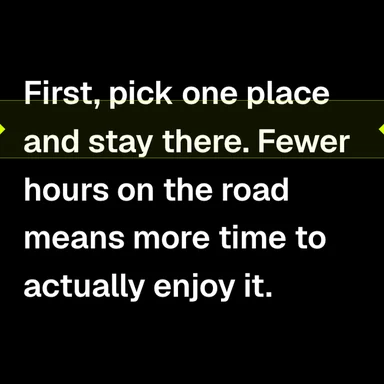
ข้อความตัวใหญ่มีขอบสองบรรทัดสั้นๆ อ่านบนโทรศัพท์ได้ดีกว่าบรรทัดยาวบรรทัดเดียว ลองขนาดที่นี่บนเฟรม 1080×1920
เมื่อสั่งโมเดลวิดีโอ AI ให้ขอตัวแบบอยู่กึ่งกลางพร้อมที่ว่างเหนือหัวและด้านล่าง คำบรรยายจะได้มีที่อยู่
ตัวแบบเคลื่อนไหว เลื่อนดูคลิปและตรวจเฟรมที่ใบหน้าหรือข้อความเข้าใกล้ขอบมากที่สุด
คือส่วนของเฟรม 9:16 ที่ปุ่มของแอป ข้อความ และแถบไม่บัง เก็บคำบรรยาย ชื่อเรื่อง และใบหน้าไว้ในนั้นแล้วจะมองเห็นได้เมื่อผู้คนดูในฟีด
ด้วยพรีเซ็ตที่ปลอดภัยที่สุด ให้เว้นว่าง 14% (269 px) ด้านบน 25% (480 px) ด้านล่าง 6% (65 px) ด้านซ้าย และ 16% (173 px) ด้านขวาที่มีปุ่ม ชีตสรุปแสดงทุกขอบเป็นพิกเซลสำหรับ 720×1280, 1080×1920 และ 2160×3840
ใช้ “ทุกฟีดแนวตั้ง (ปลอดภัยที่สุด)” เมื่อคลิปเดียวไปหลายแอป “ฟีดที่มีคอลัมน์ปุ่ม” ใกล้เคียงกับเลย์เอาต์ TikTok “ฟีดที่มีแถบด้านบนสูง” ใกล้เคียง Instagram Reels และ “ฟีดที่มีโอเวอร์เลย์แบบกะทัดรัด” ใกล้เคียง YouTube Shorts เป็นเส้นนำแบบระมัดระวัง ไม่ใช่สเปกอย่างเป็นทางการ และแต่ละแอปอัปเดตเลย์เอาต์เป็นครั้งคราว
ขอบล่าง ชื่อ คำอธิบาย คำบรรยาย บรรทัดเสียง และแถบความคืบหน้าอยู่ตรงนั้นทั้งหมด จึงมี UI มากที่สุด คอลัมน์ปุ่มทางขวามาเป็นอันดับถัดไป แล้วจึงแถบด้านบน
ในแถบที่อยู่เหนือพื้นที่ UI ด้านล่างเล็กน้อย อยู่ภายในขอบและไม่ทับคอลัมน์ปุ่ม เปิดพื้นที่คำบรรยายเพื่อดู พิมพ์บรรทัดของคุณใน ทดสอบคำบรรยาย แล้วผลตรวจจะบอกว่ามีส่วนใดถูกบังหรือไม่
ได้ บันทึก PNG โอเวอร์เลย์ที่ขนาดโปรเจกต์ของคุณ: โปร่งใสยกเว้นเส้นนำ คุณจึงวางบนแทร็กเหนืองานตัดต่อและซ่อนก่อนส่งออกได้
ได้ ไฟล์ 16:9 หรือจัตุรัสเติมและครอปอย่างที่ฟีดแสดงได้ หรือแสดงทั้งหมด คุณจึงเห็นว่าการครอปแนวตั้งเก็บอะไรไว้
ไม่ ไฟล์เปิดในเบราว์เซอร์ของคุณ ไม่มีการอัปโหลด ไม่ต้องมีบัญชี และไม่มีลายน้ำบนสิ่งที่คุณบันทึก
ได้ เปิดคลิปจากอัลบั้มกล้อง ลากกรอบด้วยนิ้ว แล้วบันทึก PNG หรือชีตสรุป
ทำละครสั้นแนวตั้งอยู่ใช่ไหม สร้างแต่ละช็อตแบบ 9:16 บน WaveSpeed AI แล้วตรวจที่นี่ก่อนโพสต์ ทั้งสามโมเดลด้านล่างมีอัตราส่วนภาพ 9:16
ฟรี เป็นส่วนตัว และอยู่ในเบราว์เซอร์ของคุณ: เส้นนำ ทดสอบคำบรรยาย และส่งออกในที่เดียว