เพิ่ม PDF ของคุณ
วางไฟล์ PDF หรือลองใช้ PDF ตัวอย่างสองไฟล์ คลิกชื่อไฟล์เพื่อใส่ลงในคำสั่ง
เพิ่ม PDF เลือกคำสั่งที่ใช้บ่อยหรือเขียนเอง แล้วรัน qpdf โดยไม่ต้องติดตั้งอะไร
อ่านข้อความในคอนโซล จากนั้นเปิดและดาวน์โหลดไฟล์ที่ได้
วางไฟล์ PDF ที่นี่ หรือเพิ่มด้วยปุ่ม คลิกชื่อไฟล์เพื่อใส่ลงในคำสั่ง
เขียนอาร์กิวเมนต์ของ qpdf เหมือนในเทอร์มินัล ใช้ชื่อไฟล์ด้านบนเป็นอินพุต ไฟล์ใหม่ทุกไฟล์ที่คำสั่งเขียนจะแสดงในไฟล์เอาต์พุต
การรันครั้งแรกจะดาวน์โหลด qpdf (ประมาณ 347 KB) เพียงครั้งเดียว หลังจากนั้นจะโหลดจากเบราว์เซอร์ของคุณ
ข้อความของ qpdf จะแสดงที่นี่เมื่อคุณรันคำสั่งไฟล์ที่คำสั่งของคุณเขียนจะแสดงที่นี่ พร้อมให้เปิดและดาวน์โหลด
วางไฟล์ PDF หรือลองใช้ PDF ตัวอย่างสองไฟล์ คลิกชื่อไฟล์เพื่อใส่ลงในคำสั่ง
เลือกคำสั่งที่ใช้บ่อย เช่น linearize เข้ารหัส หรือรวมไฟล์ หรือพิมพ์อาร์กิวเมนต์ qpdf ใดก็ได้
อ่านข้อความของ qpdf ในคอนโซล จากนั้นเปิดไฟล์ที่ได้ ดาวน์โหลด หรือใช้ไฟล์หนึ่งเป็นอินพุตถัดไป
สร้างภาพและวิดีโอจากพรอมต์ด้วย WaveSpeed AI แล้วนำไปใส่ใน PDF ของคุณ
สร้างภาพประกอบ ปก และแผนภาพ
สร้างคลิปจากข้อความหรือรูปภาพ
เปลี่ยนรูปภาพเป็นโมเดล 3D
เครดิตฟรี $1 สำหรับบัญชีใหม่ที่มีสิทธิ์ ไม่ต้องใช้บัตร เครื่องมือสร้างต้องใช้บัญชีและเครดิตแยกต่างหาก ส่วนqpdf onlineใช้ฟรี
ใช่ นี่คือ qpdf 12.2.0 ที่คอมไพล์เป็น WebAssembly และรันด้วยอาร์กิวเมนต์ที่คุณพิมพ์ ตัวเลือกและข้อความจึงเหมือนกับในเทอร์มินัลทุกประการ
ไม่ qpdf ทำงานภายในเบราว์เซอร์และอ่านไฟล์ของคุณที่นั่น ไม่มีข้อมูลใดถูกส่งไปยังเซิร์ฟเวอร์ สิ่งเดียวที่ดาวน์โหลดคือตัว qpdf เอง ประมาณ 350 KB ในครั้งแรก จากนั้นเบราว์เซอร์จะเก็บไว้
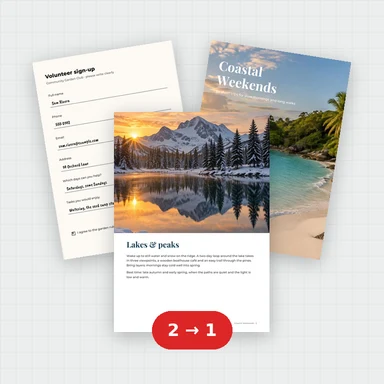
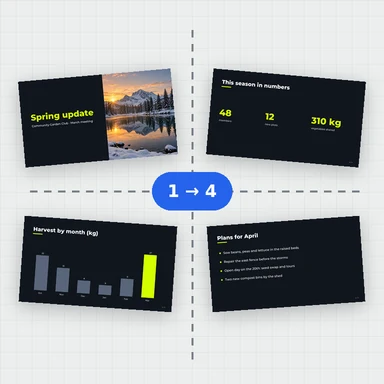
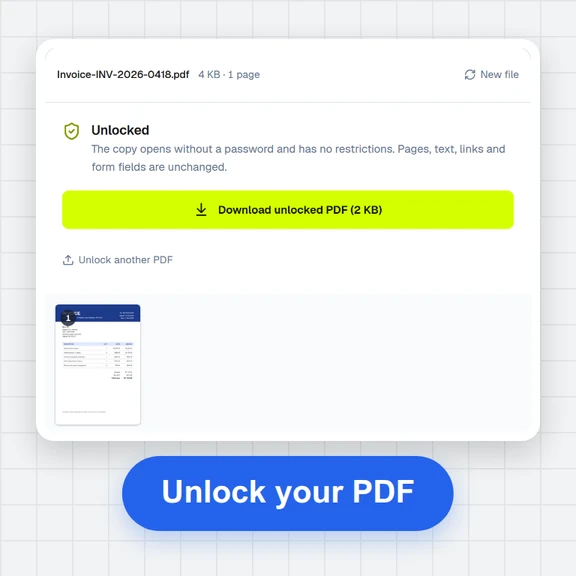
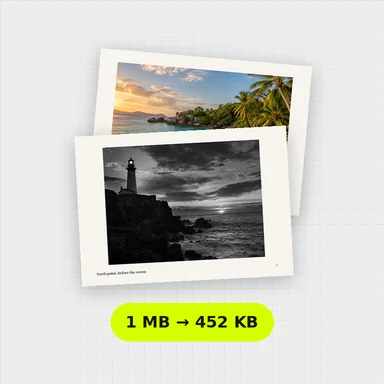
รวม PDF, แยก PDF, ปลดล็อก PDF และบีบอัด PDF แต่ละตัวทำงานเดียวผ่านฟอร์มง่ายๆ qpdf Online ให้คุณใช้บรรทัดคำสั่ง qpdf ได้ทั้งหมด: ช่วงหน้าที่แม่นยำจากหลายไฟล์, การเข้ารหัสพร้อมสิทธิ์ที่เลือก, linearize เพื่อเปิดบนเว็บได้เร็ว, ตรวจสอบโครงสร้างด้วย --check และดูเอกสารเป็น JSON ด้วย --json
ใช้ “Linearize เพื่อเปิดบนเว็บได้เร็ว” qpdf --linearize จะเขียนไฟล์ใหม่เพื่อให้เบราว์เซอร์แสดงหน้าแรกได้ก่อนที่ส่วนที่เหลือจะดาวน์โหลดเสร็จ และ qpdf --check-linearization ใช้ยืนยันผล
พรีเซ็ตเข้ารหัสใช้ AES-256 (--bits=256) พร้อมรหัสผ่านสำหรับเปิดและรหัสผ่านเจ้าของ และปิดการพิมพ์คุณภาพสูง การแก้ไข และการคัดลอก ปรับตัวเลือก --print, --modify และ --extract เพื่ออนุญาตสิ่งที่คุณต้องการ แล้ว qpdf --show-encryption จะแสดงผลลัพธ์
ได้เฉพาะเมื่อคุณทราบรหัสผ่าน ใส่รหัสผ่านใน --password= แล้วใช้ --decrypt เพื่อบันทึกสำเนาที่ไม่เข้ารหัส หากรหัสผ่านผิดจะหยุดพร้อมข้อความ “invalid password” และ qpdf ไม่เดารหัสผ่าน
ทำได้ไม่แน่นอนในเวอร์ชันเบราว์เซอร์นี้ qpdf บนเดสก์ท็อปสร้างตารางอ้างอิงไขว้ที่เสียหายขึ้นใหม่ได้ แต่เวอร์ชัน WebAssembly นี้จะหยุดที่ข้อผิดพลาดด้านโครงสร้างจุดแรก ใช้ --check เพื่อดูว่าผิดพลาดตรงไหน ไฟล์ที่โครงสร้างสมบูรณ์สามารถเขียนใหม่และทำความสะอาดได้
ใช่ ไม่ต้องมีบัญชี ไม่มีลายน้ำ และรันได้ไม่จำกัด qpdf เป็นโอเพนซอร์สภายใต้ Apache License 2.0
ฟรี เป็นส่วนตัว และอยู่ในเบราว์เซอร์ของคุณ