Откройте график
Перетащите изображение, вставьте скриншот или откройте PDF и выберите страницу. Обрежьте до рисунка, если на странице их несколько.
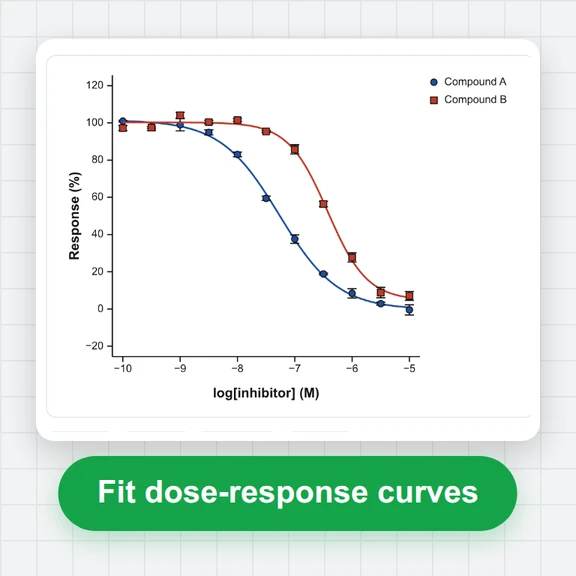
Откройте график из статьи, даташита или скриншота, задайте по две точки на каждой оси и снимите данные.
Отмечайте точки вручную или позвольте инструменту найти линии, маркеры и столбцы по цвету, затем экспортируйте таблицу.
Изображение, скриншот из буфера обмена или страница PDF.
PNG, JPG, WebP, GIF, BMP или PDF · или вставьте скриншот · или сохранённый проект (.json)Перетащите изображение, вставьте скриншот или откройте PDF и выберите страницу. Обрежьте до рисунка, если на странице их несколько.
Выберите тип графика, щёлкните по двум известным точкам на каждой оси и введите их значения. Поддерживаются логарифмические, временные и полярные оси.
Отмечайте точки вручную или выберите цвет линии, чтобы инструмент нашёл их сам. Проверьте таблицу и скачайте CSV, Excel или JSON.
Линейные, логарифмические (по основанию 10) и временные оси в любом сочетании. Повёрнутые и перекошенные сканы обрабатываются корректно, потому что калибровка следует за осями, а не за страницей.
Выберите цвет линии или маркера, задайте допуск и при необходимости закрасьте область поиска. Линии считываются с равным шагом по X или вдоль кривой; маркеры находятся по размеру, а соприкасающиеся разделяются.
Высоты столбцов считываются автоматически вдоль оси значений, включая отрицательные. Полярные графики принимают градусы или радианы в любом направлении; тернарные диаграммы дают три доли.
Лупа следует за указателем, точки можно перетаскивать или сдвигать стрелками на пиксель или десятую долю пикселя, а любое изменение можно отменить.
Включите калиброванную сетку, чтобы увидеть заданные оси поверх изображения, и посмотрите, как ваши точки, соединённые линией, ложатся на оригинал.
Проект сохраняется в браузере по ходу работы, а также его можно сохранить в файл с изображением, осями и точками, чтобы открыть позже.
Создавайте иллюстрации, обложки и поясняющие ролики для статей, постеров и докладов с WaveSpeed AI.
Создайте иллюстрацию или графический абстракт по текстовому запросу.
Превратите статичный рисунок в короткий анимированный ролик для доклада.
Превратите набросок или фото объекта в 3D-модель.
$1 бесплатных кредитов для подходящих новых аккаунтов. Карта не нужна. Для генераторов нужны отдельный аккаунт и кредиты. Инструмент «оцифровщик графиков» бесплатный.
Да. Без аккаунта, без водяных знаков и без ограничений на число графиков и точек. Изображения больше 30 мегапикселей уменьшаются до 30 мегапикселей.
Нет. Изображение читается и измеряется во вкладке браузера. При открытии PDF браузер скачивает файлы шрифтов для просмотрщика PDF, но ваш файл и данные никуда не отправляются.
Настолько, насколько позволяет изображение: положения измеряются с точностью до долей пикселя. На тестовых графиках с известными данными автоматическое извлечение ошибалось в среднем примерно на десятую долю пикселя для линий и маркеров и менее чем на полпикселя для концов столбцов. На практике основная погрешность связана с тем, где вы щёлкнули по точкам осей, поэтому при их установке увеличьте масштаб и пользуйтесь лупой.
Выберите для этой оси Log и щёлкните по двум подписанным делениям, например 10 и 1000. Значения между ними будут считываться по логарифмической шкале. Логарифмическая ось не может содержать ноль или отрицательные значения.
Нет. Щёлкайте по точкам осей там, где они находятся на изображении: линии равного X берутся параллельно оси Y и наоборот, поэтому поворот и перекос корректируются. Для искажённых сканов выберите «3+ точки» и щёлкните по нескольким точкам с известными X и Y — они подгоняются совместно.
Инструмент находит пиксели, близкие к выбранному цвету, внутри закрашенной области, если вы её задали. Для линий он берёт одну точку на шаг по X (локально аппроксимируя линию, чтобы наклон не искажал результат) или на окно столбцов; для точечных диаграмм находит центр каждого маркера; для столбчатых измеряет конец каждого столбца вдоль оси значений. Линии сетки и текст того же цвета можно исключить, закрасив область поиска.
Да. Откройте PDF, выберите страницу и разрешение (300 dpi подходит для большинства рисунков), затем обрежьте до графика. Векторные графики в PDF получаются чёткими при любом разрешении.
Он не распознаёт числа из текста (подписи осей вводите вы), не разделяет пересекающиеся линии одного цвета и не открывает файлы SVG и EPS. Составные столбцы считываются по одному цвету, каждый от собственного основания.
Бесплатно, конфиденциально и ничего не нужно устанавливать.
/filters:quality(82)/media/images/1791123751656780930_IfFPY7R0.webp)
/filters:quality(82)/media/images/1791123737177812425_RjKT3cku.webp)
/filters:quality(82)/media/images/1791123748309870128_xlkNgK8N.webp)
/filters:quality(82)/media/images/1791123738630744263_oR09R0aj.webp)
/filters:quality(82)/media/images/1791177033162457776_uQ09OY7g.webp)
/filters:quality(82)/media/images/1791123734319125607_JdnwGPY7.webp)
/filters:quality(82)/media/images/1791123746355630206_udnxGPY7.webp)
/filters:quality(82)/media/images/1791123744771362580_yC0sPezZ.webp)
/filters:quality(82)/media/images/1791123738606970169_5KIR1ais.webp)
/filters:quality(82)/media/images/1791123748197655725_EUmuFNW6.webp)