Entre
Assista à animação de inicialização (ou pule), depois clique na tela de bloqueio e pressione Entrar para chegar à área de trabalho.
Este simulador do Windows 11 oferece uma área de trabalho completa para explorar: arraste, encaixe e redimensione janelas, abra o menu Iniciar, os widgets e as configurações rápidas, e use aplicativos que realmente funcionam.
Escreva notas, desenhe, gerencie arquivos, teste comandos de terminal, tire capturas de tela ou inicie uma falsa atualização do Windows em tela cheia como uma pegadinha inofensiva.
Iniciando a área de trabalho…
Assista à animação de inicialização (ou pule), depois clique na tela de bloqueio e pressione Entrar para chegar à área de trabalho.
Use o botão Iniciar ou a barra de tarefas. Arraste as janelas pela barra de título, encaixe-as nas bordas e passe o mouse sobre o botão de maximizar para ver os layouts de encaixe.
Seus arquivos ficam no navegador. Tire uma captura de tela em PNG, entre em tela cheia ou passe para o Modo pegadinha para ver uma tela de falsa atualização.
Todos os aplicativos funcionam e salvam no disco virtual do próprio simulador, no seu navegador.
Pastas para Área de Trabalho, Documentos, Imagens e Downloads. Crie, renomeie, recorte, copie, cole e arraste para mover. Adicione arquivos do seu computador e baixe-os novamente.
Um editor de texto simples que salva enquanto você digita, com quebra de linha, tamanho do texto e contagem de palavras.
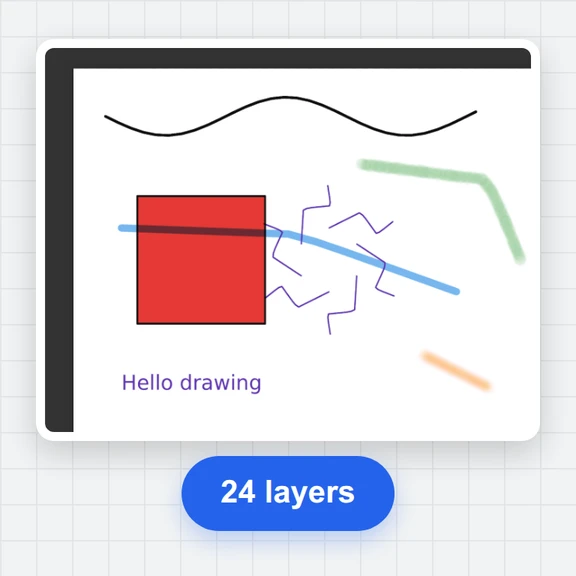
Pincel, borracha, cores e tamanhos, com desfazer. Salve desenhos em Imagens ou exporte um PNG.
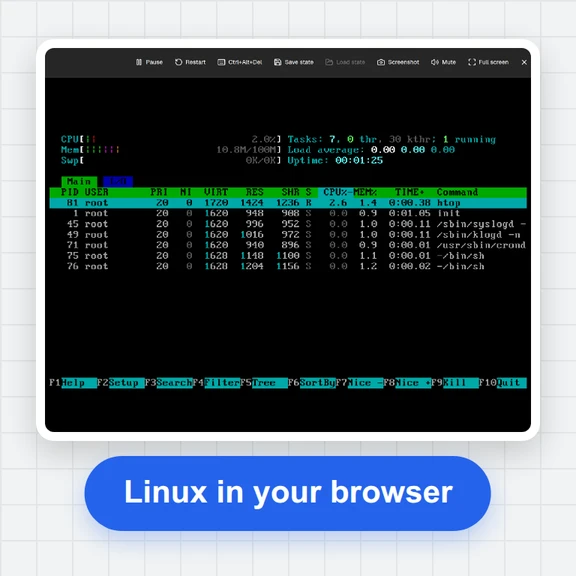
Um pequeno shell com ls, cd, cat, mkdir, touch, rm, echo, date, whoami, history e preenchimento com Tab.
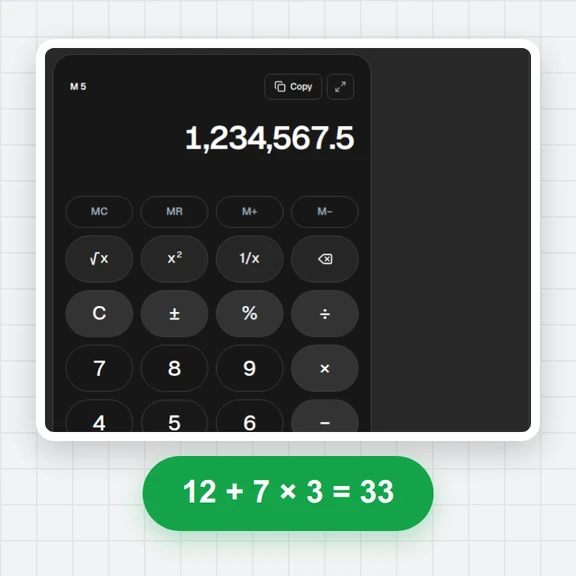
Uma calculadora padrão que funciona com o teclado, além de relógio, temporizador de contagem regressiva e cronômetro.
Veja e amplie imagens, leia as páginas de ajuda integradas, mude o tema, a cor de destaque e o papel de parede, e restaure itens excluídos.
Atalhos e ideias para tirar mais proveito da área de trabalho.
Arraste uma janela até a borda esquerda ou direita para ocupar metade da tela, até um canto para ocupar um quarto, ou até o topo para maximizar. Ctrl + Alt + setas fazem o mesmo.
Segure Alt e pressione ` (a tecla acima de Tab) para percorrer as janelas abertas, uma após a outra. Solte Alt para escolher uma.
Organize as janelas, escolha um papel de parede e um tema e pressione Captura de tela para obter um PNG de toda a área de trabalho.
A tela cheia esconde o navegador ao redor da área de trabalho, ótima para demonstrações e aulas. Pressione Esc para voltar.
O disco virtual é salvo neste navegador. Configurações › Armazenamento o salva como um único arquivo que você pode abrir de novo em qualquer lugar.
O Modo pegadinha só começa quando você pressiona Iniciar, e Esc sempre o encerra, então a brincadeira é fácil de desfazer.
Crie papéis de parede, ícones e clipes curtos a partir de um prompt com a WaveSpeed AI.
Gere um papel de parede personalizado ou a arte de um ícone de aplicativo.
Transforme uma captura de tela estática em um clipe animado curto.
Transforme uma imagem em um objeto 3D para os seus mockups.
$1 em créditos grátis para novas contas elegíveis. Sem cartão. Os geradores têm requisitos próprios de conta e créditos. O simulador do Windows 11 é grátis.
É uma página da web que tem a aparência e o funcionamento de uma área de trabalho no estilo do Windows 11: barra de tarefas, menu Iniciar, janelas que você pode mover e encaixar e aplicativos que pode usar. Tudo roda na aba do seu navegador, então você pode testar o layout sem instalar nada.
Sim. É grátis, sem cadastro e sem download. Abra a página e a área de trabalho inicia em poucos segundos.
Sim. Abra o Modo pegadinha, escolha Falsa atualização e por quanto tempo ela deve durar, e pressione Iniciar. Uma tela de atualização em tela cheia, com uma porcentagem que sobe devagar, aparece. Pressione Esc para sair a qualquer momento.
Sim, no seu próprio navegador. Notas, desenhos e arquivos que você adiciona ficam em um disco virtual que permanece no seu dispositivo, e você pode salvar o disco inteiro como um arquivo e abri-lo de novo mais tarde.
Sim. Em telas pequenas, a área de trabalho mostra um aplicativo por vez, em tamanho total, e você alterna entre eles pela barra de tarefas. O toque funciona para arrastar janelas e desenhar no Paint.
Arquivos, Notas, Calculadora, Terminal, Paint, Relógio com temporizador e cronômetro, Fotos, Configurações, uma janela Web com páginas de ajuda integradas e uma Lixeira da qual você pode restaurar itens.
Este é um simulador independente para entretenimento, aprendizado e mockups de design. Não é afiliado, patrocinado nem endossado pela Microsoft. Windows é uma marca registrada do grupo de empresas Microsoft; os demais nomes de produtos são marcas de seus respectivos proprietários.
Grátis, no navegador, sem nada para instalar.