Zaloguj się
Obejrzyj animację uruchamiania (lub ją pomiń), potem kliknij ekran blokady i naciśnij Zaloguj się, aby przejść do pulpitu.
Ten symulator Windows 11 daje Ci kompletny pulpit do zabawy: przeciągaj, przyciągaj i zmieniaj rozmiar okien, otwieraj menu Start, widżety i szybkie ustawienia oraz korzystaj z naprawdę działających aplikacji.
Pisz notatki, rysuj, zarządzaj plikami, wypróbuj polecenia terminala, rób zrzuty ekranu albo uruchom na pełnym ekranie fałszywą aktualizację Windows jako nieszkodliwy żart.
Uruchamianie pulpitu…
Obejrzyj animację uruchamiania (lub ją pomiń), potem kliknij ekran blokady i naciśnij Zaloguj się, aby przejść do pulpitu.
Użyj przycisku Start lub paska zadań. Przeciągaj okna za pasek tytułu, przyciągaj je do krawędzi i najedź na przycisk maksymalizacji, aby zobaczyć układy przyciągania.
Twoje pliki zostają w przeglądarce. Zrób zrzut ekranu w PNG, przejdź na pełny ekran albo przełącz się na tryb żartu, aby zobaczyć fałszywy ekran aktualizacji.
Każda aplikacja działa i zapisuje na własnym wirtualnym dysku symulatora w Twojej przeglądarce.
Foldery Pulpit, Dokumenty, Obrazy i Pobrane. Twórz, zmieniaj nazwy, wycinaj, kopiuj, wklejaj i przeciągaj, aby przenosić. Dodawaj pliki z komputera i pobieraj je z powrotem.
Edytor zwykłego tekstu, który zapisuje się podczas pisania, z zawijaniem wierszy, rozmiarem tekstu i liczbą słów.
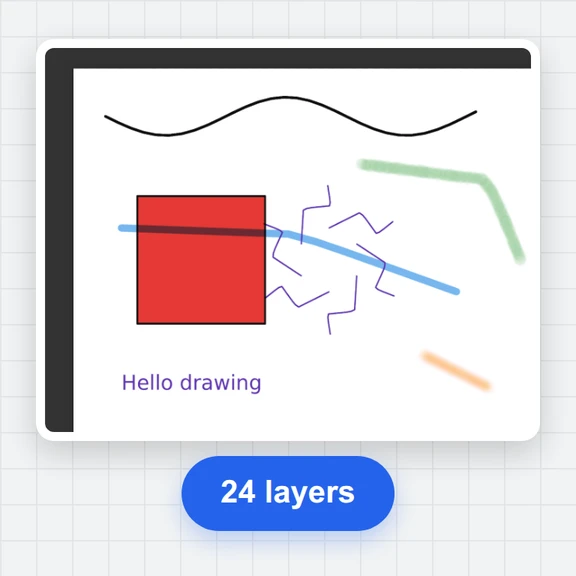
Pędzel, gumka, kolory i rozmiary z cofaniem. Zapisuj rysunki w Obrazach lub eksportuj PNG.
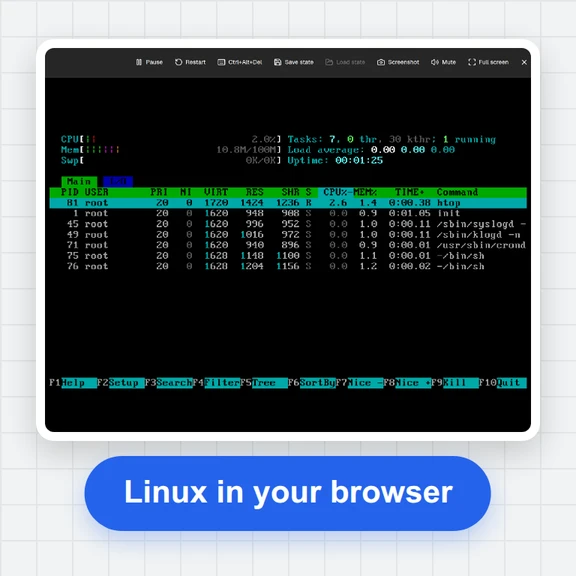
Mała powłoka z poleceniami ls, cd, cat, mkdir, touch, rm, echo, date, whoami, history oraz uzupełnianiem klawiszem Tab.
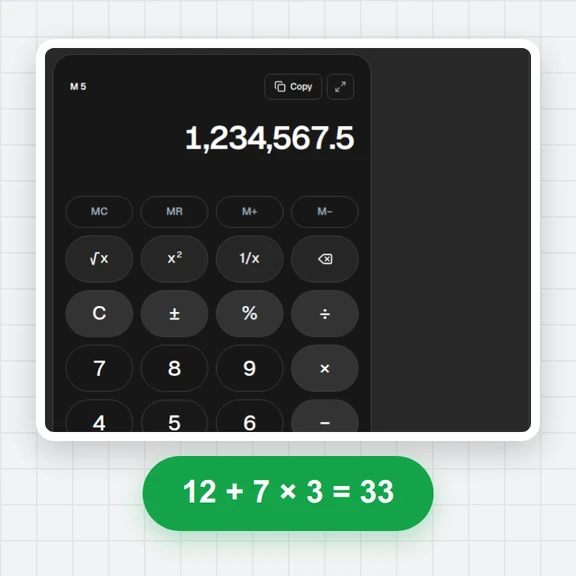
Standardowy kalkulator obsługiwany z klawiatury oraz zegar, minutnik i stoper.
Przeglądaj i powiększaj obrazy, czytaj wbudowane strony pomocy, zmieniaj motyw, kolor akcentu i tapetę oraz przywracaj usunięte elementy.
Skróty i pomysły, dzięki którym więcej wyciśniesz z pulpitu.
Przeciągnij okno do lewej lub prawej krawędzi, aby zajęło pół ekranu, do rogu, aby zajęło ćwiartkę, lub do góry, aby je zmaksymalizować. Ctrl + Alt + klawisze strzałek robią to samo.
Przytrzymaj Alt i naciskaj ` (klawisz nad Tab), aby przechodzić po otwartych oknach jedno po drugim. Puść Alt, aby wybrać okno.
Ułóż okna, wybierz tapetę i motyw, a potem naciśnij Zrzut ekranu, aby dostać PNG całego pulpitu.
Pełny ekran ukrywa przeglądarkę wokół pulpitu, co świetnie sprawdza się w demonstracjach i na zajęciach. Naciśnij Esc, aby wrócić.
Wirtualny dysk jest zapisany w tej przeglądarce. Ustawienia › Magazyn zapisują go jako jeden plik, który możesz otworzyć ponownie gdziekolwiek.
Tryb żartu zaczyna się dopiero po naciśnięciu Start, a Esc zawsze go kończy, więc żart łatwo cofnąć.
Twórz tapety, ikony i krótkie klipy na podstawie promptu w WaveSpeed AI.
Wygeneruj własną tapetę lub grafikę ikony aplikacji.
Zamień statyczny zrzut ekranu w krótki animowany klip.
Zamień obraz w obiekt 3D do swoich makiet.
$1 w darmowych kredytach dla kwalifikujących się nowych kont. Bez karty. Generatory mają osobne wymagania dotyczące konta i kredytów. symulator Windows 11 jest darmowy.
To strona internetowa, która wygląda i działa jak pulpit w stylu Windows 11: z paskiem zadań, menu Start, oknami, które można przesuwać i przyciągać, oraz aplikacjami, z których można korzystać. Wszystko działa w karcie przeglądarki, więc możesz wypróbować układ bez instalowania czegokolwiek.
Tak. Korzystanie jest darmowe, bez rejestracji i bez pobierania. Otwórz stronę, a pulpit uruchomi się w kilka sekund.
Tak. Otwórz tryb żartu, wybierz Fałszywą aktualizację i czas jej trwania, a potem naciśnij Start. Pojawi się ekran aktualizacji na pełnym ekranie z powoli rosnącym procentem. W każdej chwili naciśnij Esc, aby wyjść.
Tak, w Twojej przeglądarce. Notatki, rysunki i dodane pliki są przechowywane na wirtualnym dysku, który zostaje na Twoim urządzeniu, a cały dysk możesz zapisać jako jeden plik i otworzyć ponownie później.
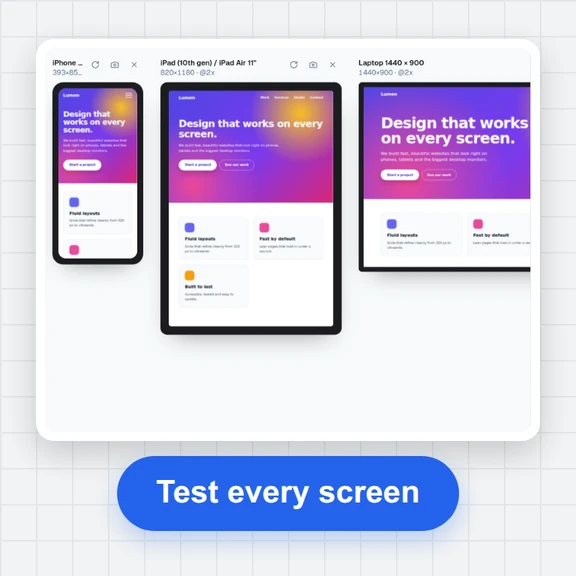
Tak. Na małym ekranie pulpit pokazuje jedną aplikację naraz, w pełnym rozmiarze, a między nimi przełączasz się z paska zadań. Dotyk działa przy przeciąganiu okien i rysowaniu w Paint.
Pliki, Notatki, Kalkulator, Terminal, Paint, Zegar z minutnikiem i stoperem, Zdjęcia, Ustawienia, okno Web z wbudowanymi stronami pomocy oraz Kosz, z którego można przywracać elementy.
To niezależny symulator do rozrywki, nauki i makiet projektowych. Nie jest powiązany z firmą Microsoft, przez nią sponsorowany ani zatwierdzony. Windows jest znakiem towarowym grupy firm Microsoft; pozostałe nazwy produktów są znakami towarowymi ich właścicieli.
Za darmo, w przeglądarce, bez niczego do instalowania.