Dodaj zdjęcie
Wybierz, upuść lub wklej selfie albo portret. Twarze są wykrywane w kilka sekund; za pierwszym razem jednorazowo pobierają się pliki do wykrywania twarzy.
/filters:quality(82)/media/images/eb45dfbd-7df7-42dc-811a-6a4af5593d00.webp)
/filters:quality(82)/media/images/1444e482-1070-433a-887d-29eee97a583e.webp) PRZEDPOLook Delikatny
PRZEDPOLook DelikatnyMiękka, wyrównana skóra z zachowaną naturalną teksturą, jaśniejsze oczy, bielszy uśmiech i odrobina makijażu.
Wybierz look, ustaw intensywność i zapisz zdjęcie w pełnym rozmiarze. Nigdy nie opuszcza Twojego urządzenia.
Wybierz, upuść lub wklej zdjęcie. JPG, PNG, WebP lub HEIC.
Portrety osób, które nie istnieją, gotowe do wypróbowania. Najedź lub dotknij iskierki, aby podejrzeć efekt, a potem otwórz portret i wybierz swój look.
Wybierz, upuść lub wklej selfie albo portret. Twarze są wykrywane w kilka sekund; za pierwszym razem jednorazowo pobierają się pliki do wykrywania twarzy.
Wybierz Naturalny, Delikatny, Świeży, Matowy lub Glam i ustaw intensywność albo dostosuj skórę, kształt twarzy, oczy, usta i makijaż suwak po suwaku.
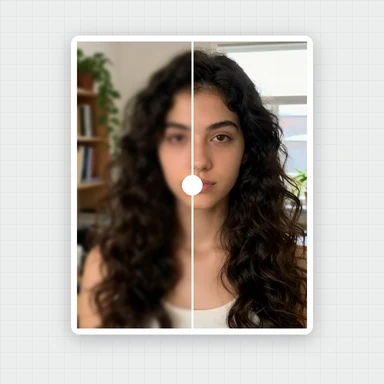
Przytrzymaj Porównaj lub użyj linii podziału, aby sprawdzić zmianę, a potem zapisz zdjęcie w pełnym rozmiarze jako JPG, PNG lub WebP.
Zacznij od looku Naturalny ze średnią intensywnością. Większość portretów wygląda najlepiej, gdy ludzie zauważają, że wyglądasz na wypoczętego, a nie że zdjęcie było edytowane.
Wygładzaj skórę z suwakiem zachowania tekstury na 50 lub więcej: przebarwienia i nierówny koloryt znikają, a pory i drobne szczegóły zostają, więc skóra nie wygląda plastikowo.
Sprawdź oczy, linię włosów i krawędź twarzy w 100% z linią podziału. Jeśli coś wygląda źle, zmniejsz ten jeden suwak zamiast całego looku.
Małe zmiany kształtu wyglądają najbardziej naturalnie. Modelowanie zanika wokół twarzy, aby tło pozostało proste; przy ciasnych zbliżeniach z futryną lub płytkami obok policzka trzymaj suwaki kształtu nisko.
Miękkie, równe światło z okna przed Tobą daje gładszą skórę i jaśniejsze oczy, zanim dotkniesz jakiegokolwiek suwaka.
Retuszowana jest każda twarz. Na karcie Jedno kliknięcie ustaw intensywność każdej twarzy lub wyłącz twarz, jeśli dana osoba woli oryginał.
Ten retusz poprawia zdjęcie, które masz. Aby tworzyć nowe zdjęcia portretowe, style lub tła, WaveSpeed AI tworzy obrazy z promptu lub zdjęcia.
Twórz profesjonalnie wyglądające zdjęcia portretowe, zdjęcia profilowe i portrety w dowolnym stylu z promptu.
Ożyw portret jako krótki klip do mediów społecznościowych.
Zamień portret postaci w figurkę 3D.
$1 w darmowych kredytach dla kwalifikujących się nowych kont. Bez karty. Generatory mają osobne wymagania dotyczące konta i kredytów. upiększacz portretów jest darmowy.
Tak. Retuszuj i zapisuj online za darmo dowolną liczbę portretów — bez rejestracji, bez znaku wodnego i bez limitu.
Nie. Zdjęcie jest retuszowane bezpośrednio w przeglądarce i nigdy nie opuszcza Twojego urządzenia. Jednorazowo pobierają się tylko pliki do wykrywania twarzy, a przeglądarka przechowuje je na następny raz.
Otwórz zdjęcie i wybierz look Naturalny lub Delikatny albo ustaw Wygładzanie skóry na karcie Skóra. Zachowaj teksturę utrzymuje pory i drobne szczegóły, a Porównaj pokazuje stan przed i po.
Tak. Wygładzanie działa tylko na skórę, zachowuje ostrość oczu, brwi i ust i przywraca drobną teksturę suwakiem Zachowaj teksturę. Dla najbardziej naturalnego efektu ustaw zachowanie tekstury na 50 lub więcej.
Tak. Każda twarz na zdjęciu grupowym jest wykrywana i retuszowana razem, a na karcie Jedno kliknięcie możesz ustawić intensywność każdej twarzy lub ją wyłączyć.
Skórę (wygładzanie, niedoskonałości, wyrównanie kolorytu, błyszczenie, jasność), kształt twarzy (wyszczuplenie twarzy, linia żuchwy, podbródek, czoło, nos), oczy (wielkość, jasność, cienie pod oczami), usta (uśmiech, bielsze zęby) i makijaż (kolor ust, róż, cienie do powiek, szminka) — albo zacznij od pięciu gotowych looków.
Tak. Przechylone głowy i ujęcia trzy czwarte działają: zmiany kształtu i makijaż podążają za widoczną stroną twarzy, więc efekt pozostaje naturalny.
Tak. Cienie pod oczami rozjaśnia cienie pod oczami, Rozjaśnij oczy dodaje odrobinę blasku, a Wybiel zęby usuwa żółty odcień z uśmiechu — wszystko z naturalnym efektem.
Otwieraj zdjęcia JPG, PNG, WebP lub HEIC albo je wklejaj i zapisuj wynik w pełnym rozmiarze jako JPG, PNG lub WebP, do 4096 pikseli na dłuższym boku.
Tak. Działa w aktualnych przeglądarkach Chrome, Edge, Firefox i Safari na telefonach, tabletach i komputerach, bez instalowania aplikacji. Rozsuń palce, aby powiększyć, i przytrzymaj Porównaj, aby sprawdzić efekt.
Za darmo, prywatnie, a skóra nadal wygląda jak skóra.
/filters:quality(82)/media/images/1791123751656780930_IfFPY7R0.webp)
/filters:quality(82)/media/images/1791123737177812425_RjKT3cku.webp)
/filters:quality(82)/media/images/1791123748309870128_xlkNgK8N.webp)
/filters:quality(82)/media/images/1791123738630744263_oR09R0aj.webp)
/filters:quality(82)/media/images/1791177033162457776_uQ09OY7g.webp)
/filters:quality(82)/media/images/1791123734319125607_JdnwGPY7.webp)
/filters:quality(82)/media/images/1791123746355630206_udnxGPY7.webp)
/filters:quality(82)/media/images/1791123744771362580_yC0sPezZ.webp)
/filters:quality(82)/media/images/1791123738606970169_5KIR1ais.webp)
/filters:quality(82)/media/images/1791123748197655725_EUmuFNW6.webp)