サインイン
起動アニメーションを見る(またはスキップ)と、ロック画面が表示されます。クリックして「サインイン」を押すとデスクトップに入れます。
このWindows 11シミュレーターでは、デスクトップ環境をまるごと体験できます。ウインドウのドラッグ、スナップ、サイズ変更、スタートメニュー、ウィジェット、クイック設定の操作に加え、実際に動くアプリも使えます。
メモを書く、絵を描く、ファイルを管理する、ターミナルコマンドを試す、スクリーンショットを撮る。害のないドッキリとして、全画面のWindowsの偽アップデートを表示することもできます。
デスクトップを起動しています…
起動アニメーションを見る(またはスキップ)と、ロック画面が表示されます。クリックして「サインイン」を押すとデスクトップに入れます。
スタートボタンまたはタスクバーを使います。ウインドウはタイトルバーでドラッグし、端にスナップできます。最大化ボタンにカーソルを合わせるとスナップレイアウトが表示されます。
ファイルはブラウザに保存されます。PNGでスクリーンショットを撮る、全画面にする、ドッキリモードに切り替えて偽のアップデート画面を表示する、といった使い方ができます。
すべてのアプリが動作し、ブラウザ内にあるシミュレーター専用の仮想ディスクに保存されます。
デスクトップ、ドキュメント、ピクチャ、ダウンロードのフォルダー。作成、名前の変更、切り取り、コピー、貼り付け、ドラッグでの移動ができます。パソコンのファイルを追加し、再びダウンロードすることもできます。
入力するたびに自動保存されるプレーンテキストエディター。折り返し、文字サイズ、文字数カウントに対応しています。
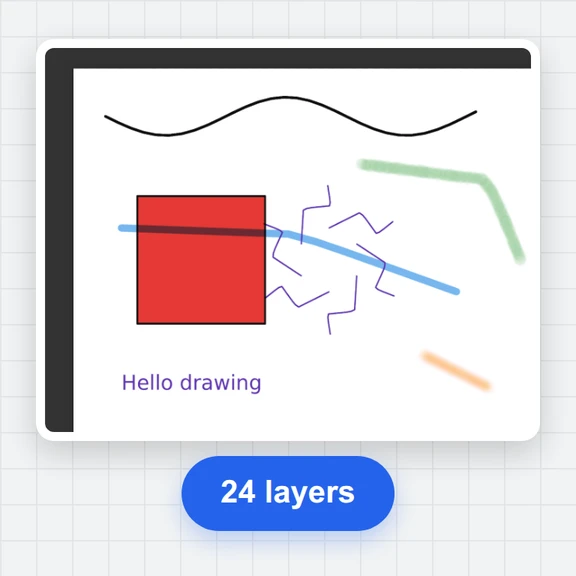
ブラシ、消しゴム、色、サイズを選べ、元に戻す操作にも対応。絵はピクチャに保存するか、PNGで書き出せます。
ls、cd、cat、mkdir、touch、rm、echo、date、whoami、history、タブ補完に対応した小さなシェルです。
キーボードで操作できる標準の電卓に加え、時計、カウントダウンタイマー、ストップウォッチがあります。
画像の表示とズーム、内蔵ヘルプページの閲覧、テーマ・アクセント・壁紙の変更、削除した項目の復元ができます。
デスクトップをもっと活用するためのショートカットとアイデアです。
ウインドウを左端または右端にドラッグすると画面の半分、角にドラッグすると4分の1、上端にドラッグすると最大化されます。Ctrl + Alt + 矢印キーでも同じ操作ができます。
Alt を押したまま ` (Tabの上のキー)を押すと、開いているウインドウを順番に切り替えられます。Alt を離すと選択したウインドウが前面に出ます。
ウインドウを並べ、壁紙とテーマを選んで「スクリーンショット」を押すと、デスクトップ全体のPNGが手に入ります。
全画面にすると、デスクトップの周りのブラウザ表示が隠れます。デモや授業に最適です。Escキーで元に戻ります。
仮想ディスクはこのブラウザに保存されます。「設定」›「ストレージ」で1つのファイルとして保存すれば、どこでも開き直せます。
ドッキリモードは「ドッキリ開始」を押したときだけ始まり、Escキーでいつでも終了できるので、冗談もすぐに終わらせられます。
WaveSpeed AIなら、プロンプトから壁紙、アイコン、短いクリップを作成できます。
オリジナルの壁紙やアプリアイコンのアートを生成します。
静止画のスクリーンショットを、短いアニメーションクリップに変えます。
画像を、モックアップに使える3Dオブジェクトに変えます。
対象の新規アカウントに $1 の無料クレジット。カード不要。 ジェネレーターのご利用には、別途アカウントとクレジットが必要です。Windows 11 シミュレーターは無料です。
Windows 11風のデスクトップのように見え、動作するWebページです。タスクバー、スタートメニュー、移動やスナップができるウインドウ、使えるアプリがそろっています。すべてブラウザのタブ内で動くので、何もインストールせずにレイアウトを試せます。
はい。登録もダウンロードも不要で、無料でお使いいただけます。ページを開くと、数秒でデスクトップが起動します。
はい。ドッキリモードを開き、「偽のアップデート」と実行時間を選んで「ドッキリ開始」を押してください。パーセンテージがゆっくり上がっていく全画面のアップデート画面が表示されます。Escキーでいつでも終了できます。
はい、お使いのブラウザ内に保存されます。メモ、絵、追加したファイルは、デバイス内にとどまる仮想ディスクに保管されます。ディスク全体を1つのファイルとして保存し、後でもう一度開くこともできます。
はい。小さい画面では、デスクトップはアプリを1つずつ全画面で表示し、タスクバーから切り替えられます。ウインドウのドラッグやペイントでの描画もタッチで操作できます。
ファイル、メモ帳、電卓、ターミナル、ペイント、タイマーとストップウォッチ付きの時計、フォト、設定、内蔵ヘルプページ付きのWebウインドウ、復元できるごみ箱です。
これは娯楽、学習、デザインのモックアップ用の独立したシミュレーターです。Microsoftとは提携しておらず、Microsoftの後援や承認も受けていません。WindowsはMicrosoftグループ企業の商標であり、その他の製品名はそれぞれの所有者の商標です。
無料で、ブラウザ上で、インストール不要です。