フレームを開く
縦型の動画または画像を開くか、サンプルフレームから始めます。ほかの形のファイルは、フィードの表示どおりに埋めてトリミングするか、全体を表示できます。
クリップや画像の縦型動画セーフゾーンを確認:ショート縦型フィードの上部バー、下部のキャプションエリア、右側のボタン列を、9:16のフレームに重ねて表示します。
キャプションを入力して表示位置を確認し、顔やタイトルに印を付けてそれぞれの結果をはっきり知り、オーバーレイをPNG、余白をチートシートとして保存できます。
セーフゾーンチェッカーを読み込み中…
縦型の動画または画像を開くか、サンプルフレームから始めます。ほかの形のファイルは、フィードの表示どおりに埋めてトリミングするか、全体を表示できます。
プリセットを選ぶか、余白を自分で設定します。赤いエリアはアプリのボタンや文字が映像を覆うおそれのある場所で、黄緑の輪郭がクリアエリアです。
キャプションを入力し、被写体ボックスを顔やタイトルの上に動かして確認結果を読み、オーバーレイPNGと余白のチートシートを保存します。
各プリセットは、フレームに対する割合で表した余白のセットです。いずれも余裕を持って描かれているので、確認を通過したキャプションや顔は見えたままになります。
| プリセット | 上 | 下 | 左 / 右 | ボタン列 |
|---|---|---|---|---|
| すべての縦型フィード(最も安全)全プリセットの中で最も広い余白です。ここでクリアなら、一般的などの縦型フィードでもクリアです。複数の場所に投稿するクリップに最適です。 | 14% | 25% | 6% / 6% | 16% |
| ボタン列のあるフィード右側にいいね、コメント、シェアのボタンが並び、下側に名前、説明、サウンドの行がある、全画面のフィードです。 | 8% | 22% | 5% / 5% | 15% |
| 上部バーが高いフィードタブとカメラボタンのための高い上部バー、ボタン列、下部の2行の説明があるフィードです。 | 11% | 22% | 5% / 5% | 13% |
| コンパクトなオーバーレイのフィードバーが小さいフィード:下部に短いタイトルとアカウント名、右側にボタンがあります。 | 8% | 17% | 5% / 5% | 13% |
| 全画面ストーリーズストーリー形式の投稿:上部に進行バーとアカウント名、下部に返信バーがあり、ボタン列はありません。 | 13% | 13% | 5% / 5% | – |
| 連続ドラマ向けプレーヤーショートドラマ向けのアプリ:上部にエピソードのタイトルと戻るボタン、下部にエピソード一覧と進行バー、細いボタン列があります。 | 10% | 16% | 5% / 5% | 13% |
公式の仕様ではなく、余裕を持たせた目安です。レイアウトはアプリの更新、画面の形、言語によって変わるので、大きな公開の前にもう一度確認してください。
縦型動画の大事な部分を画面に残すための、いくつかの習慣です。
ほとんどのフィードでは、名前、説明、サウンドの行がフレームの最下部15〜25%に重なります。キャプションはそのすぐ上のキャプションエリアに置きましょう。
右端に近い顔や文字は、いいねやシェアのボタンの後ろに隠れてしまいます。被写体は中央か、やや左寄りに収めましょう。
一番上のエピソードタイトルやフックは、ステータスバーやタブにぶつかります。上部UIエリアより下から始めましょう。
スマホでは、長い1行よりも、縁取りされた大きな文字の短い2行のほうが読みやすくなります。ここで1080×1920のフレームでサイズを試してみてください。
AI動画モデルにプロンプトを入れるときは、被写体を中央に、上に頭上の余白、下にも空間を取るよう指示して、キャプションの置き場所を確保しましょう。
被写体は動きます。クリップをスクラブして、顔や文字が端にいちばん近づくフレームを確認しましょう。
9:16のフレームのうち、アプリのボタン、文字、バーに覆われない部分です。キャプション、タイトル、顔をその内側に収めれば、フィードで見られるときも見えたままになります。
最も安全なプリセットでは、上部14%(269 px)、下部25%(480 px)、左6%(65 px)、ボタンがある右16%(173 px)をあけておきます。チートシートには、720×1280、1080×1920、2160×3840のすべての余白がピクセルで一覧になっています。
1つのクリップを複数のアプリに投稿するときは「すべての縦型フィード(最も安全)」を使います。「ボタン列のあるフィード」はTikTokのレイアウトに、「上部バーが高いフィード」はInstagramリールに、「コンパクトなオーバーレイのフィード」はYouTubeショートに近いものです。いずれも公式の仕様ではなく余裕を持たせた目安で、各アプリはときどきレイアウトを更新します。
下端です。名前、説明、キャプション、サウンドの行、プログレスバーがすべてそこに並び、UIがいちばん多くなります。次に右側のボタン列、そして上部バーです。
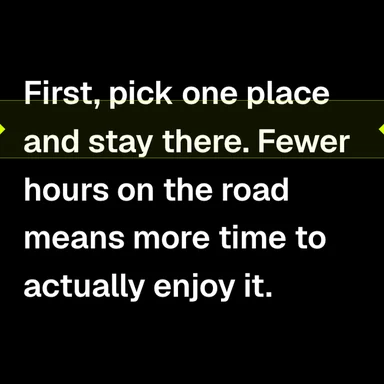
下部UIエリアのすぐ上の帯で、端の内側、ボタン列を避けた場所です。「キャプションエリア」をオンにして確認し、「キャプションのテスト」に一行入力すると、覆われている部分がないか確認結果が表示されます。
はい。プロジェクトのサイズでオーバーレイPNGを保存してください。ガイド以外は透明なので、編集中のトラックの上に置き、書き出す前に非表示にできます。
はい。16:9やスクエアのファイルを、フィードの表示どおりに埋めてトリミングするか、全体を表示できるので、縦型にトリミングすると何が残るか確認できます。
いいえ。ファイルはブラウザ内で開かれ、アップロードもアカウントも不要で、保存するものにウォーターマークも入りません。
はい。カメラロールからクリップを開き、指でボックスをドラッグして、PNGやチートシートを保存できます。
縦型ショートドラマを作っていますか?WaveSpeed AIで各ショットを9:16で生成し、投稿の前にここで確認しましょう。以下の3つのモデルはいずれも9:16のアスペクト比に対応しています。
AI動画の生成には従量課金のクレジットを使用します。セーフゾーンチェッカーは無料のままです。無料でプライバシーも安心、ブラウザで:ガイド、キャプションテスト、書き出しがひとつに。