PDF を追加
PDF ファイルをドロップするか、サンプル PDF を 2 つ試してください。ファイル名をクリックするとコマンドに挿入されます。
PDF を追加し、よく使うコマンドを選ぶか自分で入力すれば、何もインストールせずに qpdf を実行できます。
コンソールでメッセージを確認し、書き出されたファイルを開いてダウンロードできます。
PDF ファイルをここにドロップするか、ボタンで追加してください。ファイル名をクリックするとコマンドに挿入されます。
ターミナルと同じように qpdf の引数を入力します。上のファイル名を入力として使えます。コマンドが書き出した新しいファイルはすべて「出力ファイル」に表示されます。
初回の実行時に qpdf(約 347 KB)を一度だけダウンロードします。以降はブラウザから読み込まれます。
コマンドを実行すると、qpdf のメッセージがここに表示されます。コマンドが書き出したファイルがここに表示され、開いたりダウンロードしたりできます。
PDF ファイルをドロップするか、サンプル PDF を 2 つ試してください。ファイル名をクリックするとコマンドに挿入されます。
リニアライズ、暗号化、結合などのよく使うコマンドを選ぶか、任意の qpdf 引数を入力します。
コンソールで qpdf のメッセージを確認し、書き出されたファイルを開く、ダウンロードする、または次の入力として使います。
WaveSpeed AI でプロンプトから画像や動画を生成し、PDF に取り込みましょう。
対象の新規アカウントに $1 の無料クレジット。カード不要。 ジェネレーターのご利用には、別途アカウントとクレジットが必要です。qpdf オンラインは無料です。
はい。WebAssembly にコンパイルした qpdf 12.2.0 を、入力した引数でそのまま実行するため、オプションもメッセージもターミナルと同じです。
いいえ。qpdf はブラウザ内で動作し、ファイルもそこで読み込みます。サーバーには何も送信されません。ダウンロードされるのは qpdf 本体(初回のみ約 350 KB、以降はブラウザに保存)だけです。
PDF 結合、PDF 分割、PDF ロック解除、PDF 圧縮は、それぞれシンプルなフォームで 1 つの作業を行います。qpdf Online では qpdf のコマンドラインをすべて使えます。複数ファイルからの正確なページ範囲指定、権限を選んだ暗号化、Web 高速表示のためのリニアライズ、--check による構造チェック、--json によるドキュメントの JSON 出力などです。
「Web 高速表示用にリニアライズ」を使ってください。qpdf --linearize はファイルを書き換え、残りのダウンロードが終わる前にブラウザが最初のページを表示できるようにします。qpdf --check-linearization で確認できます。
暗号化プリセットは AES-256(--bits=256)を使い、閲覧用パスワードと所有者パスワードを設定し、高品質印刷・変更・コピーを無効にします。許可したい内容に合わせて --print、--modify、--extract オプションを変更してください。結果は qpdf --show-encryption で確認できます。
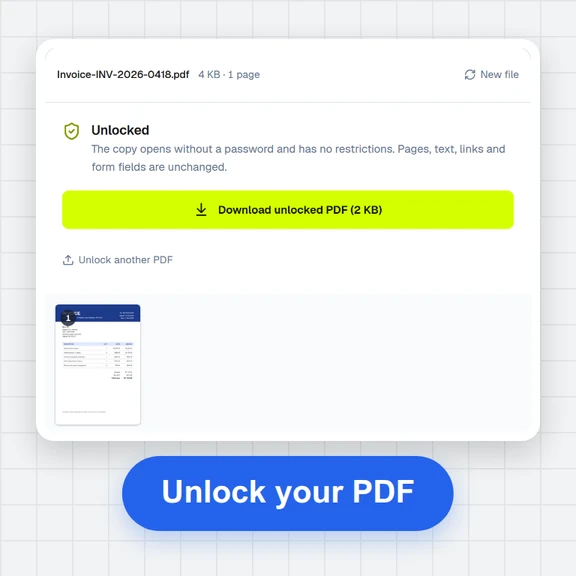
パスワードがわかっている場合のみ可能です。--password= にパスワードを指定し、--decrypt で暗号化なしのコピーを保存します。パスワードが間違っていると「invalid password」で停止します。qpdf がパスワードを推測することはありません。
このブラウザ版では確実にはできません。デスクトップ版の qpdf は壊れたクロスリファレンステーブルを再構築しますが、この WebAssembly 版は最初の構造エラーで停止します。--check で問題を確認してください。構造が無傷のファイルなら、書き直して整理できます。
はい。アカウント不要、透かしなし、実行回数の制限もありません。qpdf は Apache License 2.0 のオープンソースです。
無料、プライベート、ブラウザで完結。