写真を追加
画像をドロップ、貼り付け、または選択します。トリミング枠が重ねて表示されます。
写真の上でトリミング枠をドラッグし、1:1、4:3、16:9などの形を選んで、結果をダウンロードします。
先に回転や反転をしたり、円形トリミングをオンにして背景が透明な丸い画像を作ったりもできます。
写真をここにドロップするか、貼り付けてください
JPG、PNG、WebP、GIF、AVIF · 最大100 MB · アップロードされませんトリミングの形があらかじめ選ばれた写真を読み込み、枠を調整してダウンロードします。
画像をドロップ、貼り付け、または選択します。トリミング枠が重ねて表示されます。
枠とハンドルをドラッグし、形またはSNS用サイズを選びます。必要なら回転や反転も。丸い画像にするには円形トリミングをオンにします。
PNG、JPG、WebPを選んで、トリミングした画像をダウンロードします。
WaveSpeed AIなら、短いプロンプトから写真、ポートレート、イラストを作成できます。
対象の新規アカウントに $1 の無料クレジット。カード不要。 ジェネレーターのご利用には、別途アカウントとクレジットが必要です。画像トリミングツールは無料です。
はい。アカウント不要、ウォーターマークなし、制限なしで、何枚でもトリミングできます。
いいえ。画像はブラウザ内でトリミングされ、デバイスの外には出ません。
リストから形を選びます。枠を動かしたりサイズを変えたりしても、その形が保たれます。自由な形に切り抜くには「自由」を選んでください。
円形トリミングをオンにします。枠が円になり、外側はすべて透明になります。透過を残すには、PNGまたはWebPで保存してください。
はい。トリミングの前に、90度ずつ左右に回転したり、左右・上下に反転したりできます。
トリミングは元のピクセルをそのまま使うため、選んだ部分は元と同じ鮮明さです。PNGは可逆圧縮です。JPGとWebPは画質スライダーがあり、高い設定なら元と同じように見えます。
JPG、PNG、WebP、GIF、AVIF、そのほかブラウザで表示できる形式を開けます。保存はPNG、JPG、WebPに対応しています。アニメーション画像は最初のフレームからトリミングされます。
はい。指で枠をドラッグでき、タッチ画面ではサイズ変更用の大きなハンドルを使えます。
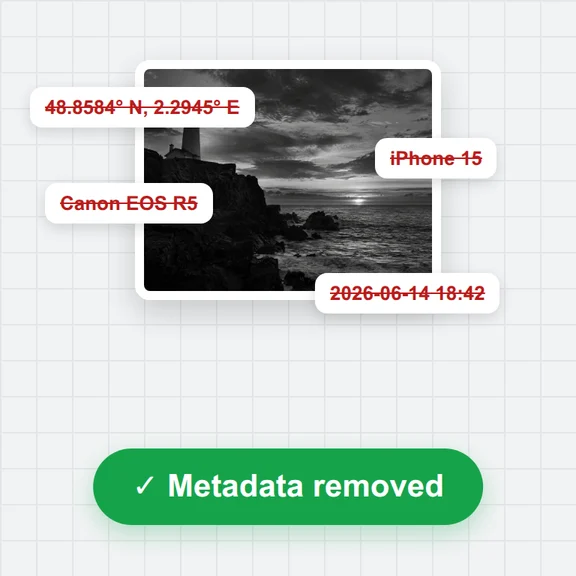
いいえ。トリミング後のファイルは、元のカメラ情報や位置情報を含まない新しい画像です。ピクセルを変えずにほかの写真のメタデータを消すには、EXIF削除ツールをお使いください。
無料、プライバシー安心、登録不要。
/filters:quality(82)/media/images/1791123751656780930_IfFPY7R0.webp)
/filters:quality(82)/media/images/1791123737177812425_RjKT3cku.webp)
/filters:quality(82)/media/images/1791123748309870128_xlkNgK8N.webp)
/filters:quality(82)/media/images/1791123738630744263_oR09R0aj.webp)
/filters:quality(82)/media/images/1791177033162457776_uQ09OY7g.webp)
/filters:quality(82)/media/images/1791123734319125607_JdnwGPY7.webp)
/filters:quality(82)/media/images/1791123746355630206_udnxGPY7.webp)
/filters:quality(82)/media/images/1791123744771362580_yC0sPezZ.webp)
/filters:quality(82)/media/images/1791123738606970169_5KIR1ais.webp)
/filters:quality(82)/media/images/1791123748197655725_EUmuFNW6.webp)