Accedi
Guarda l'animazione di avvio (o salta), poi fai clic sulla schermata di blocco e premi Accedi per arrivare al desktop.
Questo simulatore di Windows 11 ti offre un desktop completo con cui giocare: trascina, aggancia e ridimensiona le finestre, apri il menu Start, i widget e le impostazioni rapide e usa app che funzionano davvero.
Scrivi note, disegna, gestisci i file, prova i comandi del terminale, fai screenshot o avvia a schermo intero un finto aggiornamento di Windows come scherzo innocuo.
Avvio del desktop…
Guarda l'animazione di avvio (o salta), poi fai clic sulla schermata di blocco e premi Accedi per arrivare al desktop.
Usa il pulsante Start o la barra delle applicazioni. Trascina le finestre dalla barra del titolo, agganciale ai bordi e passa il mouse sul pulsante di ingrandimento per i layout di aggancio.
I tuoi file restano nel browser. Fai uno screenshot PNG, passa a schermo intero o passa alla modalità scherzo per una schermata di finto aggiornamento.
Ogni app funziona e salva sul disco virtuale del simulatore, nel tuo browser.
Cartelle per Desktop, Documenti, Immagini e Download. Crea, rinomina, taglia, copia, incolla e trascina per spostare. Aggiungi file dal tuo computer e scaricali di nuovo.
Un editor di testo semplice che salva mentre scrivi, con a capo automatico, dimensione del testo e conteggio delle parole.
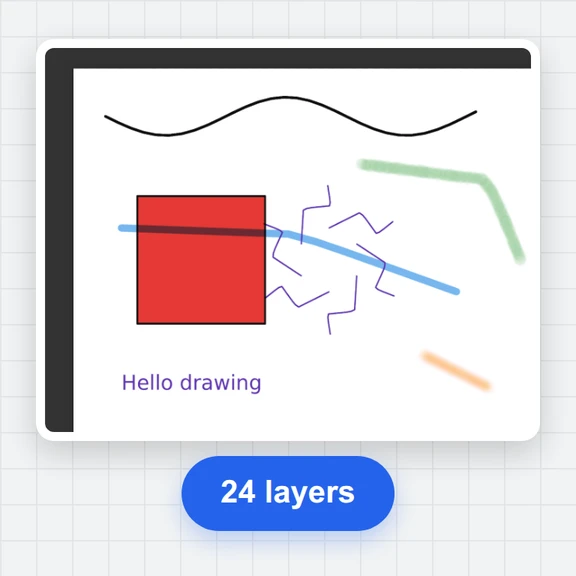
Pennello, gomma, colori e dimensioni con annulla. Salva i disegni in Immagini o esporta un PNG.
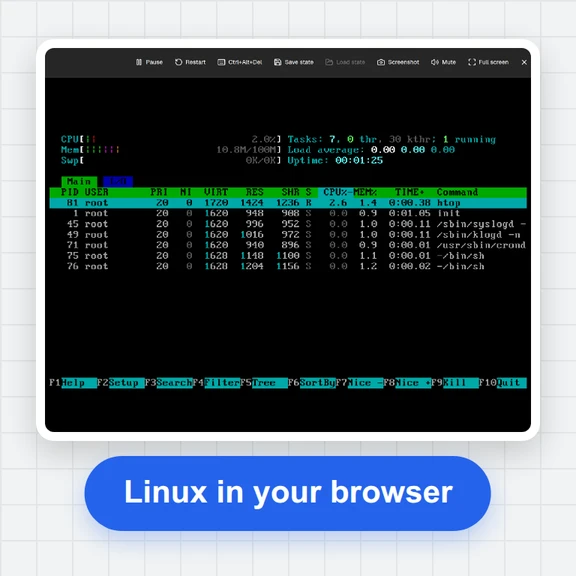
Una piccola shell con ls, cd, cat, mkdir, touch, rm, echo, date, whoami, history e completamento con Tab.
Una calcolatrice standard che funziona con la tastiera, più un orologio, un timer e un cronometro.
Guarda e ingrandisci le immagini, leggi le pagine di aiuto integrate, cambia tema, accento e sfondo e ripristina gli elementi eliminati.
Scorciatoie e idee per ottenere di più dal desktop.
Trascina una finestra sul bordo sinistro o destro per occupare metà schermo, in un angolo per un quarto, in alto per ingrandirla. Ctrl + Alt + frecce fanno lo stesso.
Tieni premuto Alt e premi ` (il tasto sopra Tab) per scorrere le finestre aperte, una dopo l'altra. Rilascia Alt per sceglierne una.
Disponi le finestre, scegli uno sfondo e un tema, poi premi Screenshot per ottenere un PNG dell'intero desktop.
Lo schermo intero nasconde il browser attorno al desktop, ottimo per demo e lezioni. Premi Esc per tornare indietro.
Il disco virtuale viene salvato in questo browser. Impostazioni › Archiviazione lo salva come un unico file che puoi riaprire ovunque.
La modalità scherzo parte solo quando premi Avvia ed Esc la termina sempre, così lo scherzo si annulla facilmente.
Crea sfondi, icone e brevi clip da un prompt con WaveSpeed AI.
Genera uno sfondo personalizzato o un'illustrazione per le icone delle app.
Trasforma uno screenshot statico in una breve clip animata.
Trasforma un'immagine in un oggetto 3D per i tuoi mockup.
$1 in crediti gratuiti per i nuovi account idonei. Nessuna carta richiesta. I generatori hanno requisiti separati di account e crediti. Questo strumento è gratuito: simulatore di Windows 11.
È una pagina web che ha l'aspetto e il funzionamento di un desktop in stile Windows 11: una barra delle applicazioni, il menu Start, finestre che puoi spostare e agganciare e app che puoi usare. Tutto gira nella scheda del tuo browser, quindi puoi provare il layout senza installare nulla.
Sì. È gratuito, senza registrazione e senza download. Apri la pagina e il desktop parte in pochi secondi.
Sì. Apri la modalità scherzo, scegli Finto aggiornamento e quanto deve durare, poi premi Avvia. Compare una schermata di aggiornamento a schermo intero con una percentuale che sale lentamente. Premi Esc per uscire in qualsiasi momento.
Sì, nel tuo browser. Note, disegni e file che aggiungi sono conservati su un disco virtuale che resta sul tuo dispositivo, e puoi salvare l'intero disco come un unico file e riaprirlo più tardi.
Sì. Su uno schermo piccolo il desktop mostra un'app alla volta, a tutta dimensione, e puoi passare dall'una all'altra dalla barra delle applicazioni. Il tocco funziona per trascinare le finestre e disegnare in Paint.
File, Note, Calcolatrice, Terminale, Paint, Orologio con timer e cronometro, Foto, Impostazioni, una finestra Web con pagine di aiuto integrate e un Cestino da cui ripristinare.
Questo è un simulatore indipendente per intrattenimento, apprendimento e mockup di design. Non è affiliato, sponsorizzato né approvato da Microsoft. Windows è un marchio del gruppo di società Microsoft; gli altri nomi di prodotto sono marchi dei rispettivi proprietari.
Gratuito, nel tuo browser, senza niente da installare.