Aggiungi una foto
Scegli, trascina o incolla un selfie o un ritratto. I volti vengono individuati in pochi secondi; la prima volta, i file per il rilevamento dei volti vengono scaricati una sola volta.
/filters:quality(82)/media/images/eb45dfbd-7df7-42dc-811a-6a4af5593d00.webp)
/filters:quality(82)/media/images/1444e482-1070-433a-887d-29eee97a583e.webp) PRIMADOPOLook Morbido
PRIMADOPOLook MorbidoPelle morbida e uniforme che mantiene la sua texture reale, occhi più luminosi, un sorriso più bianco e un tocco di trucco.
Tocca un look, imposta l'intensità e salva la foto a grandezza piena. Non lascia mai il tuo dispositivo.
Scegli, trascina o incolla una foto. JPG, PNG, WebP o HEIC.
Ritratti di persone che non esistono, pronti da provare. Passa il mouse o tocca la stellina per dare un'occhiata al risultato, poi aprine uno e scegli il tuo look.
Scegli, trascina o incolla un selfie o un ritratto. I volti vengono individuati in pochi secondi; la prima volta, i file per il rilevamento dei volti vengono scaricati una sola volta.
Tocca Naturale, Morbido, Fresco, Opaco o Glam e imposta l'intensità, oppure regola pelle, forma del viso, occhi, bocca e trucco un cursore alla volta.
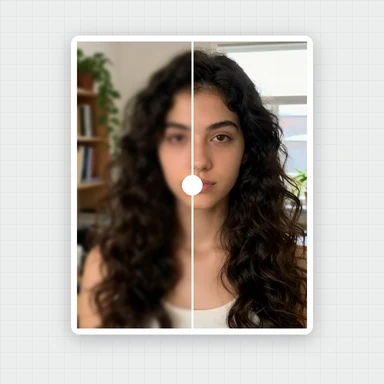
Tieni premuto Confronta o usa la linea di divisione per controllare la modifica, poi salva la foto a grandezza piena in JPG, PNG o WebP.
Parti dal look Naturale a intensità media. La maggior parte dei ritratti rende al meglio quando le persone notano che sembri riposato, non che la foto è stata modificata.
Leviga la pelle con il cursore Mantieni texture a 50 o più: macchie e tono irregolare si attenuano mentre pori e dettagli fini restano, così la pelle non sembra di plastica.
Controlla al 100% occhi, attaccatura dei capelli e contorno del viso con la linea di divisione. Se qualcosa non va, abbassa solo quel cursore invece dell'intero look.
Le piccole modifiche di forma sono le più naturali. Il rimodellamento sfuma intorno al viso per mantenere dritto lo sfondo; nei primi piani stretti con stipiti o piastrelle accanto alla guancia, tieni bassi i cursori della forma.
Una luce morbida e uniforme da una finestra di fronte a te dà una pelle più liscia e occhi più luminosi prima ancora di toccare un cursore.
Ogni volto viene ritoccato. Nella scheda Un tocco imposta l'intensità di ogni volto, oppure disattiva un volto se quella persona preferisce l'originale.
Questo strumento migliora la foto che hai. Per creare nuovi ritratti professionali, stili o sfondi, WaveSpeed AI genera immagini da un prompt o da una foto.
Crea da un prompt ritratti dall'aspetto professionale, foto profilo e ritratti in qualsiasi stile.
Dai vita a un ritratto con una breve clip per i social.
Trasforma il ritratto di un personaggio in una figura 3D.
$1 in crediti gratuiti per i nuovi account idonei. Nessuna carta richiesta. I generatori hanno requisiti separati di account e crediti. Questo strumento è gratuito: ritocco ritratti.
Sì. Ritocca e salva online gratis tutti i ritratti che vuoi, senza registrazione, senza filigrana e senza limiti.
No. La foto viene ritoccata direttamente nel browser e non lascia mai il tuo dispositivo. Vengono scaricati, una sola volta, solo i file per il rilevamento dei volti, che il browser conserva per la volta successiva.
Apri la foto e tocca il look Naturale o Morbido, oppure imposta Leviga pelle nella scheda Pelle. Mantieni texture conserva pori e dettagli fini, e Confronta mostra il prima e il dopo.
Sì. La levigatura agisce solo sulla pelle, mantiene nitidi occhi, sopracciglia e labbra e riporta la texture fine con il cursore Mantieni texture. Per il risultato più naturale, tieni la texture a 50 o più.
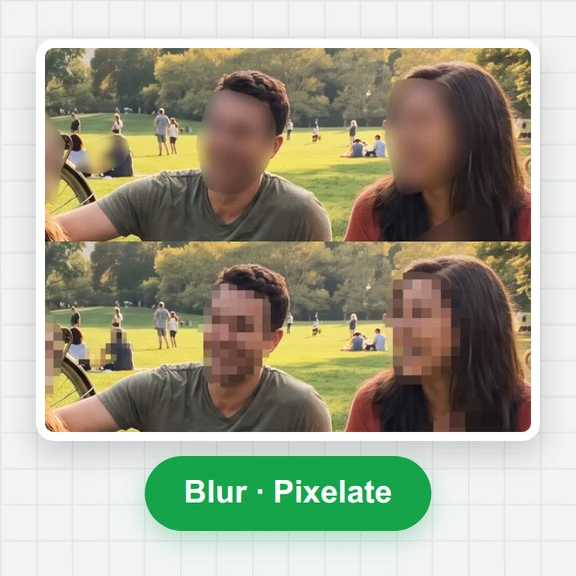
Sì. Ogni volto di una foto di gruppo viene individuato e ritoccato insieme agli altri, e nella scheda Un tocco puoi impostare l'intensità di ogni volto o disattivarne uno.
Pelle (levigatura, imperfezioni, tono uniforme, lucidità, luminosità), forma del viso (viso più sottile, mascella, mento, fronte, naso), occhi (dimensione, luminosità, occhiaie), bocca (sorriso, denti più bianchi) e trucco (colore delle labbra, blush, ombretto, rossetto), oppure parti da cinque look con un tocco.
Sì. Teste inclinate e visi di tre quarti funzionano: le modifiche di forma e il trucco seguono il lato visibile del viso, così il risultato resta naturale.
Sì. Occhiaie schiarisce le ombre sotto gli occhi, Illumina occhi aggiunge un po' di brillantezza e Sbianca denti toglie il giallo dal sorriso, sempre con una finitura naturale.
Apri foto JPG, PNG, WebP o HEIC, oppure incollane una, e salva il risultato a grandezza piena in JPG, PNG o WebP, fino a 4096 pixel sul lato lungo.
Sì. Funziona nelle versioni recenti di Chrome, Edge, Firefox e Safari su smartphone, tablet e computer, senza app da installare. Pizzica per lo zoom e tieni premuto Confronta per controllare il risultato.
Gratuito, privato, e la tua pelle sembra ancora pelle.
/filters:quality(82)/media/images/1791123751656780930_IfFPY7R0.webp)
/filters:quality(82)/media/images/1791123737177812425_RjKT3cku.webp)
/filters:quality(82)/media/images/1791123748309870128_xlkNgK8N.webp)
/filters:quality(82)/media/images/1791123738630744263_oR09R0aj.webp)
/filters:quality(82)/media/images/1791177033162457776_uQ09OY7g.webp)
/filters:quality(82)/media/images/1791123734319125607_JdnwGPY7.webp)
/filters:quality(82)/media/images/1791123746355630206_udnxGPY7.webp)
/filters:quality(82)/media/images/1791123744771362580_yC0sPezZ.webp)
/filters:quality(82)/media/images/1791123738606970169_5KIR1ais.webp)
/filters:quality(82)/media/images/1791123748197655725_EUmuFNW6.webp)