Aggiungi le tue immagini
Trascina, incolla o scegli una o più immagini. Ognuna appare come una scheda con le sue dimensioni.
Ridimensiona un’immagine o un intero gruppo alla dimensione che ti serve.
Scrivi i pixel, scala in percentuale o scegli una misura per i social, poi scarica un file o un ZIP.
Trascina qui una o più immagini, oppure incollale
JPG, PNG, WebP, GIF, BMP, AVIF · Fino a 100 MB ciascuna · Non viene caricato nullaCarica un gruppo di foto con una dimensione già scelta, poi ridimensionale tutte insieme.
Trascina, incolla o scegli una o più immagini. Ognuna appare come una scheda con le sue dimensioni.
Scrivi larghezza e altezza, scala in percentuale o scegli una misura per i social, e seleziona il formato.
Ridimensionale tutte insieme e scarica un file, oppure uno ZIP se sono più di una.
Crea foto, illustrazioni e grafiche da un breve prompt con WaveSpeed AI.
Crea foto, immagini di prodotto e illustrazioni da un prompt.
Trasforma un’immagine statica in una breve clip video.
Trasforma un’immagine in un modello 3D.
$1 in crediti gratuiti per i nuovi account idonei. Nessuna carta richiesta. I generatori hanno requisiti separati di account e crediti. Questo strumento è gratuito: ridimensionatore di immagini.
Sì. Ridimensiona quante immagini vuoi, quando vuoi, senza account e senza filigrana.
No. Le immagini vengono ridimensionate nel tuo browser e non lasciano mai il tuo dispositivo.
Scegli Pixel, disattiva Mantieni le proporzioni e inserisci larghezza e altezza. Ogni immagine viene stirata esattamente a quella dimensione. Per ottenere una dimensione esatta senza deformare l’immagine, usa una preimpostazione con Riempi, che ritaglia dal centro.
L’immagine conserva la sua forma. Inserisci una larghezza, un’altezza o entrambe; ogni immagine viene scalata per rientrare in quella dimensione, e il lato che determina la scala raggiunge esattamente il tuo valore.
Sì. Scegli Preimpostazione e seleziona una misura come post Instagram, storia, miniatura YouTube o pin Pinterest. Riempi ritaglia l’immagine alla dimensione esatta, Immagine intera la adatta senza ritagliarla.
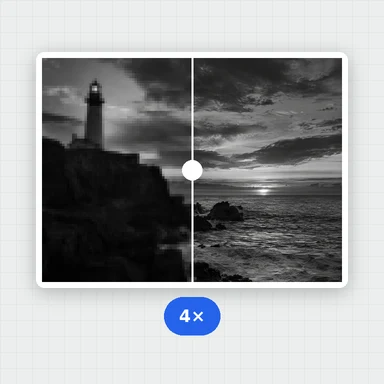
Sì, ma ingrandire non può aggiungere dettaglio, quindi un’immagine molto ingrandita appare sfocata. Per ingrandimenti più nitidi prova l’ingranditore di immagini.
Sì. Aggiungi quante immagini vuoi; usano tutte le stesse impostazioni. Più immagini vengono scaricate insieme in un unico file ZIP, e puoi anche scaricarle una per una.
Per impostazione predefinita ogni immagine mantiene il proprio formato (JPG, PNG o WebP; gli altri formati diventano PNG). Puoi invece salvare tutto in JPG, PNG o WebP. Le aree trasparenti diventano bianche nel JPG.
Sì. Le foto vengono raddrizzate prima del ridimensionamento, così larghezza e altezza corrispondono a ciò che vedi.
Ogni immagine può arrivare a 100 MB, e un’immagine ridimensionata può avere fino a 16.384 pixel per lato. Risultati molto grandi possono non riuscire su telefoni con poca memoria.
Gratis, privato e in blocco.
/filters:quality(82)/media/images/1791123751656780930_IfFPY7R0.webp)
/filters:quality(82)/media/images/1791123737177812425_RjKT3cku.webp)
/filters:quality(82)/media/images/1791123748309870128_xlkNgK8N.webp)
/filters:quality(82)/media/images/1791123738630744263_oR09R0aj.webp)
/filters:quality(82)/media/images/1791177033162457776_uQ09OY7g.webp)
/filters:quality(82)/media/images/1791123734319125607_JdnwGPY7.webp)
/filters:quality(82)/media/images/1791123746355630206_udnxGPY7.webp)
/filters:quality(82)/media/images/1791123744771362580_yC0sPezZ.webp)
/filters:quality(82)/media/images/1791123738606970169_5KIR1ais.webp)
/filters:quality(82)/media/images/1791123748197655725_EUmuFNW6.webp)