Buka frame Anda
Buka video atau gambar vertikal, atau mulai dengan frame contoh. File dengan bentuk lain bisa dipenuhi dan dipotong seperti yang ditampilkan feed, atau ditampilkan utuh.
Periksa safe zone video vertikal pada klip atau gambar Anda: pemeriksa ini menggambar bilah atas, area teks bawah, dan kolom tombol di sisi kanan dari feed vertikal berdurasi pendek di atas frame 9:16 Anda.
Ketik teks untuk melihat di mana letaknya, tandai wajah atau judul dan dapatkan jawaban yang jelas untuk masing-masing, lalu simpan overlay sebagai PNG dan margin sebagai cheat sheet.
Memuat pemeriksa safe zone…
Buka video atau gambar vertikal, atau mulai dengan frame contoh. File dengan bentuk lain bisa dipenuhi dan dipotong seperti yang ditampilkan feed, atau ditampilkan utuh.
Pilih preset atau atur margin sendiri. Area merah adalah tempat tombol aplikasi dan teks dapat menutupi gambar; garis tepi kuning-hijau adalah area bebas.
Ketik teks, gerakkan kotak subjek ke atas wajah atau judul, baca hasil pemeriksaan, lalu simpan PNG overlay dan cheat sheet margin.
Setiap preset adalah sekumpulan margin sebagai porsi dari frame. Semuanya digambar cukup lega, sehingga teks atau wajah yang lolos tetap terlihat.
| Preset | Atas | Bawah | Kiri / kanan | Kolom tombol |
|---|---|---|---|---|
| Semua feed vertikal (paling aman)Margin terlebar dari semua preset: yang bebas di sini bebas di setiap feed vertikal yang umum. Terbaik untuk klip yang Anda posting di beberapa tempat. | 14% | 25% | 6% / 6% | 16% |
| Feed dengan kolom tombolFeed layar penuh dengan tombol suka, komentar, dan bagikan di sisi kanan serta nama, deskripsi, dan baris suara di sepanjang bawah. | 8% | 22% | 5% / 5% | 15% |
| Feed dengan bilah atas yang tinggiFeed dengan bilah atas lebih tinggi untuk tab dan tombol kamera, kolom tombol, dan deskripsi dua baris di bagian bawah. | 11% | 22% | 5% / 5% | 13% |
| Feed dengan overlay ringkasFeed dengan bilah lebih kecil: judul singkat dan nama akun di bawah serta tombol di kanan. | 8% | 17% | 5% / 5% | 13% |
| Stories layar penuhPostingan bergaya stories: bilah progres dan nama akun di sepanjang atas, bilah balasan di sepanjang bawah, dan tanpa kolom tombol. | 13% | 13% | 5% / 5% | – |
| Pemutar drama berepisodeAplikasi untuk drama pendek: judul episode dan tombol kembali di atas, daftar episode dan bilah progres di bawah, kolom tombol yang ramping. | 10% | 16% | 5% / 5% | 13% |
Panduan konservatif, bukan spesifikasi resmi. Tata letak berubah seiring pembaruan aplikasi, bentuk layar, dan bahasa, jadi periksa lagi sebelum rilis besar.
Beberapa kebiasaan yang menjaga bagian penting video vertikal tetap tampil di layar.
Sebagian besar feed menumpuk nama, deskripsi, dan baris suara di 15–25% terbawah frame. Taruh teks tepat di atasnya, di area teks.
Wajah dan teks di dekat tepi kanan akhirnya tertutup tombol suka dan bagikan. Bingkai subjek di tengah atau sedikit ke kiri dari tengah.
Judul episode dan hook di bagian paling atas bertemu bilah status dan tab. Mulai di bawah area UI atas.
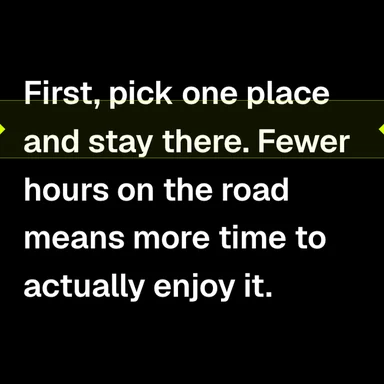
Dua baris pendek teks besar berkontur lebih mudah dibaca di ponsel daripada satu baris panjang. Coba ukurannya di sini pada frame 1080×1920.
Saat memberi prompt ke model video AI, minta subjek di tengah dengan ruang di atas kepala dan ruang di bawah, agar teks punya tempat.
Subjek bergerak. Geser melalui klip dan periksa frame saat wajah atau teks paling dekat dengan tepi.
Bagian dari frame 9:16 yang tidak tertutup tombol aplikasi, teks, dan bilah. Simpan teks, judul, dan wajah di dalamnya dan semuanya tetap terlihat saat orang menonton di feed.
Dengan preset paling aman, sisakan 14% (269 px) bebas di atas, 25% (480 px) di bawah, 6% (65 px) di kiri, dan 16% (173 px) di kanan tempat tombol berada. Cheat sheet mencantumkan setiap margin dalam piksel untuk 720×1280, 1080×1920, dan 2160×3840.
Pakai “Semua feed vertikal (paling aman)” saat satu klip dikirim ke beberapa aplikasi. “Feed dengan kolom tombol” mendekati tata letak TikTok, “Feed dengan bilah atas yang tinggi” mendekati Instagram Reels, dan “Feed dengan overlay ringkas” mendekati YouTube Shorts. Ini panduan konservatif, bukan spesifikasi resmi, dan setiap aplikasi memperbarui tata letaknya dari waktu ke waktu.
Tepi bawah. Nama, deskripsi, teks, baris suara, dan bilah progres semuanya ada di sana, sehingga di situ paling banyak UI. Kolom tombol di sisi kanan berikutnya, lalu bilah atas.
Di pita tepat di atas area UI bawah, di dalam tepi dan bebas dari kolom tombol. Aktifkan Area teks untuk melihatnya, ketik kalimat Anda di Uji teks, dan pemeriksaan memberi tahu apakah ada bagian yang tertutup.
Bisa. Simpan PNG overlay pada ukuran proyek Anda: transparan kecuali panduannya, jadi Anda bisa menaruhnya di trek di atas hasil edit dan menyembunyikannya sebelum ekspor.
Bisa. File 16:9 atau persegi dapat dipenuhi dan dipotong seperti yang ditampilkan feed, atau ditampilkan utuh, sehingga Anda bisa melihat apa yang dipertahankan oleh pemotongan vertikal.
Tidak. File dibuka di browser Anda, tanpa unggahan, tanpa akun, dan tanpa tanda air pada apa pun yang Anda simpan.
Bisa. Buka klip dari galeri kamera Anda, seret kotak dengan jari, dan simpan PNG atau cheat sheet.
Membuat drama pendek vertikal? Hasilkan setiap shot dalam 9:16 di WaveSpeed AI, lalu periksa di sini sebelum posting. Ketiga model di bawah menawarkan rasio aspek 9:16.
Gratis, privat, dan di browser Anda: panduan, uji teks, dan ekspor dalam satu tempat.