साइन इन करें
स्टार्टअप एनीमेशन देखें (या छोड़ दें), फिर लॉक स्क्रीन पर क्लिक करें और डेस्कटॉप तक पहुँचने के लिए साइन इन करें दबाएँ।
यह Windows 11 सिम्युलेटर आपको खेलने के लिए पूरा डेस्कटॉप देता है: विंडो खींचें, स्नैप करें और उनका आकार बदलें, स्टार्ट मेन्यू, विजेट और क्विक सेटिंग्स खोलें, और असल में काम करने वाले ऐप्स इस्तेमाल करें।
नोट्स लिखें, ड्रॉ करें, फ़ाइलें मैनेज करें, टर्मिनल कमांड आज़माएँ, स्क्रीनशॉट लें, या बेनुकसान प्रैंक के तौर पर फ़ुल-स्क्रीन नकली Windows अपडेट चलाएँ।
डेस्कटॉप शुरू हो रहा है…
स्टार्टअप एनीमेशन देखें (या छोड़ दें), फिर लॉक स्क्रीन पर क्लिक करें और डेस्कटॉप तक पहुँचने के लिए साइन इन करें दबाएँ।
स्टार्ट बटन या टास्कबार का इस्तेमाल करें। विंडो को टाइटल बार से खींचें, किनारों पर स्नैप करें, और स्नैप लेआउट के लिए मैक्सिमाइज़ बटन पर माउस ले जाएँ।
आपकी फ़ाइलें ब्राउज़र में रहती हैं। PNG स्क्रीनशॉट लें, फ़ुल स्क्रीन में जाएँ, या नकली अपडेट स्क्रीन के लिए प्रैंक मोड पर जाएँ।
हर ऐप काम करता है और सिम्युलेटर की अपनी वर्चुअल डिस्क में, आपके ब्राउज़र में, सेव होता है।
Desktop, Documents, Pictures और Downloads के फ़ोल्डर। बनाएँ, नाम बदलें, कट, कॉपी, पेस्ट करें और खींचकर ले जाएँ। अपने कंप्यूटर से फ़ाइलें जोड़ें और फिर डाउनलोड करें।
टाइप करते ही सेव होने वाला सादा-टेक्स्ट एडिटर, जिसमें वर्ड रैप, टेक्स्ट साइज़ और शब्द गिनती है।
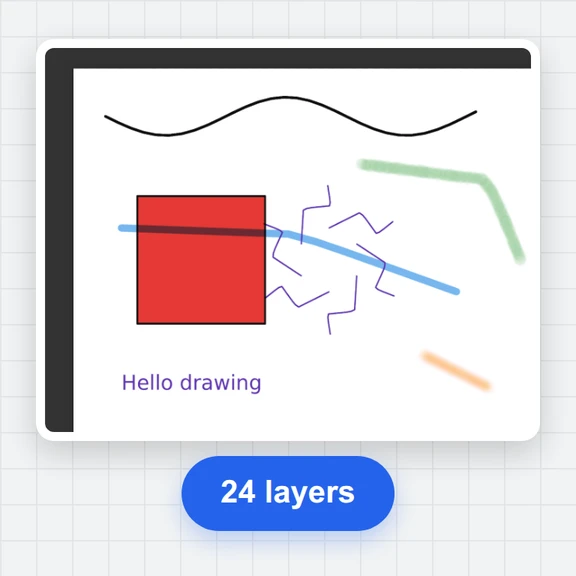
ब्रश, इरेज़र, रंग और साइज़, अनडू के साथ। ड्रॉइंग को Pictures में सेव करें या PNG एक्सपोर्ट करें।
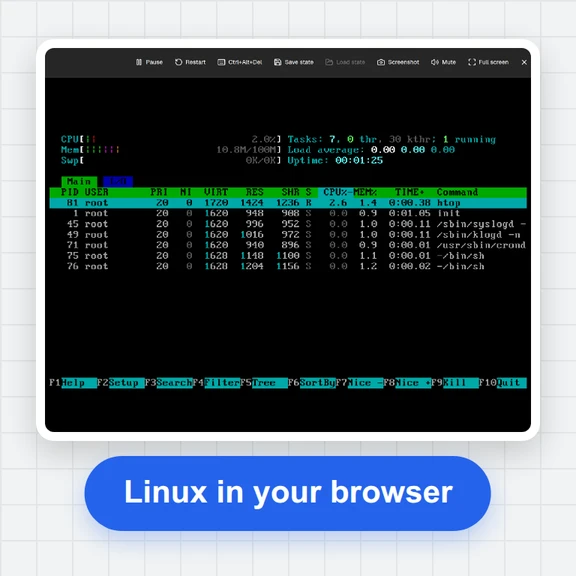
ls, cd, cat, mkdir, touch, rm, echo, date, whoami, history और टैब कंप्लीशन वाला छोटा शेल।
कीबोर्ड से चलने वाला स्टैंडर्ड कैलकुलेटर, साथ में घड़ी, काउंटडाउन टाइमर और स्टॉपवॉच।
तस्वीरें देखें और ज़ूम करें, बिल्ट-इन हेल्प पेज पढ़ें, थीम, एक्सेंट और वॉलपेपर बदलें, और हटाई गई चीज़ें वापस लाएँ।
डेस्कटॉप से ज़्यादा फ़ायदा उठाने के लिए शॉर्टकट और आइडिया।
आधी स्क्रीन के लिए विंडो को बाएँ या दाएँ किनारे तक, चौथाई के लिए किसी कोने तक, और मैक्सिमाइज़ करने के लिए ऊपर तक खींचें। Ctrl + Alt + एरो कीज़ भी यही करती हैं।
Alt दबाए रखें और खुली विंडो में एक-एक करके जाने के लिए ` दबाएँ (Tab के ऊपर वाली कुंजी)। कोई एक चुनने के लिए Alt छोड़ दें।
विंडो सजाएँ, वॉलपेपर और थीम चुनें, फिर पूरे डेस्कटॉप का PNG पाने के लिए Screenshot दबाएँ।
फ़ुल स्क्रीन डेस्कटॉप के चारों ओर का ब्राउज़र छिपा देता है, डेमो और क्लास के लिए बढ़िया। वापस आने के लिए Esc दबाएँ।
वर्चुअल डिस्क इसी ब्राउज़र में सेव होती है। Settings › स्टोरेज उसे एक फ़ाइल के रूप में सेव करता है जिसे आप कहीं भी फिर से खोल सकते हैं।
प्रैंक मोड तभी शुरू होता है जब आप Start दबाते हैं, और Esc उसे हमेशा रोक देता है, इसलिए मज़ाक को पलटना आसान है।
WaveSpeed AI से एक प्रॉम्प्ट से वॉलपेपर, आइकन और छोटी क्लिप बनाएँ।
अपनी पसंद का वॉलपेपर या ऐप आइकन आर्ट जनरेट करें।
स्थिर स्क्रीनशॉट को छोटी एनिमेटेड क्लिप में बदलें।
किसी तस्वीर को अपने मॉकअप के लिए 3D ऑब्जेक्ट में बदलें।
योग्य नए अकाउंट के लिए $1 के फ़्री क्रेडिट। कार्ड की ज़रूरत नहीं। जनरेटर के लिए अलग अकाउंट और क्रेडिट की ज़रूरत होती है। Windows 11 सिम्युलेटर मुफ़्त है।
यह एक वेब पेज है जो Windows 11 जैसे डेस्कटॉप की तरह दिखता और काम करता है: टास्कबार, स्टार्ट मेन्यू, ऐसी विंडो जिन्हें आप हिला और स्नैप कर सकते हैं, और इस्तेमाल करने लायक ऐप्स। सब कुछ आपके ब्राउज़र टैब में चलता है, इसलिए कुछ इंस्टॉल किए बिना लेआउट आज़मा सकते हैं।
हाँ। यह मुफ़्त है, न साइन-अप चाहिए न डाउनलोड। पेज खोलें और डेस्कटॉप कुछ सेकंड में शुरू हो जाता है।
हाँ। प्रैंक मोड खोलें, नकली अपडेट चुनें और तय करें कि वह कितनी देर चले, फिर Start दबाएँ। धीरे-धीरे बढ़ते प्रतिशत वाली फ़ुल-स्क्रीन अपडेट स्क्रीन दिखती है। बाहर निकलने के लिए कभी भी Esc दबाएँ।
हाँ, आपके अपने ब्राउज़र में। नोट्स, ड्रॉइंग और आपकी जोड़ी गई फ़ाइलें एक वर्चुअल डिस्क पर रहती हैं जो आपके डिवाइस पर ही रहती है, और आप पूरी डिस्क को एक फ़ाइल के रूप में सेव करके बाद में फिर खोल सकते हैं।
हाँ। छोटी स्क्रीन पर डेस्कटॉप एक समय में एक ऐप पूरे साइज़ में दिखाता है, और आप टास्कबार से उनके बीच स्विच कर सकते हैं। विंडो खींचने और Paint में ड्रॉ करने के लिए टच काम करता है।
Files, Notes, Calculator, Terminal, Paint, टाइमर और स्टॉपवॉच वाला Clock, Photos, Settings, बिल्ट-इन हेल्प पेज वाली Web विंडो, और Trash जिससे आप चीज़ें वापस ला सकते हैं।
यह मनोरंजन, सीखने और डिज़ाइन मॉकअप के लिए एक स्वतंत्र सिम्युलेटर है। यह Microsoft से संबद्ध नहीं है, उसके द्वारा प्रायोजित या समर्थित नहीं है। Windows, Microsoft समूह की कंपनियों का ट्रेडमार्क है; अन्य उत्पादों के नाम उनके मालिकों के ट्रेडमार्क हैं।
मुफ़्त, आपके ब्राउज़र में, कुछ भी इंस्टॉल किए बिना।