फ़ोटो जोड़ें
कोई सेल्फ़ी या पोर्ट्रेट चुनें, ड्रॉप करें या पेस्ट करें। चेहरे कुछ ही सेकंड में मिल जाते हैं; पहली बार चेहरा पहचानने वाली फ़ाइलें एक बार डाउनलोड होती हैं।
/filters:quality(82)/media/images/eb45dfbd-7df7-42dc-811a-6a4af5593d00.webp)
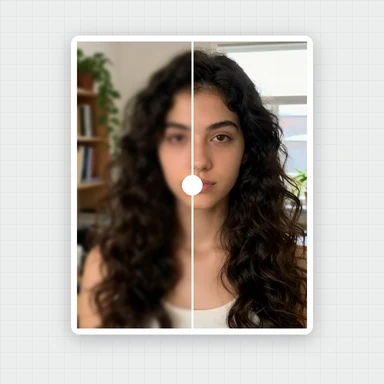
/filters:quality(82)/media/images/1444e482-1070-433a-887d-29eee97a583e.webp) पहलेबाद मेंसॉफ़्ट लुक
पहलेबाद मेंसॉफ़्ट लुकअसली टेक्सचर के साथ नरम, एक-सी त्वचा, चमकती आँखें, ज़्यादा सफ़ेद मुस्कान और हल्का-सा मेकअप।
कोई लुक टैप करें, स्ट्रेंथ सेट करें और पूरे साइज़ की फ़ोटो सेव करें। फ़ोटो कभी आपके डिवाइस से बाहर नहीं जाती।
कोई फ़ोटो चुनें, ड्रॉप करें या पेस्ट करें। JPG, PNG, WebP या HEIC।
ऐसे लोगों के पोर्ट्रेट जो मौजूद नहीं हैं, आज़माने के लिए तैयार। नतीजा झलक देखने के लिए स्पार्कल पर होवर या टैप करें, फिर कोई एक खोलें और अपना लुक चुनें।
कोई सेल्फ़ी या पोर्ट्रेट चुनें, ड्रॉप करें या पेस्ट करें। चेहरे कुछ ही सेकंड में मिल जाते हैं; पहली बार चेहरा पहचानने वाली फ़ाइलें एक बार डाउनलोड होती हैं।
नैचुरल, सॉफ़्ट, फ़्रेश, मैट या ग्लैम टैप करें और उसकी स्ट्रेंथ सेट करें, या त्वचा, चेहरे का आकार, आँखें, मुँह और मेकअप एक-एक स्लाइडर से समायोजित करें।
बदलाव जाँचने के लिए तुलना दबाए रखें या स्प्लिट लाइन इस्तेमाल करें, फिर पूरे साइज़ की फ़ोटो JPG, PNG या WebP के रूप में सेव करें।
मध्यम स्ट्रेंथ पर नैचुरल लुक से शुरू करें। ज़्यादातर पोर्ट्रेट तब सबसे अच्छे लगते हैं जब लोग यह देखें कि आप तरोताज़ा दिख रहे हैं, न कि यह कि फ़ोटो एडिट की गई है।
टेक्सचर बरकरार रखें स्लाइडर को 50 या ज़्यादा पर रखकर त्वचा स्मूद करें: धब्बे और असमान रंगत हल्के होते हैं, जबकि पोर्स और बारीक डिटेल बने रहते हैं, इसलिए त्वचा प्लास्टिक जैसी नहीं लगती।
स्प्लिट लाइन के साथ 100% पर आँखें, हेयरलाइन और चेहरे का किनारा जाँचें। अगर कुछ ठीक न लगे, तो पूरे लुक की बजाय सिर्फ़ उस एक स्लाइडर को कम करें।
आकार के छोटे बदलाव सबसे प्राकृतिक लगते हैं। बैकग्राउंड सीधा रखने के लिए आकार-बदलाव चेहरे के आसपास घुल जाता है; गाल के पास दरवाज़े की चौखट या टाइलों वाले नज़दीकी शॉट में आकार के स्लाइडर कम ही रखें।
आपके सामने की खिड़की से आती नरम, एक-सी रोशनी किसी भी स्लाइडर को छुए बिना ही स्मूद त्वचा और चमकदार आँखें देती है।
हर चेहरा रीटच होता है। वन-टैप टैब में हर चेहरे की स्ट्रेंथ सेट करें, या अगर कोई व्यक्ति ओरिजिनल पसंद करता है तो उसका चेहरा बंद कर दें।
यह रीटचर आपकी मौजूदा फ़ोटो को बेहतर बनाता है। नए हेडशॉट, स्टाइल या बैकग्राउंड बनाने के लिए WaveSpeed AI प्रॉम्प्ट या फ़ोटो से इमेज बनाता है।
प्रॉम्प्ट से किसी भी स्टाइल में प्रोफ़ेशनल दिखने वाले हेडशॉट, प्रोफ़ाइल फ़ोटो और पोर्ट्रेट बनाएँ।
सोशल मीडिया के लिए किसी पोर्ट्रेट को छोटी क्लिप में जीवंत करें।
किसी कैरेक्टर पोर्ट्रेट को 3D फ़िगर में बदलें।
योग्य नए अकाउंट के लिए $1 के फ़्री क्रेडिट। कार्ड की ज़रूरत नहीं। जनरेटर के लिए अलग अकाउंट और क्रेडिट की ज़रूरत होती है। पोर्ट्रेट ब्यूटीफ़ायर मुफ़्त है।
हाँ। जितने चाहें उतने पोर्ट्रेट ऑनलाइन मुफ़्त रीटच और सेव करें — न साइन-अप, न वॉटरमार्क, न कोई सीमा।
नहीं। आपकी फ़ोटो सीधे आपके ब्राउज़र में रीटच होती है और कभी आपके डिवाइस से बाहर नहीं जाती। सिर्फ़ चेहरा पहचानने वाली फ़ाइलें एक बार डाउनलोड होती हैं, और आपका ब्राउज़र उन्हें अगली बार के लिए रखता है।
अपनी फ़ोटो खोलें और नैचुरल या सॉफ़्ट लुक टैप करें, या त्वचा टैब में त्वचा स्मूद करें सेट करें। टेक्सचर बरकरार रखें पोर्स और बारीक डिटेल बनाए रखता है, और तुलना पहले और बाद को दिखाता है।
हाँ। स्मूदिंग सिर्फ़ त्वचा पर काम करती है, आँखें, भौंहें और होंठ तीखे रखती है और टेक्सचर बरकरार रखें स्लाइडर से बारीक टेक्सचर वापस लाती है। सबसे प्राकृतिक नतीजे के लिए टेक्सचर 50 या ज़्यादा पर रखें।
हाँ। ग्रुप फ़ोटो का हर चेहरा ढूँढा और एक साथ रीटच किया जाता है, और वन-टैप टैब में आप हर चेहरे की स्ट्रेंथ सेट कर सकते हैं या किसी चेहरे को बंद कर सकते हैं।
त्वचा (स्मूदिंग, दाग-धब्बे, एक-सी रंगत, चमक, ब्राइटनेस), चेहरे का आकार (पतला चेहरा, जॉलाइन, ठोड़ी, माथा, नाक), आँखें (आकार, चमक, डार्क सर्कल), मुँह (मुस्कान, सफ़ेद दाँत) और मेकअप (होंठों का रंग, ब्लश, आईशैडो, लिपस्टिक), या पाँच वन-टैप लुक से शुरू करें।
हाँ। झुके सिर और तीन-चौथाई व्यू काम करते हैं: आकार के बदलाव और मेकअप चेहरे के दिखने वाले हिस्से के साथ चलते हैं, इसलिए नतीजा प्राकृतिक रहता है।
हाँ। डार्क सर्कल आँखों के नीचे की परछाइयाँ हल्की करता है, आँखें चमकाएँ थोड़ी चमक जोड़ता है, और दाँत सफ़ेद करें मुस्कान से पीलापन हटाता है — सब प्राकृतिक फ़िनिश के साथ।
JPG, PNG, WebP या HEIC फ़ोटो खोलें, या पेस्ट करें, और पूरे साइज़ का नतीजा JPG, PNG या WebP के रूप में सेव करें, लंबी तरफ़ 4096 पिक्सल तक।
हाँ। यह फ़ोन, टैबलेट और कंप्यूटर पर मौजूदा Chrome, Edge, Firefox और Safari में चलता है, कोई ऐप इंस्टॉल नहीं करना। ज़ूम के लिए पिंच करें और नतीजा जाँचने के लिए तुलना दबाए रखें।
मुफ़्त, निजी, और आपकी त्वचा फिर भी त्वचा जैसी दिखती है।
/filters:quality(82)/media/images/1791123751656780930_IfFPY7R0.webp)
/filters:quality(82)/media/images/1791123737177812425_RjKT3cku.webp)
/filters:quality(82)/media/images/1791123748309870128_xlkNgK8N.webp)
/filters:quality(82)/media/images/1791123738630744263_oR09R0aj.webp)
/filters:quality(82)/media/images/1791177033162457776_uQ09OY7g.webp)
/filters:quality(82)/media/images/1791123734319125607_JdnwGPY7.webp)
/filters:quality(82)/media/images/1791123746355630206_udnxGPY7.webp)
/filters:quality(82)/media/images/1791123744771362580_yC0sPezZ.webp)
/filters:quality(82)/media/images/1791123738606970169_5KIR1ais.webp)
/filters:quality(82)/media/images/1791123748197655725_EUmuFNW6.webp)