चार्ट खोलें
इमेज ड्रॉप करें, स्क्रीनशॉट पेस्ट करें, या PDF खोलकर पेज चुनें। अगर पेज पर एक से ज़्यादा फ़िगर हैं तो फ़िगर तक क्रॉप करें।
किसी पेपर, डेटाशीट या स्क्रीनशॉट से चार्ट खोलें, हर एक्सिस पर दो पॉइंट सेट करें, और उसका डेटा कैप्चर करें।
पॉइंट हाथ से क्लिक करें या इसे रंग से लाइनें, मार्कर और बार खोजने दें, फिर टेबल एक्सपोर्ट करें।
इमेज, क्लिपबोर्ड से स्क्रीनशॉट, या PDF का कोई पेज।
PNG, JPG, WebP, GIF, BMP या PDF · या स्क्रीनशॉट पेस्ट करें · या सेव किया प्रोजेक्ट (.json)इमेज ड्रॉप करें, स्क्रीनशॉट पेस्ट करें, या PDF खोलकर पेज चुनें। अगर पेज पर एक से ज़्यादा फ़िगर हैं तो फ़िगर तक क्रॉप करें।
चार्ट टाइप चुनें, हर एक्सिस पर दो ज्ञात पॉइंट क्लिक करें और उनके मान टाइप करें। लॉग, तारीख और पोलर एक्सिस समर्थित हैं।
पॉइंट हाथ से क्लिक करें या लाइन का रंग चुनकर उन्हें अपने आप खोजने दें। टेबल जाँचें और CSV, Excel या JSON डाउनलोड करें।
लीनियर, लॉगरिदमिक (आधार 10) और तारीख एक्सिस, किसी भी संयोजन में। घुमाए या तिरछे स्कैन भी संभल जाते हैं, क्योंकि कैलिब्रेशन पेज को नहीं, एक्सिस को फ़ॉलो करता है।
लाइन या मार्कर का रंग चुनें, टॉलरेंस सेट करें और ज़रूरत हो तो खोजने का क्षेत्र पेंट करें। लाइनें बराबर X स्टेप पर या कर्व के साथ-साथ सैंपल होती हैं; मार्कर साइज़ से पहचाने जाते हैं, और छूते मार्कर अलग किए जाते हैं।
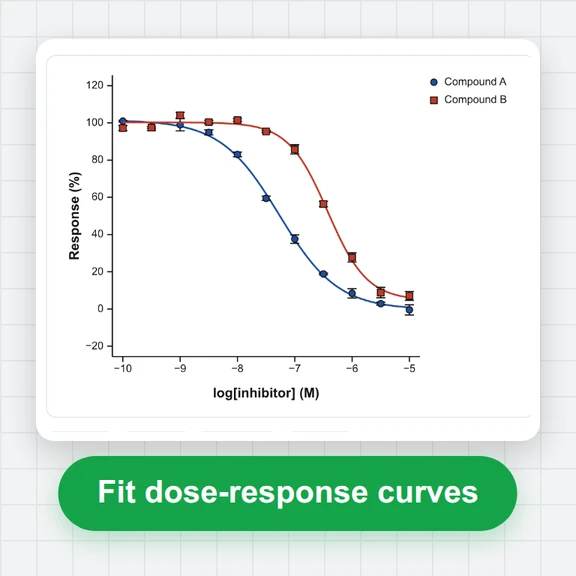
बार की ऊँचाई वैल्यू एक्सिस के साथ अपने आप पढ़ी जाती है, नेगेटिव बार भी। पोलर चार्ट किसी भी दिशा में डिग्री या रेडियन लेते हैं; टर्नरी डायग्राम तीनों अंश देते हैं।
मैग्निफ़ायर पॉइंटर के साथ चलता है, पॉइंट ड्रैग किए जा सकते हैं या ऐरो कीज़ से एक पिक्सेल या उसके दसवें हिस्से जितना खिसकाए जा सकते हैं, और हर बदलाव पूर्ववत किया जा सकता है।
कैलिब्रेटेड ग्रिड चालू करें ताकि आपके तय किए एक्सिस तस्वीर पर बने दिखें, और अपने पॉइंट मूल चार्ट के ऊपर एक लाइन में जुड़े देखें।
प्रोजेक्ट काम करते-करते आपके ब्राउज़र में सेव होता है, और बाद में फिर खोलने के लिए तस्वीर, एक्सिस और पॉइंट के साथ फ़ाइल के रूप में भी सेव किया जा सकता है।
WaveSpeed AI से पेपर, पोस्टर और टॉक के लिए फ़िगर, कवर इमेज और एक्सप्लेनर क्लिप बनाएँ।
प्रॉम्प्ट से इलस्ट्रेशन या ग्राफ़िकल एब्सट्रैक्ट बनाएँ।
किसी स्थिर फ़िगर को टॉक के लिए छोटी एनिमेटेड क्लिप में बदलें।
किसी वस्तु के स्केच या फ़ोटो को 3D मॉडल में बदलें।
योग्य नए अकाउंट के लिए $1 के फ़्री क्रेडिट। कार्ड की ज़रूरत नहीं। जनरेटर के लिए अलग अकाउंट और क्रेडिट की ज़रूरत होती है। प्लॉट डिजिटाइज़र मुफ़्त है।
हाँ। कोई अकाउंट नहीं, कोई वॉटरमार्क नहीं और चार्ट या पॉइंट की कोई सीमा नहीं। 30 मेगापिक्सेल से बड़ी तस्वीरें 30 मेगापिक्सेल तक छोटी की जाती हैं।
नहीं। तस्वीर आपके ब्राउज़र टैब में ही पढ़ी और मापी जाती है। PDF खोलने पर PDF रीडर की फ़ॉन्ट फ़ाइलें आपके ब्राउज़र में डाउनलोड होती हैं, लेकिन आपकी फ़ाइल और डेटा कभी कहीं नहीं भेजे जाते।
उतना ही जितनी तस्वीर: पोज़िशन पिक्सेल के एक अंश तक मापी जाती है। ज्ञात डेटा वाले टेस्ट चार्ट पर, ऑटोमैटिक एक्सट्रैक्शन लाइनों और मार्कर के लिए औसतन लगभग पिक्सेल के दसवें हिस्से और बार के सिरों के लिए आधे पिक्सेल से कम दूर रहा। असल इस्तेमाल में ज़्यादातर गलती इस बात से आती है कि एक्सिस पॉइंट कहाँ क्लिक किए गए, इसलिए उन्हें सेट करते समय ज़ूम इन करें और मैग्निफ़ायर इस्तेमाल करें।
उस एक्सिस के लिए लॉग चुनें और उस पर दो लेबल वाले टिक क्लिक करें, जैसे 10 और 1000। उनके बीच के मान फिर लॉग स्केल पर पढ़े जाते हैं। लॉग एक्सिस में शून्य या नेगेटिव मान नहीं हो सकते।
नहीं। एक्सिस पॉइंट तस्वीर पर जहाँ हैं वहीं क्लिक करें: समान X की रेखाएँ Y एक्सिस के समानांतर ली जाती हैं और इसका उल्टा भी, इसलिए घुमाव और तिरछापन ठीक हो जाते हैं। विकृत स्कैन के लिए “3+ पॉइंट” चुनें और ऐसे कई पॉइंट क्लिक करें जिनके X और Y आप जानते हैं; वे एक साथ फ़िट किए जाते हैं।
यह आपके चुने रंग के करीब वाले पिक्सेल खोजता है, और अगर आपने कोई क्षेत्र पेंट किया है तो उसी के अंदर। लाइनों के लिए यह हर X स्टेप पर एक पॉइंट लेता है (लाइन को स्थानीय रूप से फ़िट करके, ताकि ढलानों में पूर्वाग्रह न हो) या हर कॉलम विंडो पर; स्कैटर प्लॉट के लिए हर मार्कर का केंद्र खोजता है; बार चार्ट के लिए हर बार का सिरा वैल्यू एक्सिस के साथ मापता है। उसी रंग की ग्रिडलाइन और टेक्स्ट को खोजने का क्षेत्र पेंट करके बाहर रखा जा सकता है।
हाँ। PDF खोलें, पेज और रेज़ोल्यूशन चुनें (ज़्यादातर फ़िगर के लिए 300 dpi ठीक है), फिर चार्ट तक क्रॉप करें। PDF में वेक्टर चार्ट किसी भी रेज़ोल्यूशन पर शार्प आते हैं।
यह टेक्स्ट से संख्याएँ नहीं पढ़ता (एक्सिस लेबल आप खुद टाइप करते हैं), एक-दूसरे को काटती एक ही रंग की लाइनों को अलग नहीं करता, और SVG या EPS फ़ाइलें नहीं खोलता। स्टैक्ड बार एक बार में एक रंग पढ़े जाते हैं, हर एक अपनी बेसलाइन से।
मुफ़्त, निजी और कुछ भी इंस्टॉल नहीं करना।
/filters:quality(82)/media/images/1791123751656780930_IfFPY7R0.webp)
/filters:quality(82)/media/images/1791123737177812425_RjKT3cku.webp)
/filters:quality(82)/media/images/1791123748309870128_xlkNgK8N.webp)
/filters:quality(82)/media/images/1791123738630744263_oR09R0aj.webp)
/filters:quality(82)/media/images/1791177033162457776_uQ09OY7g.webp)
/filters:quality(82)/media/images/1791123734319125607_JdnwGPY7.webp)
/filters:quality(82)/media/images/1791123746355630206_udnxGPY7.webp)
/filters:quality(82)/media/images/1791123744771362580_yC0sPezZ.webp)
/filters:quality(82)/media/images/1791123738606970169_5KIR1ais.webp)
/filters:quality(82)/media/images/1791123748197655725_EUmuFNW6.webp)