Se connecter
Regardez l’animation de démarrage (ou passez-la), puis cliquez sur l’écran de verrouillage et appuyez sur Se connecter pour accéder au bureau.
Ce simulateur Windows 11 vous offre un bureau complet pour jouer : faites glisser, ancrez et redimensionnez des fenêtres, ouvrez le menu Démarrer, les widgets et les réglages rapides, et utilisez de vraies applications qui fonctionnent.
Prenez des notes, dessinez, gérez des fichiers, essayez des commandes de terminal, faites des captures d’écran, ou lancez en plein écran une fausse mise à jour Windows comme blague inoffensive.
Démarrage du bureau…
Regardez l’animation de démarrage (ou passez-la), puis cliquez sur l’écran de verrouillage et appuyez sur Se connecter pour accéder au bureau.
Utilisez le bouton Démarrer ou la barre des tâches. Faites glisser les fenêtres par la barre de titre, ancrez-les aux bords, et survolez le bouton d’agrandissement pour les dispositions d’ancrage.
Vos fichiers restent dans le navigateur. Faites une capture d’écran PNG, passez en plein écran, ou basculez en mode blague pour un faux écran de mise à jour.
Chaque application fonctionne et enregistre sur le disque virtuel du simulateur, dans votre navigateur.
Des dossiers Bureau, Documents, Images et Téléchargements. Créez, renommez, coupez, copiez, collez et faites glisser pour déplacer. Ajoutez des fichiers depuis votre ordinateur et téléchargez-les de nouveau.
Un éditeur de texte brut qui enregistre au fil de la frappe, avec retour à la ligne, taille du texte et nombre de mots.
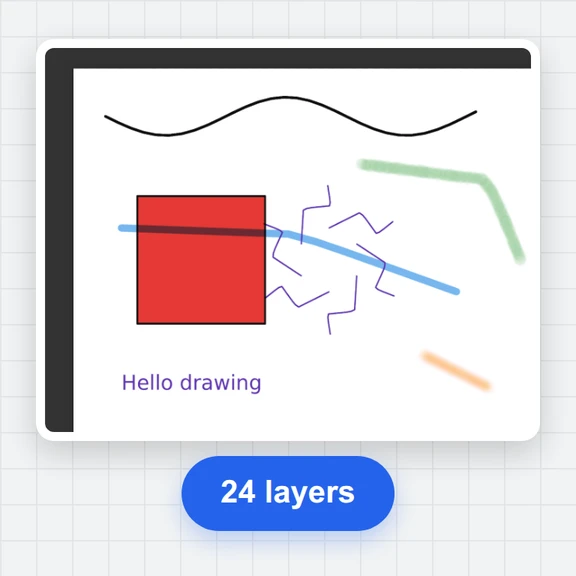
Pinceau, gomme, couleurs et tailles avec annulation. Enregistrez vos dessins dans Images ou exportez un PNG.
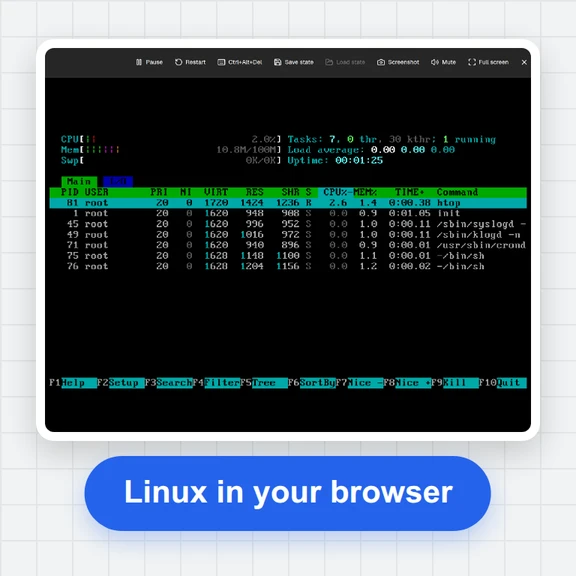
Un petit shell avec ls, cd, cat, mkdir, touch, rm, echo, date, whoami, history et complétion par tabulation.
Une calculatrice standard utilisable au clavier, plus une horloge, un minuteur et un chronomètre.
Affichez et zoomez des images, lisez les pages d’aide intégrées, changez le thème, la couleur d’accentuation et le fond d’écran, et restaurez les éléments supprimés.
Raccourcis et idées pour tirer plus du bureau.
Faites glisser une fenêtre vers le bord gauche ou droit pour occuper la moitié de l’écran, vers un coin pour un quart, ou vers le haut pour l’agrandir. Ctrl + Alt + flèches font la même chose.
Maintenez Alt et appuyez sur ` (la touche au-dessus de Tab) pour parcourir les fenêtres ouvertes, l’une après l’autre. Relâchez Alt pour en choisir une.
Disposez les fenêtres, choisissez un fond d’écran et un thème, puis appuyez sur Capture d’écran pour obtenir un PNG de tout le bureau.
Le plein écran masque le navigateur autour du bureau, idéal pour les démos et les cours. Appuyez sur Esc pour revenir.
Le disque virtuel est enregistré dans ce navigateur. Paramètres › Stockage l’enregistre dans un seul fichier que vous pouvez rouvrir n’importe où.
Le mode blague ne démarre que lorsque vous appuyez sur Lancer, et Esc y met toujours fin : la plaisanterie est facile à interrompre.
Créez des fonds d’écran, des icônes et de courts clips à partir d’un prompt avec WaveSpeed AI.
Générez un fond d’écran personnalisé ou une illustration d’icône d’application.
Transformez une capture d’écran fixe en court clip animé.
Transformez une image en objet 3D pour vos maquettes.
$1 de crédits gratuits pour les nouveaux comptes éligibles. Sans carte bancaire. Les générateurs ont leurs propres exigences de compte et de crédits. Ici, simulateur Windows 11 est gratuit.
C’est une page web qui ressemble à un bureau de style Windows 11 et fonctionne comme tel : barre des tâches, menu Démarrer, fenêtres que vous pouvez déplacer et ancrer, et applications utilisables. Tout tourne dans l’onglet de votre navigateur, vous pouvez donc essayer la disposition sans rien installer.
Oui. Il est gratuit, sans inscription et sans téléchargement. Ouvrez la page et le bureau démarre en quelques secondes.
Oui. Ouvrez le mode blague, choisissez Fausse mise à jour et sa durée, puis appuyez sur Lancer. Un écran de mise à jour en plein écran apparaît, avec un pourcentage qui monte lentement. Appuyez sur Esc pour quitter à tout moment.
Oui, dans votre propre navigateur. Les notes, dessins et fichiers que vous ajoutez sont conservés sur un disque virtuel qui reste sur votre appareil, et vous pouvez enregistrer tout le disque dans un seul fichier pour le rouvrir plus tard.
Oui. Sur un petit écran, le bureau affiche une application à la fois, en taille réelle, et vous pouvez passer de l’une à l’autre depuis la barre des tâches. Le toucher fonctionne pour déplacer les fenêtres et dessiner dans Paint.
Fichiers, Notes, Calculatrice, Terminal, Paint, Horloge avec minuteur et chronomètre, Photos, Paramètres, une fenêtre Web avec des pages d’aide intégrées, et une Corbeille d’où restaurer.
Il s’agit d’un simulateur indépendant, destiné au divertissement, à l’apprentissage et aux maquettes de design. Il n’est ni affilié à Microsoft, ni sponsorisé ou approuvé par Microsoft. Windows est une marque du groupe de sociétés Microsoft ; les autres noms de produits sont des marques de leurs propriétaires.
Gratuit, dans votre navigateur, sans rien à installer.