Anmelden
Sehen Sie sich die Startanimation an (oder überspringen Sie sie), klicken Sie dann auf den Sperrbildschirm und drücken Sie auf „Anmelden“, um zum Desktop zu gelangen.
Dieser Windows-11-Simulator bietet Ihnen einen kompletten Desktop zum Ausprobieren: Fenster ziehen, einrasten und in der Größe ändern, Startmenü, Widgets und Schnelleinstellungen öffnen und echte, funktionierende Apps nutzen.
Schreiben Sie Notizen, zeichnen Sie, verwalten Sie Dateien, probieren Sie Terminal-Befehle aus, machen Sie Screenshots oder starten Sie als harmlosen Streich ein gefälschtes Windows-Update im Vollbild.
Desktop wird gestartet…
Sehen Sie sich die Startanimation an (oder überspringen Sie sie), klicken Sie dann auf den Sperrbildschirm und drücken Sie auf „Anmelden“, um zum Desktop zu gelangen.
Nutzen Sie die Start-Schaltfläche oder die Taskleiste. Ziehen Sie Fenster an der Titelleiste, rasten Sie sie an den Rändern ein und fahren Sie mit der Maus über die Maximieren-Schaltfläche für Snap-Layouts.
Ihre Dateien bleiben im Browser. Machen Sie einen PNG-Screenshot, wechseln Sie in den Vollbildmodus oder in den Streich-Modus für einen gefälschten Update-Bildschirm.
Jede App funktioniert und speichert auf der eigenen virtuellen Festplatte des Simulators in Ihrem Browser.
Ordner für Desktop, Dokumente, Bilder und Downloads. Erstellen, umbenennen, ausschneiden, kopieren, einfügen und per Ziehen verschieben. Fügen Sie Dateien von Ihrem Computer hinzu und laden Sie sie wieder herunter.
Ein Nur-Text-Editor, der beim Tippen speichert, mit Zeilenumbruch, Textgröße und Wortzähler.
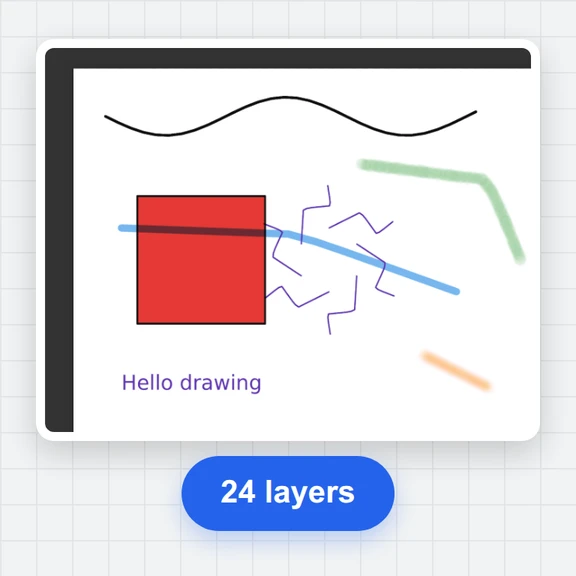
Pinsel, Radierer, Farben und Größen mit Rückgängig. Speichern Sie Zeichnungen unter „Bilder“ oder exportieren Sie ein PNG.
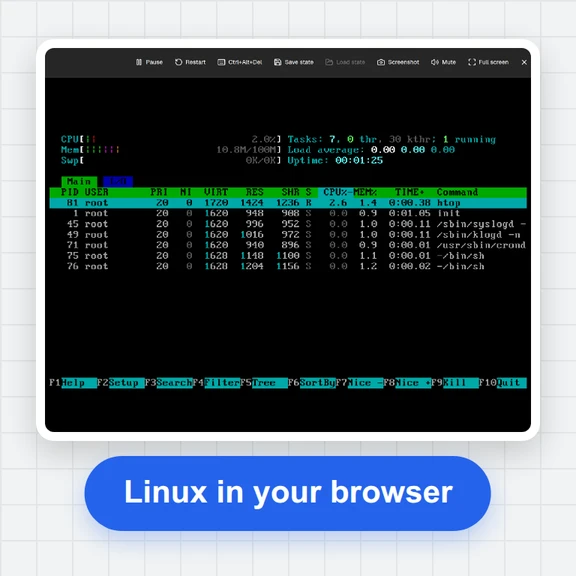
Eine kleine Shell mit ls, cd, cat, mkdir, touch, rm, echo, date, whoami, history und Tab-Vervollständigung.
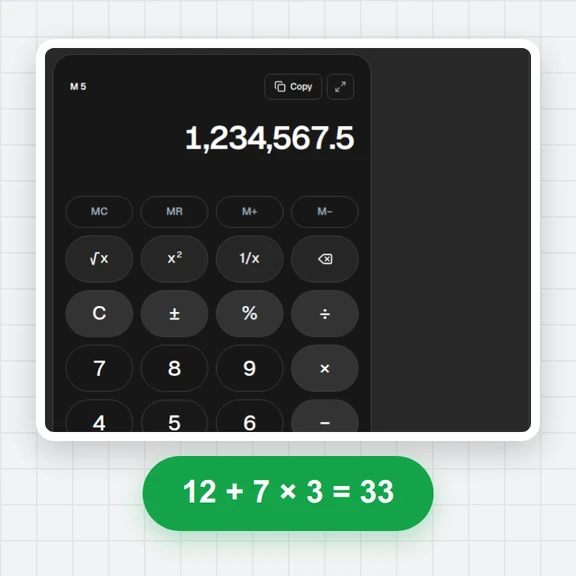
Ein Standardrechner, der mit der Tastatur funktioniert, dazu Uhr, Countdown-Timer und Stoppuhr.
Bilder ansehen und zoomen, die integrierten Hilfeseiten lesen, Design, Akzentfarbe und Hintergrund ändern und gelöschte Elemente wiederherstellen.
Tastenkürzel und Ideen, um mehr aus dem Desktop herauszuholen.
Ziehen Sie ein Fenster an den linken oder rechten Rand für die halbe Bildschirmfläche, in eine Ecke für ein Viertel oder nach oben zum Maximieren. Strg + Alt + Pfeiltasten tun dasselbe.
Halten Sie Alt gedrückt und drücken Sie ` (die Taste über Tab), um nacheinander durch die geöffneten Fenster zu schalten. Lassen Sie Alt los, um eines auszuwählen.
Ordnen Sie Fenster an, wählen Sie Hintergrund und Design und drücken Sie dann auf „Screenshot“ für ein PNG des gesamten Desktops.
Der Vollbildmodus blendet den Browser rund um den Desktop aus, ideal für Demos und Unterricht. Mit Esc kehren Sie zurück.
Die virtuelle Festplatte wird in diesem Browser gespeichert. Unter Einstellungen › Speicher sichern Sie sie als eine Datei, die Sie überall wieder öffnen können.
Der Streich-Modus startet erst, wenn Sie auf „Streich starten“ drücken, und Esc beendet ihn immer, sodass sich der Scherz leicht rückgängig machen lässt.
Erstellen Sie mit WaveSpeed AI Hintergrundbilder, Symbole und kurze Clips aus einem Prompt.
Erzeugen Sie einen eigenen Hintergrund oder Artwork für App-Symbole.
Verwandeln Sie einen Screenshot in einen kurzen animierten Clip.
Verwandeln Sie ein Bild in ein 3D-Objekt für Ihre Mockups.
$1 Gratis-Guthaben für berechtigte neue Konten. Keine Karte nötig. Für die Generatoren gelten eigene Konto- und Credit-Anforderungen. Windows-11-Simulator ist kostenlos.
Es ist eine Webseite, die aussieht und funktioniert wie ein Desktop im Windows-11-Stil: mit Taskleiste, Startmenü, Fenstern, die Sie verschieben und einrasten können, und Apps, die Sie nutzen können. Alles läuft in Ihrem Browser-Tab, sodass Sie das Layout ausprobieren können, ohne etwas zu installieren.
Ja. Er ist kostenlos nutzbar, ohne Registrierung und ohne Download. Öffnen Sie die Seite, und der Desktop startet in wenigen Sekunden.
Ja. Öffnen Sie den Streich-Modus, wählen Sie „Gefälschtes Update“ und die Dauer und drücken Sie auf „Streich starten“. Es erscheint ein Update-Bildschirm im Vollbild mit langsam steigender Prozentanzeige. Mit Esc verlassen Sie ihn jederzeit.
Ja, in Ihrem eigenen Browser. Notizen, Zeichnungen und hinzugefügte Dateien liegen auf einer virtuellen Festplatte, die auf Ihrem Gerät bleibt. Sie können die ganze Festplatte als eine Datei sichern und später wieder öffnen.
Ja. Auf einem kleinen Bildschirm zeigt der Desktop jeweils eine App in voller Größe, und Sie wechseln über die Taskleiste zwischen ihnen. Per Touch lassen sich Fenster ziehen und in Paint zeichnen.
Dateien, Notizen, Rechner, Terminal, Paint, Uhr mit Timer und Stoppuhr, Fotos, Einstellungen, ein Web-Fenster mit integrierten Hilfeseiten und ein Papierkorb, aus dem Sie wiederherstellen können.
Dies ist ein unabhängiger Simulator für Unterhaltung, Lernen und Design-Mockups. Er steht in keiner Verbindung zu Microsoft und wird weder von Microsoft gesponsert noch unterstützt. Windows ist eine Marke der Microsoft-Unternehmensgruppe; andere Produktnamen sind Marken ihrer jeweiligen Inhaber.
Kostenlos, im Browser und ohne Installation.