Foto hinzufügen
Wählen, ziehen oder fügen Sie ein Selfie oder Porträt ein. Die Gesichter werden in wenigen Sekunden erkannt; beim ersten Mal werden die Dateien für die Gesichtserkennung einmalig heruntergeladen.
/filters:quality(82)/media/images/eb45dfbd-7df7-42dc-811a-6a4af5593d00.webp)
/filters:quality(82)/media/images/1444e482-1070-433a-887d-29eee97a583e.webp) VORHERNACHHERLook „Sanft“
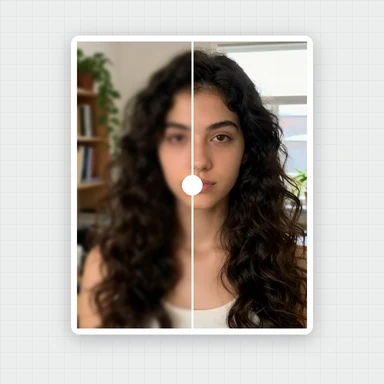
VORHERNACHHERLook „Sanft“Weiche, ebenmäßige Haut mit echter Textur, strahlendere Augen, ein weißeres Lächeln und ein Hauch Make-up.
Tippen Sie auf einen Look, stellen Sie die Stärke ein und speichern Sie das Foto in voller Größe. Es verlässt Ihr Gerät nie.
Wählen, ziehen oder fügen Sie ein Foto ein. JPG, PNG, WebP oder HEIC.
Porträts von Menschen, die es nicht gibt – bereit zum Ausprobieren. Fahren Sie über das Funkeln oder tippen Sie darauf, um das Ergebnis zu sehen, und öffnen Sie dann eines und wählen Sie Ihren Look.
Wählen, ziehen oder fügen Sie ein Selfie oder Porträt ein. Die Gesichter werden in wenigen Sekunden erkannt; beim ersten Mal werden die Dateien für die Gesichtserkennung einmalig heruntergeladen.
Tippen Sie auf Natürlich, Sanft, Frisch, Matt oder Glamour und stellen Sie die Stärke ein, oder passen Sie Haut, Gesichtsform, Augen, Mund und Make-up Regler für Regler an.
Halten Sie „Vergleichen“ gedrückt oder nutzen Sie die Trennlinie, um die Änderung zu prüfen, und speichern Sie das Foto dann in voller Größe als JPG, PNG oder WebP.
Beginnen Sie mit dem Look „Natürlich“ bei mittlerer Stärke. Die meisten Porträts wirken am besten, wenn andere bemerken, dass Sie ausgeruht aussehen – nicht, dass das Foto bearbeitet wurde.
Glätten Sie die Haut mit dem Regler „Textur erhalten“ bei 50 oder mehr: Flecken und ungleichmäßiger Teint verblassen, während Poren und feine Details bleiben, sodass die Haut nicht nach Plastik aussieht.
Prüfen Sie Augen, Haaransatz und Gesichtsrand bei 100 % mit der Trennlinie. Wirkt etwas seltsam, senken Sie diesen einen Regler statt des ganzen Looks.
Kleine Formänderungen wirken am natürlichsten. Die Umformung läuft um das Gesicht herum aus, damit der Hintergrund gerade bleibt; bei engen Nahaufnahmen mit Türrahmen oder Fliesen neben der Wange halten Sie die Form-Regler eher niedrig.
Weiches, gleichmäßiges Licht von einem Fenster vor Ihnen sorgt für glattere Haut und strahlendere Augen, bevor überhaupt ein Regler bewegt wird.
Jedes Gesicht wird retuschiert. Stellen Sie im Tab „Ein Tipp“ die Stärke jedes Gesichts ein oder schalten Sie ein Gesicht aus, wenn diese Person das Original bevorzugt.
Dieses Retusche-Tool verbessert das Foto, das Sie haben. Für neue Headshots, Stile oder Hintergründe erstellt WaveSpeed AI Bilder aus einem Prompt oder einem Foto.
Erstellen Sie aus einem Prompt professionell wirkende Headshots, Profilbilder und Porträts in jedem Stil.
Erwecken Sie ein Porträt als kurzen Clip für Social Media zum Leben.
Machen Sie aus einem Figurenporträt eine 3D-Figur.
$1 Gratis-Guthaben für berechtigte neue Konten. Keine Karte nötig. Für die Generatoren gelten eigene Konto- und Credit-Anforderungen. Porträt-Verschönerer ist kostenlos.
Ja. Retuschieren und speichern Sie online kostenlos beliebig viele Porträts – ohne Anmeldung, ohne Wasserzeichen und ohne Limit.
Nein. Ihr Foto wird direkt im Browser retuschiert und verlässt Ihr Gerät nie. Nur die Dateien für die Gesichtserkennung werden einmalig heruntergeladen, und Ihr Browser behält sie für das nächste Mal.
Öffnen Sie Ihr Foto und tippen Sie auf den Look „Natürlich“ oder „Sanft“, oder stellen Sie im Tab „Haut“ den Regler „Haut glätten“ ein. „Textur erhalten“ bewahrt Poren und feine Details, und „Vergleichen“ zeigt vorher und nachher.
Ja. Die Glättung wirkt nur auf die Haut, hält Augen, Brauen und Lippen scharf und bringt mit dem Regler „Textur erhalten“ feine Textur zurück. Für das natürlichste Ergebnis lassen Sie die Textur bei 50 oder mehr.
Ja. Jedes Gesicht auf einem Gruppenfoto wird erkannt und zusammen retuschiert, und im Tab „Ein Tipp“ können Sie für jedes Gesicht die Stärke einstellen oder es ausschalten.
Haut (Glätten, Unreinheiten, Hautton ausgleichen, Glanz, Helligkeit), Gesichtsform (schmaleres Gesicht, Kieferlinie, Kinn, Stirn, Nase), Augen (Größe, Helligkeit, Augenringe), Mund (Lächeln, weißere Zähne) und Make-up (Lippenfarbe, Rouge, Lidschatten, Lippenstift) – oder starten Sie mit einem von fünf Looks mit einem Tipp.
Ja. Geneigte Köpfe und Halbprofile funktionieren: Formänderungen und Make-up folgen der sichtbaren Gesichtsseite, sodass das Ergebnis natürlich bleibt.
Ja. „Augenringe“ hellt die Schatten unter den Augen auf, „Augen aufhellen“ verleiht etwas Glanz, und „Zähne aufhellen“ nimmt das Gelb aus einem Lächeln – alles mit natürlichem Ergebnis.
Öffnen Sie JPG-, PNG-, WebP- oder HEIC-Fotos oder fügen Sie eines ein, und speichern Sie das Ergebnis in voller Größe als JPG, PNG oder WebP, bis zu 4096 Pixel an der langen Seite.
Ja. Es läuft in aktuellen Versionen von Chrome, Edge, Firefox und Safari auf Smartphones, Tablets und Computern, ohne App-Installation. Zoomen Sie mit zwei Fingern und halten Sie „Vergleichen“ gedrückt, um das Ergebnis zu prüfen.
Kostenlos, privat – und Ihre Haut sieht immer noch wie Haut aus.
/filters:quality(82)/media/images/1791123751656780930_IfFPY7R0.webp)
/filters:quality(82)/media/images/1791123737177812425_RjKT3cku.webp)
/filters:quality(82)/media/images/1791123748309870128_xlkNgK8N.webp)
/filters:quality(82)/media/images/1791123738630744263_oR09R0aj.webp)
/filters:quality(82)/media/images/1791177033162457776_uQ09OY7g.webp)
/filters:quality(82)/media/images/1791123734319125607_JdnwGPY7.webp)
/filters:quality(82)/media/images/1791123746355630206_udnxGPY7.webp)
/filters:quality(82)/media/images/1791123744771362580_yC0sPezZ.webp)
/filters:quality(82)/media/images/1791123738606970169_5KIR1ais.webp)
/filters:quality(82)/media/images/1791123748197655725_EUmuFNW6.webp)