Diagramm öffnen
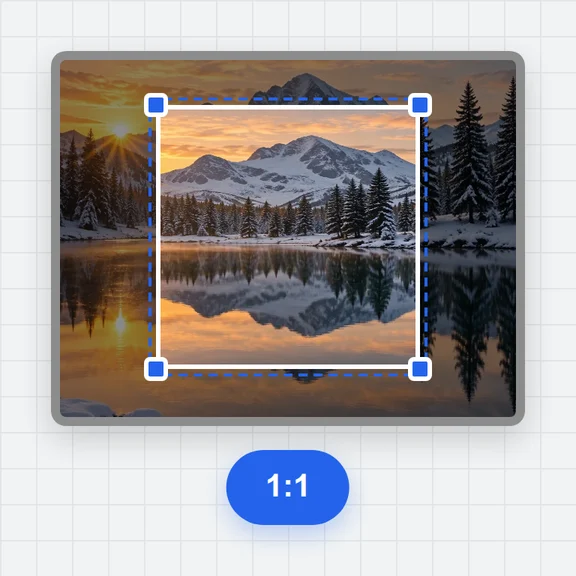
Ziehen Sie ein Bild hinein, fügen Sie einen Screenshot ein oder öffnen Sie eine PDF und wählen Sie die Seite. Schneiden Sie auf die Abbildung zu, wenn die Seite mehrere enthält.
Öffnen Sie ein Diagramm aus einem Paper, einem Datenblatt oder einem Screenshot, setzen Sie zwei Punkte auf jeder Achse und erfassen Sie die Daten.
Klicken Sie Punkte von Hand an oder lassen Sie Linien, Marker und Balken per Farbe finden und exportieren Sie dann eine Tabelle.
Ein Bild, ein Screenshot aus der Zwischenablage oder eine Seite einer PDF.
PNG, JPG, WebP, GIF, BMP oder PDF · oder Screenshot einfügen · oder ein gespeichertes Projekt (.json)Ziehen Sie ein Bild hinein, fügen Sie einen Screenshot ein oder öffnen Sie eine PDF und wählen Sie die Seite. Schneiden Sie auf die Abbildung zu, wenn die Seite mehrere enthält.
Wählen Sie den Diagrammtyp, klicken Sie auf jeder Achse zwei bekannte Punkte an und geben Sie deren Werte ein. Log-, Datums- und Polarachsen werden unterstützt.
Klicken Sie Punkte von Hand an oder wählen Sie die Linienfarbe und lassen Sie sie finden. Prüfen Sie die Tabelle und laden Sie CSV, Excel oder JSON herunter.
Lineare, logarithmische (Basis 10) und Datumsachsen in beliebiger Kombination. Gedrehte oder verzerrte Scans sind kein Problem, weil die Kalibrierung den Achsen folgt, nicht der Seite.
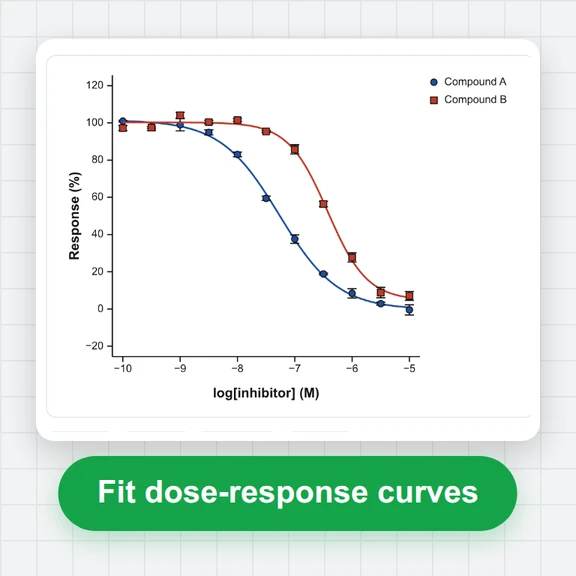
Wählen Sie eine Linien- oder Markerfarbe, legen Sie eine Toleranz fest und malen Sie bei Bedarf den Suchbereich aus. Linien werden in gleichmäßigen X-Schritten oder entlang der Kurve abgetastet; Marker werden nach Größe gefunden, sich berührende werden getrennt.
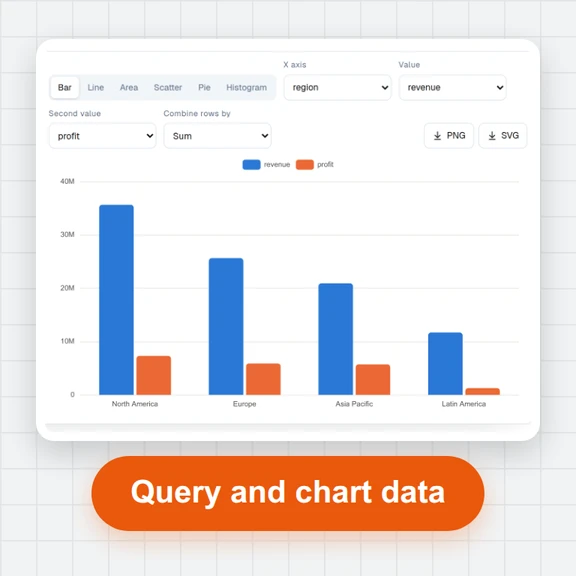
Balkenhöhen werden automatisch entlang der Werteachse gelesen, auch negative Balken. Polardiagramme akzeptieren Grad oder Radiant in beide Richtungen; Dreiecksdiagramme liefern die drei Anteile.
Eine Lupe folgt dem Mauszeiger, Punkte lassen sich ziehen oder mit den Pfeiltasten um ein Pixel oder ein Zehntel davon verschieben, und jede Änderung kann rückgängig gemacht werden.
Blenden Sie das kalibrierte Raster ein, um die definierten Achsen über dem Bild zu sehen, und lassen Sie Ihre Punkte als Linie über dem Original verbinden.
Das Projekt wird laufend in Ihrem Browser gespeichert und kann mit Bild, Achsen und Punkten als Datei gesichert werden, um es später wieder zu öffnen.
Erstellen Sie Abbildungen, Titelbilder und Erklärclips für Paper, Poster und Vorträge mit WaveSpeed AI.
Erstellen Sie eine Illustration oder ein Graphical Abstract aus einem Prompt.
Machen Sie aus einer statischen Abbildung einen kurzen animierten Clip für einen Vortrag.
Verwandeln Sie eine Skizze oder ein Foto eines Objekts in ein 3D-Modell.
$1 Gratis-Guthaben für berechtigte neue Konten. Keine Karte nötig. Für die Generatoren gelten eigene Konto- und Credit-Anforderungen. Plot-Digitizer ist kostenlos.
Ja. Kein Konto, kein Wasserzeichen und keine Begrenzung bei Diagrammen oder Punkten. Bilder über 30 Megapixel werden auf 30 Megapixel verkleinert.
Nein. Das Bild wird in Ihrem Browser-Tab gelesen und vermessen. Beim Öffnen einer PDF werden die Schriftdateien des PDF-Readers in Ihren Browser geladen, aber Ihre Datei und Ihre Daten werden nirgendwohin gesendet.
So genau wie das Bild: Positionen werden auf Bruchteile eines Pixels gemessen. Bei Testdiagrammen mit bekannten Daten lag die automatische Extraktion bei Linien und Markern im Schnitt etwa ein Zehntel Pixel daneben, bei Balkenenden weniger als ein halbes Pixel. Der größte Fehler entsteht in der Praxis beim Anklicken der Achsenpunkte – zoomen Sie also hinein und nutzen Sie die Lupe, wenn Sie sie setzen.
Wählen Sie Log für diese Achse und klicken Sie zwei beschriftete Teilstriche an, etwa 10 und 1000. Werte dazwischen werden dann auf der logarithmischen Skala gelesen. Log-Achsen können weder Null noch negative Werte enthalten.
Nein. Klicken Sie die Achsenpunkte dort an, wo sie im Bild liegen: Linien gleichen X-Werts werden parallel zur Y-Achse angenommen und umgekehrt, sodass Drehung und Verzerrung korrigiert werden. Wählen Sie für gewellte Scans „3+ Punkte“ und klicken Sie mehrere Punkte an, deren X und Y Sie kennen; sie werden gemeinsam angepasst.
Sie findet die Pixel, die der gewählten Farbe nahekommen – innerhalb des ausgemalten Bereichs, falls Sie einen malen. Bei Linien nimmt sie einen Punkt pro X-Schritt (mit lokaler Anpassung der Linie, damit Steigungen nicht verfälscht werden) oder pro Spaltenfenster; bei Streudiagrammen findet sie den Mittelpunkt jedes Markers; bei Balkendiagrammen misst sie das Ende jedes Balkens entlang der Werteachse. Gitterlinien und Text gleicher Farbe lassen sich ausschließen, indem Sie den Suchbereich ausmalen.
Ja. Öffnen Sie die PDF, wählen Sie die Seite und eine Auflösung (300 dpi passt für die meisten Abbildungen) und schneiden Sie auf das Diagramm zu. Vektordiagramme in PDFs werden in jeder Auflösung scharf dargestellt.
Es liest keine Zahlen aus Text (Achsenbeschriftungen tippen Sie selbst ein), trennt keine sich kreuzenden Linien gleicher Farbe und öffnet keine SVG- oder EPS-Dateien. Gestapelte Balken werden Farbe für Farbe gelesen, jede von ihrer eigenen Grundlinie aus.
Kostenlos, privat und ohne Installation.
/filters:quality(82)/media/images/1791123751656780930_IfFPY7R0.webp)
/filters:quality(82)/media/images/1791123737177812425_RjKT3cku.webp)
/filters:quality(82)/media/images/1791123748309870128_xlkNgK8N.webp)
/filters:quality(82)/media/images/1791123738630744263_oR09R0aj.webp)
/filters:quality(82)/media/images/1791177033162457776_uQ09OY7g.webp)
/filters:quality(82)/media/images/1791123734319125607_JdnwGPY7.webp)
/filters:quality(82)/media/images/1791123746355630206_udnxGPY7.webp)
/filters:quality(82)/media/images/1791123744771362580_yC0sPezZ.webp)
/filters:quality(82)/media/images/1791123738606970169_5KIR1ais.webp)
/filters:quality(82)/media/images/1791123748197655725_EUmuFNW6.webp)