Die besten KI-Tools zur Videoverbesserung 2026
Die besten KI-Tools zur Videoverbesserung 2026: Vergleich von Upscaling, Rauschunterdrückung, Interpolation, Restaurierung, Hardware, Durchsatz und realen Kosten.
Ein KI-Video-Enhancer kann den Reißverschluss einer Jacke schärfen, indem er Zähnchen erfindet, die es nie gab. Für ein Restaurierungsteam ist das ein Provenienzproblem.
Genau hier habe ich bei der Prüfung der Kandidaten für die besten KI-Video-Enhancement-Tools 2026 innegehalten. Schärfe lässt sich leicht vorführen; Werktreue ist schwerer zu belegen. Dies ist ein Dokumentations-Audit mit einem reproduzierbaren Evaluationsplan, keine Behauptung, ich hätte eine private Bibliothek durch alle sechs Produkte gerendert. Angaben zu Produkten, Preisen, Hardware und Richtlinien wurden am 1. Oktober 2026 überprüft. Prüfen Sie sie vierteljährlich und vor jedem Kauf erneut.
Die praktische Frage lautet nicht, welche Demo am dramatischsten aussieht. Sie lautet, welches Tool aus einem bekannten Defekt ein akzeptables Master erzeugt, und zwar zu Kosten und mit einem Prüfaufwand, die das Team dauerhaft tragen kann.
So haben wir KI-Video-Enhancement-Tools bewertet
Upscaling, Entrauschen, Interpolation, Artefaktkontrolle und Export
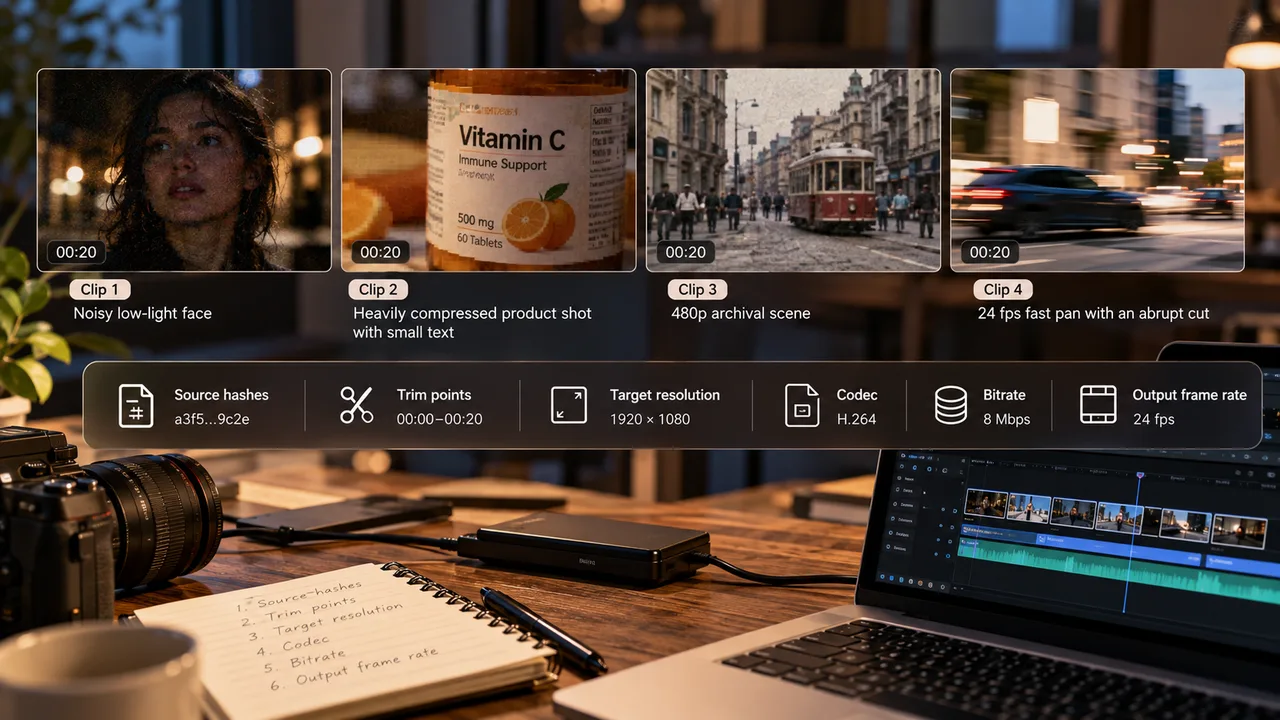
Verwenden Sie vier eigene 20-Sekunden-Clips: ein verrauschtes Gesicht bei wenig Licht, eine stark komprimierte Produktaufnahme mit kleiner Schrift, eine Archivszene in 480p und einen schnellen Schwenk mit 24 fps und einem abrupten Schnitt. Halten Sie Quell-Hashes, Schnittpunkte, Zielauflösung, Codec, Bitrate und Ausgabe-Bildrate fest.
Prüfen Sie bei jedem Durchlauf Standbilder und Bewegung. Bewerten Sie wiederhergestellte Details getrennt von erfundenen Details. Achten Sie auf wachsartige Haut, falsche Schriftzüge, Halos, Flimmern, wiederholte Texturen, verzerrte Hände und ineinander überblendete Frames an Schnitten. Vergleichen Sie mit einer konventionellen Baseline. Showreels der Hersteller sind Demonstrationen, keine kontrollierten Belege.
Erfassen Sie Container, Codec, Bittiefe, Audioverarbeitung, Frameanzahl, Zeitstempel, Farbprimärvalenzen, Übertragungscharakteristik und Mastering-Metadaten mit ffprobe oder MediaInfo.
| Zu erfassender Nachweis | Abnahmeprüfung |
|---|---|
| Visuelles Ergebnis | Keine neue Identität, kein neuer Text- oder Szenenschnittfehler bei normaler Wiedergabe |
| Zeitliches Ergebnis | Kein Flackern, keine Geisterbilder, kein Bruch im Bildtakt, kein Audio-Drift |
| Betrieb | Renderzeit, Absturz, Wiederholung, Wartezeit in der Warteschlange und manuelle Eingriffe |
| Export | Lässt sich im Ziel-NLE öffnen und erhält die erforderlichen technischen Metadaten |
| Kosten | Lizenz, Rechenleistung, Speicher, Wiederholungen und Prüfminuten pro akzeptierter Minute |
Hardware, Durchsatz, Datenschutz und Kosten pro verarbeiteter Minute
Berechnen Sie die lokalen Kosten als **(Lizenzanteil + Hardwareabschreibung + Strom + Bedienerzeit) / akzeptierte Ausgabeminuten**. Bei Cloud-Kosten kommen Credits, Upload-Zeit, Speicher, Egress und verworfene Jobs hinzu. Trennen Sie Echtzeit und Maschinenzeit; ein unbeaufsichtigtes nächtliches Rendering kann einen schnelleren Job schlagen, der ständiges Nachjustieren erfordert.
Lokale Verarbeitung begrenzt die Exposition der Medien, auch wenn Aktivierung und Modell-Downloads eine Netzwerkverbindung benötigen können. Cloud-Verarbeitung erspart den Besitz einer GPU, verursacht aber Aufwand für Aufbewahrung und Löschung. „Am besten“ bedeutet unten: dokumentierte Passung zum Workflow, vorbehaltlich des Tests mit den festgelegten Clips.
-
Topaz Video AI — Am besten für lokales professionelles Enhancement
Bester Anwendungsfall und Workflow
Topaz dokumentiert das Produkt inzwischen als Topaz Video. Es passt zu Editoren, die Vorschauen, Modellsteuerung, Warteschlangen, Entrauschen, Entschärfen von Unschärfe, Stabilisierung, Interpolation und SDR-zu-HDR in einem lokalen Workflow wünschen. Importieren Sie das Master, sehen Sie kurze Bereiche vorsichtig in der Vorschau an, vergleichen Sie Modelle und exportieren Sie dann in einen Mezzanine-Codec.
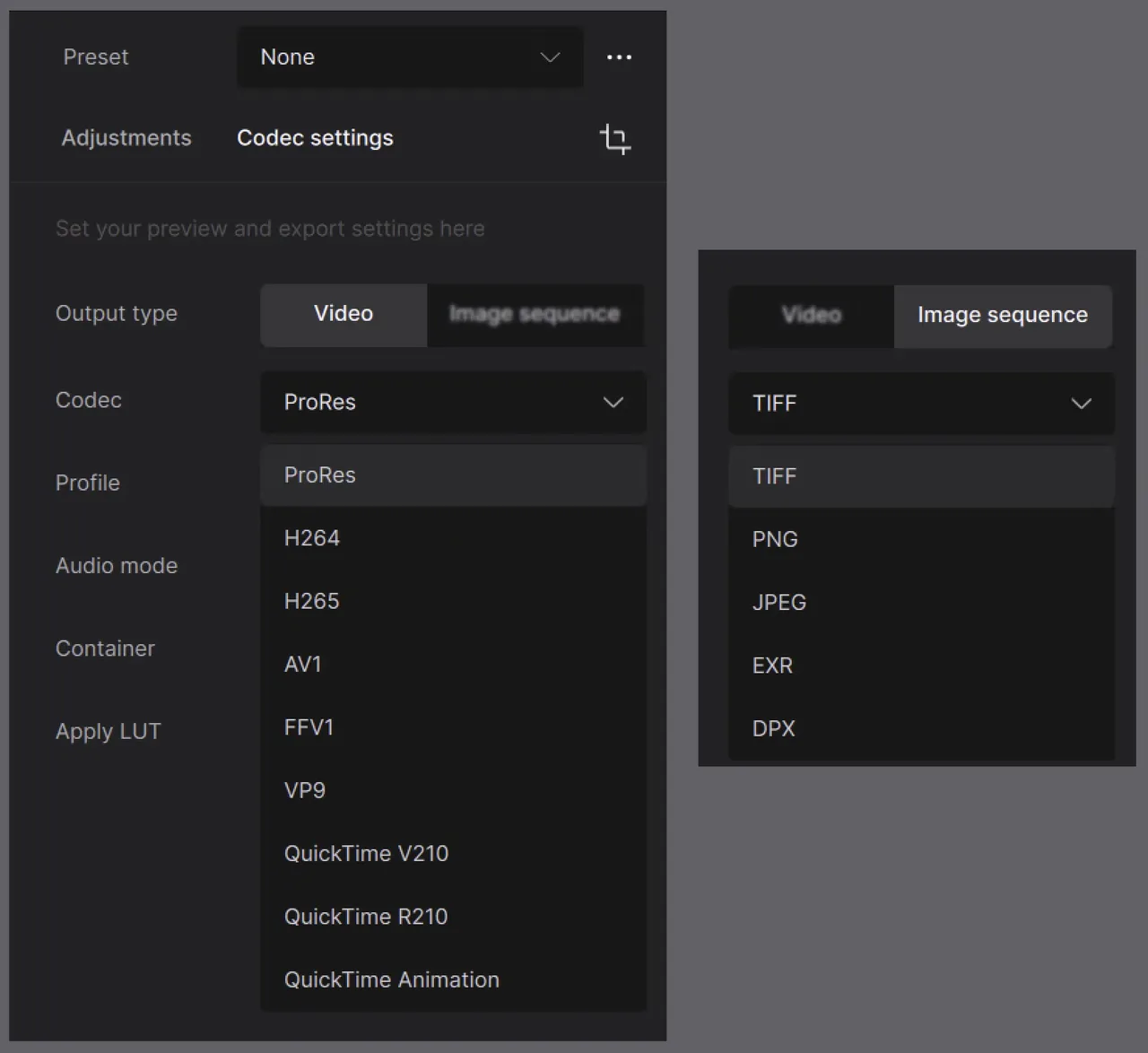
Die unterstützten Formate und Encoder umfassen ProRes, H.265 Main10, FFV1, Bildsequenzen und Optionen mit hoher Bittiefe. Diese Breite ist wichtig, wenn Material in ein NLE oder ein Archiv zurückkehren muss.
Wichtige Grenzen und Hardwarekosten
Die aktuellen Systemanforderungen beginnen bei 16 GB RAM und 45 GB Speicher; mehrere Modelle benötigen 8 GB VRAM, generative Modelle können mehr erfordern. Intel-Macs, virtuelle Maschinen, eGPUs und Linux werden nicht unterstützt. Ein persönliches Jahresabo für $299 war gelistet, doch leistungsfähige GPU-Hardware kann die Kosten bei dauerhaftem Batch-Betrieb dominieren. Cloud-Rendering nutzt separate Credits und verschiebt die Datenschutzgrenze.
-
VideoProc Converter AI — Am besten für zugängliche Desktop-Verarbeitung
Bester Anwendungsfall und Workflow
VideoProc passt zu Teams, die neben Konvertierung, Stabilisierung, Interpolation, Kompression und Audio-Werkzeugen einen KI-Video-Upscaler benötigen. Reparieren Sie einen Clip, prüfen Sie die Vorschau und normalisieren Sie dann Codec und Lieferabmessungen in derselben Desktop-App.
Die offiziellen technischen Spezifikationen dokumentieren Unterstützung für Windows und macOS, Apple-Silicon-Beschleunigung sowie GPU-Pfade über DirectML, TensorRT, Vulkan oder CoreML, je nach Funktion. Der Interpolations-Workflow bietet außerdem Szenenwechselerkennung und Empfindlichkeit, eine nützliche Steuerung für den Bewegungstest.
Wichtige Grenzen und Hardwarekosten
„Zugänglich“ beschreibt die Einrichtung, nicht garantierte Geschwindigkeit. KI-Modelle benötigen kompatible Treiber, und der Durchsatz variiert je nach GPU. Gen Detail kann die perzeptuelle Rekonstruktion unterstützen, doch generierte Textur fällt bei einem dokumentarischen Test durch, wenn sie Text, Gesichter oder Produkte verändert. Jahres- und Lifetime-Lizenzen wurden angeboten; Aktionspreise sind zu volatil, um sie als dauerhafte Annahme zu verwenden.
-
AVCLabs Video Enhancer AI — Am besten für geführte Restaurierung mit Presets
Bester Anwendungsfall und Workflow
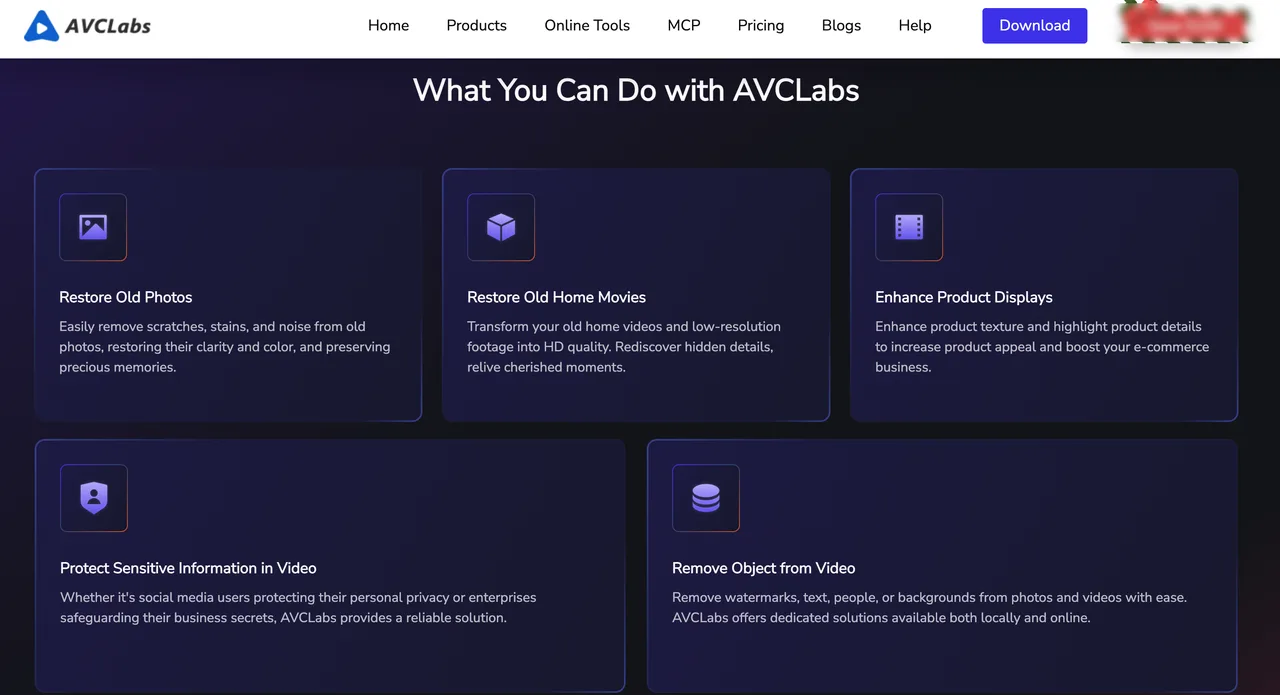
AVCLabs passt zu Anwendern, die Presets für altes Material, Gesichter, Animation, Entrauschen, Kolorierung, Interpolation und SDR-zu-HDR bevorzugen. Beginnen Sie mit einem Defekt und einem Modell. Der Workflow-Leitfaden warnt, dass das Stapeln von Funktionen die Verarbeitungszeit erhöht. Isolieren Sie jeden Eingriff, bevor Sie ihn beurteilen.
Batch-Import und Presets eignen sich für wiederkehrende Archivarbeit. Einige Multi-Frame-Modelle gibt es nur für Windows, eine wesentliche plattformübergreifende Einschränkung.
Wichtige Grenzen und Hardwarekosten
Die empfohlenen Spezifikationen verlangen 16 GB RAM, 8 GB VRAM unter Windows und 20 GB Speicher; macOS setzt Apple Silicon voraus. Schwächere Hardware bedeutet langsamere Verarbeitung. Das automatische Speichern von Projekten sichert Einstellungen, nicht zwingend Teil-Renderings. Der gelistete Monatspreis betrug $39,95; rechnen Sie Jahres- und Lifetime-Angebote gegen das Batch-Volumen neu durch.
-
HitPaw VikPea — Am besten für schnelle Restaurierung im Consumer-Bereich
Bester Anwendungsfall und Workflow
VikPea eignet sich für einen kleinen Arbeitsplatz, der geführte Modelle für Entrauschen, Gesichter, wenig Licht, Farbe, Stabilisierung und 2x- oder 4x-Interpolation wünscht. Wählen Sie das defektspezifische Modell, prüfen Sie einen schwierigen Abschnitt in der Vorschau, wenden Sie die Behandlung im Batch an und exportieren Sie dann lokal. Der Oberflächen-Leitfaden unterscheidet zwischen lokalem und Cloud-Export.
„Schnell“ bezieht sich hier auf das Interaktionsdesign, nicht auf eine gemessene Aussage, dass jedes Rendering schneller ist als bei den anderen Tools.
Wichtige Grenzen und Hardwarekosten
Für Windows werden 16 GB RAM und eine GPU der Klasse RTX 3060 oder RX 5700 empfohlen; für macOS Hardware der Klasse M1 oder neuer. Als Ausgabecontainer stehen MP4, MOV, MKV, M4V, AVI und GIF zur Verfügung. Geführte Modelle können Überverarbeitung verbergen. Regionale Verarbeitung und Wiederaufnahme mitten im Job sind nicht klar offengelegt. Halten Sie sensibles Material daher lokal, bis Verträge diese Fragen beantworten.
-
TensorPix — Am besten für Cloud-basiertes Enhancement
Bester Anwendungsfall und Workflow
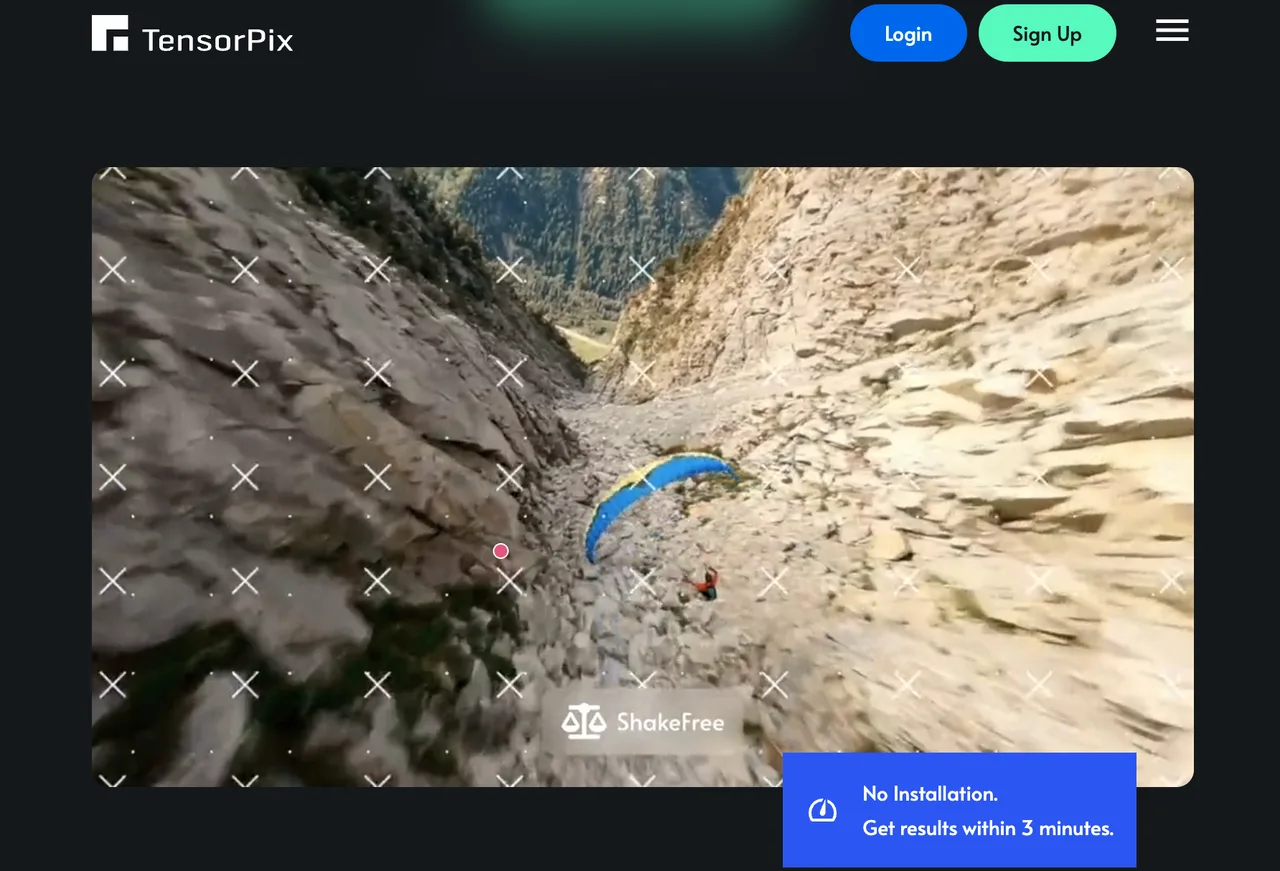
TensorPix passt zu Teams ohne lokale GPUs oder mit Bedarf an parallelen Browser-Jobs. Laden Sie einen Clip hoch, wählen Sie nur die nötigen Filter, prüfen Sie die Credit-Schätzung, senden Sie den Job ab, schließen Sie den Browser und warten Sie auf die E-Mail. Der Video-Enhancer-Leitfaden behandelt Upscaling, Bereinigung von Kompressionsartefakten, Entrauschen, Entschärfen von Unschärfe, Erhöhung der Bildrate und Zeitlupe.
Dies ist die sauberste Bereitstellungsoption für temporäre Kapazität. Die API ist für qualifizierende Tarife dokumentiert – prüfen Sie die aktuellen Tarifvoraussetzungen. Das macht sie für wiederholbare Cloud-Batches glaubwürdiger als ein Browser-Makro.
Wichtige Grenzen und Verarbeitungskosten
Die Kosten hängen von Auflösung, Bildrate, Dauer, Filtern und Tarif ab. Ein Credit wurde als ungefähr zwei verbesserte Minuten beschrieben; zusätzliche Credits kosteten zwischen $0,80 und $3,00. Das ist eine Schätzung, keine Rechnungsformel. Warteschlangenstufe und Wiederholungen verändern die tatsächlich nutzbaren Kosten.
Dateien müssen die Workstation verlassen. Die TensorPix-FAQ besagt, dass Nutzer Dateien dauerhaft löschen können und dass hängende Jobs abgebrochen und neu gestartet werden müssen, wobei Credits bei Abbruch erstattet werden. Das ist Wiederherstellung, keine Fortsetzung über Checkpoints.
-
Video2X — Am besten für Open-Source-Upscaling-Pipelines
Bester Anwendungsfall und Workflow
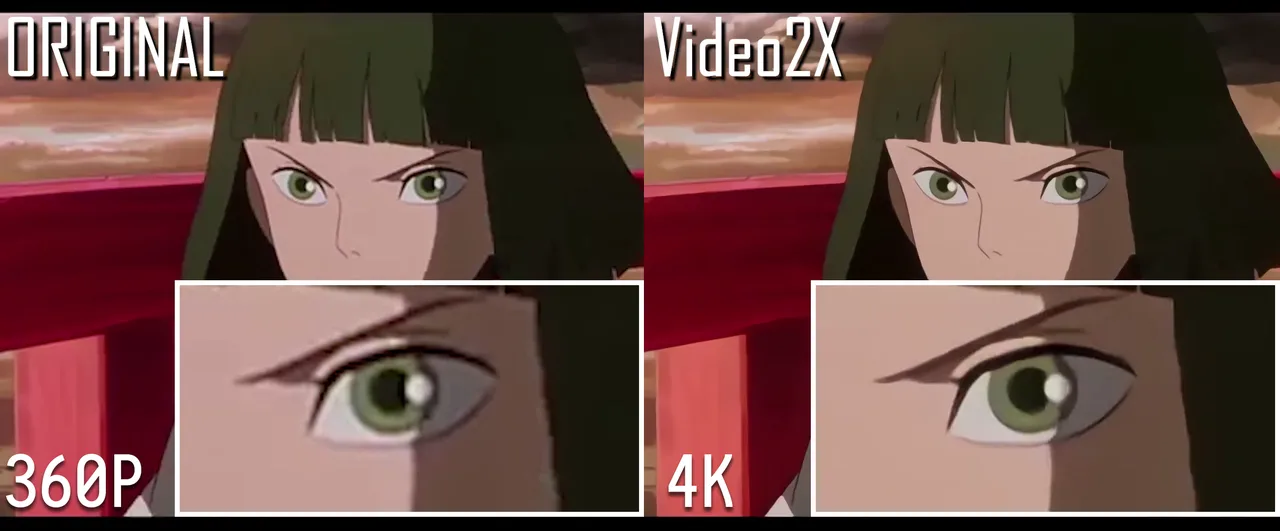
Video2X passt zu Teams, die eine prüfbare Pipeline rund um Real-ESRGAN, Real-CUGAN, Anime4K oder RIFE wünschen. Fixieren Sie Release 6.4.0, Container und Modell; führen Sie einen CLI-Befehl auf unveränderlichen Eingaben aus; bewahren Sie Logs und FFmpeg-Einstellungen auf. Die Projektdokumentation behandelt Windows, Linux, Container, Vulkan, Upscaling und Interpolation.
Es ist kostenlos nutzbar und steht unter der AGPL-3.0, doch Rechenleistung und Compliance sind nicht kostenlos.
Wichtige Grenzen und technischer Aufwand
Video2X ist keine geführte KI-Suite zur Videorestaurierung. Es fehlen integrierte Workflows für Gesichter und Kolorierung. Aktuelle Binärdateien erfordern AVX2 und Vulkan; die native Unterstützung konzentriert sich auf Windows und Linux, für macOS gibt es Container. Teams sind selbst für Installation, Validierung, Orchestrierung, Patching, Prüfung und Lizenzbewertung verantwortlich. Die Dokumentation verspricht weder Wiederaufnahme nach Abstürzen noch eine schlüsselfertige Erhaltung von HDR-Metadaten.
Auswahl nach Enhancement-Aufgabe und Einsatzumgebung
Das Tool auf Upscaling, Entrauschen, Bewegung oder Restaurierung abstimmen
Für professionelles lokales Finishing und breite Exportkontrolle sollten Sie Topaz in die engere Wahl nehmen. Für unkomplizierte Desktop-Konvertierung plus Enhancement vergleichen Sie VideoProc mit VikPea. Für preset-geführte Archivexperimente ist AVCLabs die klarere Wahl. Für elastische Cloud-Warteschlangen testen Sie TensorPix. Für eine kontrollierte offene Pipeline wählen Sie Video2X nur, wenn das Team den Engineering-Aufwand selbst trägt.
Wenden Sie nicht jeden Filter an. Upscaling erfordert Prüfungen von Kanten und Text. Entrauschen erfordert erhaltenes Korn und erhaltene Hauttextur. Interpolation erfordert Prüfungen von Schnitten, Verdeckungen und Bildtakt. Restaurierung erfordert eine Regel für erfundene Details. Akzeptierter Output ist die Einheit des Werts.
Lokale Hardware mit Cloud-Durchsatz und Datenschutz vergleichen
Lokale Verarbeitung begünstigt vertrauliche Master und wiederkehrendes Volumen, doch die GPU kann selbst zur Warteschlange werden. Die Cloud begünstigt Lastspitzen und Remote-Arbeit, doch Upload und Aufbewahrung werden zu Abhängigkeiten. Führen Sie zehn feste Clips durch und berechnen Sie dann die akzeptierten Minuten pro Bedienerstunde und pro Dollar. Günstige Software verliert schnell, wenn jedes Ergebnis nachgebessert werden muss.
FAQ
Welche Tools erhalten HDR-Metadaten beim Export?
Keine der geprüften Dokumentationen garantiert die Durchreichung von HDR10-Mastering-Metadaten über jeden KI-Pfad. Topaz bietet 10-Bit-Encoder und SDR-zu-HDR; AVCLabs und VikPea bieten ebenfalls SDR-zu-HDR. Das ist kein Beleg für Erhalt. Validieren Sie nach dem Export Primärvalenzen, Übertragungscharakteristik, Matrix, Mastering-Display sowie MaxCLL/MaxFALL.
Können Enhancement-Jobs nach einer Unterbrechung fortgesetzt werden?
Topaz dokumentiert die Fortsetzung nach Schließen der App oder Neustart, mit Ausnahme von Stabilisierung, Starlight Mini und AV1. AVCLabs speichert Projekte, nicht zwingend Teil-Renderings. TensorPix läuft nach dem Schließen des Browsers weiter, hängende Jobs werden jedoch neu gestartet. Für VideoProc, VikPea oder Video2X habe ich in den geprüften Unterlagen keine gleichwertige Wiederherstellung auf Frame-Ebene dokumentiert gefunden.
Welche Tools bieten Steuerung der Szenenwechselerkennung?
VideoProc bietet für die Interpolation ausdrücklich Szenenwechselerkennung und Empfindlichkeit. Topaz listet Szenenerkennung auf (macOS 15 oder neuer erforderlich), doch seine öffentliche Dokumentation ist bei Empfindlichkeitseinstellungen für Anwender weniger explizit. Vergleichbare nutzerseitige Steuerungen waren für AVCLabs, VikPea, TensorPix oder das aktuelle Video2X öffentlich nicht dokumentiert.
Löschen Cloud-Tools Quellmaterial automatisch?
Die Richtlinien unterscheiden sich. Topaz gibt an, dass Cloud-Renderings bis zu sieben Tage nach der Verarbeitung aufbewahrt werden. Beim kostenlosen Tarif von TensorPix werden Videos und Bilder nach 30 Tagen gelöscht; Dateien in bezahlten Tarifen bleiben, bis der Nutzer sie löscht, und manuelles Löschen wird als dauerhaft beschrieben. Die geprüfte Dokumentation zum Cloud-Export von HitPaw nennt kein klares Löschfenster. Für sensible Medien sollten Vertragsbedingungen maßgeblich sein.
Welche Exporte erhalten variable Bildraten korrekt?
Kein geprüfter Hersteller verspricht eine durchgängige VFR-Erhaltung über das Enhancement hinweg. Interpolation und KI-Neukodierung legen üblicherweise eine neue konstante Rate fest; VideoProc stellt die Vereinheitlichung gemischter Raten sogar als Workflow dar. Überführen Sie VFR-Quellen vor der Verarbeitung in eine konstante Rate, wenn das editoriale Timing wichtig ist, und vergleichen Sie nach dem Export Zeitstempel, Frameanzahl, Dauer und Audiosynchronität.
Fazit
Die Shortlist der besten KI-Video-Enhancement-Tools 2026 hat keinen bedingungslosen Sieger. Topaz bietet den tiefsten lokalen Finishing-Pfad; VideoProc, AVCLabs und VikPea verringern die Reibung für den Anwender; TensorPix verlagert die Rechenleistung in die Cloud; Video2X tauscht Feinschliff gegen Kontrolle über die Pipeline.
Mein Entscheidungskriterium ist einfacher: die Wahrheit bewahren, den Ziel-Workflow überstehen und die Kosten pro akzeptierter Minute senken. Alles andere ist nur eine hübschere Vorschau. Dieses Fazit hat ein Verfallsdatum; wiederholen Sie daher den Test mit den festen Clips, sobald sich Modelle, Preise oder das Exportverhalten ändern.
Vorherige Beiträge:
Verwandte Artikel

A2E AI Preise 2026: Tarife, Credits, kostenlose Stufe und Limits
Akool Preise 2026: Tarife, Credits, kostenloser Tarif und Limits
DreamFace-Preise 2026: Tarife, kostenloser Tarif, Credits und Limits
Dreamina Preise 2026: Tarife, Credits, kostenlose tägliche Credits
Google Flow Preise 2026: Pläne, Credits, kostenlose Stufe und Limits