Die besten KI-Tools zur Frame-Interpolation im Jahr 2027
Die besten KI-Tools zur Frame-Interpolation im Vergleich: Bewegungsartefakte, Szenenschnitte, Bildraten-Konvertierung, Hardware und Kosten für nutzbaren Output.

Ein Clip kann 60 fps melden und trotzdem die Abnahme nicht bestehen. Der Zähler läuft, das Rendering wird fertig, und dann wandert eine Hand über ein Gesicht und bekommt kurz eine zusätzliche Kante. Das ist das Problem hinter den meisten Suchanfragen nach den besten KI-Tools zur Frame-Interpolation: Teams brauchen brauchbare Frames, keine größere Zahl im Datei-Inspektor.
Ich bin John. Dieser Vergleich richtet sich an Teams, die generiertes oder aufgenommenes Material in einen Master mit fester Bildrate überführen. Er stützt sich auf die offizielle Dokumentation (Stand: 19. Oktober 2026) und eine wiederholbare Prüfmethode. Ich habe keine private Bibliothek durch alle vier Anwendungen gerendert. Die Reihenfolge beschreibt daher die Eignung für den Workflow und kein gemessenes Ranking der Bildqualität.
| Tool | Am besten geeignet für | Wichtigster Haken in der Produktion |
|---|---|---|
| Topaz Video | Dedizierte Desktop-Interpolation mit mehreren Modellen | Aufwendige lokale Verarbeitung und eine Audioübergabe, die geprüft werden muss |
| Flowframes | Konfigurierbarer Windows-Workflow auf Basis der RIFE-Interpolation | Pflege von Build, Abhängigkeiten und Codecs |
| DaVinci Resolve Studio | Retiming ausgewählter Einstellungen in einer Schnitt-Timeline | Langsame Verarbeitung bei schwierigen Einstellungen |
| Video2X | Wiederholbare lokale Jobs und skriptgesteuerte Verarbeitung | Mehr Einrichtung und weniger redaktioneller Prüfkontext |
So haben wir die Frame-Interpolation bewertet
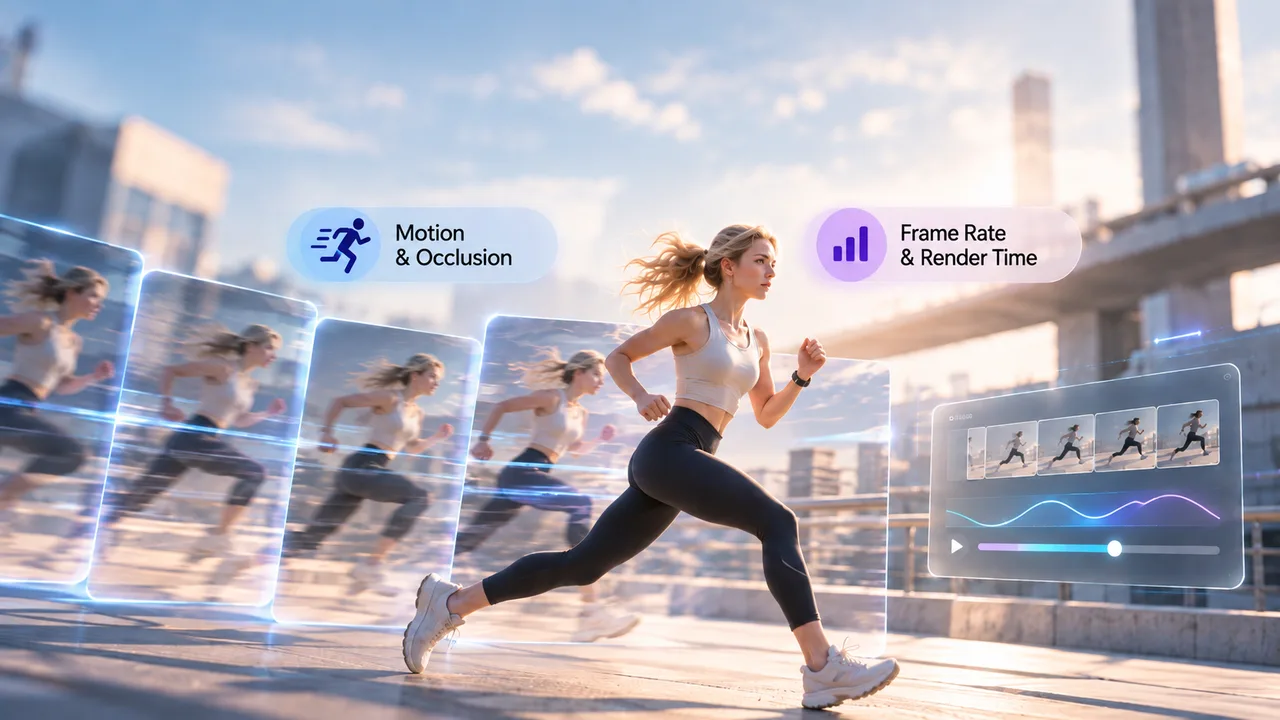
Schnelle Bewegung, Verdeckung, Szenenschnitte und Frame-Pacing
Verwenden Sie für jeden Kandidaten dieselbe kurze Quelle. Zehn bis fünfzehn Sekunden genügen, wenn sie vier Dinge enthalten: eine Hand, die ein Gesicht überquert, ein Motiv, das hinter einem Objekt vorbeiläuft, einen harten Schnitt sowie Untertitel oder eine andere feine, kontrastreiche Kante. Lassen Sie Auflösung, Codec und Frame-Kadenz der Quelle zwischen den Durchläufen unverändert.
Spielen Sie die Ausgabe in normaler Geschwindigkeit auf dem vorgesehenen Display ab und prüfen Sie dann schwierige Intervalle Frame für Frame. Ein Frame gilt als unbrauchbar, wenn ein Fehler während der Wiedergabe sichtbar bleibt oder die Einstellung verändert. Ein verbogener Finger, der nur bei 800 % Zoom auffällt, verdient eine Notiz; ein Untertitel, der bei normaler Geschwindigkeit wellt, verdient einen neuen Durchlauf.
An einem Szenenschnitt kann ein Interpolator einen Hybrid-Frame aus zwei unzusammenhängenden Einstellungen erzeugen. Testen Sie die Schnitterkennung, sofern vorhanden; andernfalls teilen Sie die Quelle am Schnitt. Demos zeigen die Obergrenze. Die Produktion zeigt die Untergrenze.
Behandeln Sie die Optical-Flow-Geschwindigkeit nicht als Maß für die Bildqualität. Die Verarbeitungsgeschwindigkeit beschreibt diesen Rechner, nicht, ob eine verdeckte Hand überlebt.
Ausgabe-Bildrate, Renderzeit und Prüfaufwand
Notieren Sie Quell- und Ausgabe-Bildrate nach Möglichkeit als exakte Brüche. Eine Quelle mit 23,976 fps ist in der Regel 24000/1001, und die Ausstrahlung kann 60000/1001 statt eines ungefähren Werts von 60 verlangen. Ein Videoframerate-Konverter, der diese Werte rundet, kann nachgelagert zu Timing-Drift führen.
Messen Sie Render-, Bearbeiter- und Prüfzeit getrennt. Ein schnelles Rendering mit acht fehlerhaften Intervallen kann mehr kosten als ein langsameres mit zwei. Speichern Sie Version, Modell, Ziel-fps, Schnitteinstellung, Codec, Hardware, verstrichene Zeit und die zur Reparatur weitergegebenen Intervalle.
Fügen Sie dem ersten Vergleich weder Upscaling noch Entrauschen hinzu. Fixieren Sie die Bildgröße, damit der Bewegungsdurchlauf nur eine Frage beantwortet.
-
Topaz Video für Desktop-Interpolation
Modelle und Zeitlupenoptionen
Topaz Video passt zu Anwendern, die eine Desktop-Oberfläche und mehrere Modelle wünschen. Die aktuelle Dokumentation zur Frame-Interpolation beschreibt Apollo, Chronos, Chronos Fast und Aion. Chronos ist universell einsetzbar, Chronos Fast zielt auf größere Veränderungen zwischen Frames, Apollo unterstützt bestimmte Vielfache der Frame-Anzahl, und Aion erfordert mehr Rechenleistung.
Beginnen Sie bei einem Video mit 24 auf 60 fps mit einer kurzen Vorschau in Chronos Fast, wie es das 60-FPS-Preset von Topaz empfiehlt. Der Leitfaden zur Frame-Interpolation empfiehlt für Umwandlungen ohne Verdopplung zudem Apollo Fast. Vergleichen Sie bei Zeitlupe den gewünschten Wiedergabefaktor. Die festen Vielfachen von Apollo passen vielleicht zu einem Job, während Chronos zu einem anderen passt; testen Sie Aion nur, wenn die Einstellung den zusätzlichen Rechenaufwand rechtfertigt.
Das Ersetzen doppelter Frames kann bei wiederholtem Material helfen, doch seine Empfindlichkeit kann Frames entfernen, die lediglich ähnlich aussehen. Bei Animationen kann das beabsichtigte Haltephasen löschen.
Artefakte und Hardwarekosten
Topaz warnt, dass drastische Veränderungen, spiegelndes Wasser, widersprüchliche Muster und dünne Parallaxe Stroboskopeffekte, Verzerrungen oder Wackeln verursachen können. Schicken Sie die schwierigsten fünf Sekunden durch jedes infrage kommende Modell, bevor Sie sich auf eine lange Sequenz festlegen.
Die lokale Verarbeitung verlagert die Kosten auf die Workstation. Notieren Sie GPU, VRAM, Auflösung und ob ein anderer Editor den Rechner während des Durchlaufs nutzen kann.
Laut der Interpolationsseite von Topaz entfernt diese Verbesserung das Audio, während die allgemeinen Exporteinstellungen Audio kopieren, konvertieren oder weglassen anbieten. Betrachten Sie die Beibehaltung als versionsabhängig. Behalten Sie die Quellspur für das Remuxing, bis die gelieferte Datei etwas anderes beweist.
-
Flowframes für einen RIFE-basierten Workflow
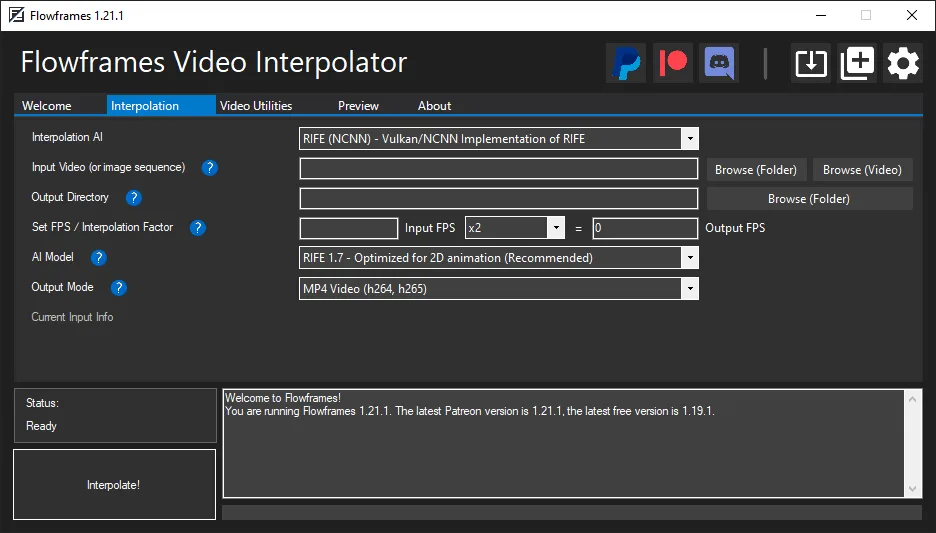
Bildratensteuerung und lokale Einrichtung
Flowframes ist eine Windows-GUI für RIFE, DAIN und FLAVR. Sie bietet Faktoren oder Zielraten, Szenenerkennung, automatische Kodierung und eine Begrenzung der finalen fps, ohne dass eine eigene Kommandozeilen-Pipeline nötig ist. RIFE-NCNN nutzt Vulkan über moderne GPU-Hersteller hinweg; die PyTorch-Variante hat engere Anforderungen.
Notieren Sie die RIFE-Implementierung und die Modellversion, nicht bloß „Flowframes“. Die Projekthinweise behandeln Modell-Updates, gebrochene Faktoren, Eingaben mit variabler Bildrate und die Kompatibilität von Spuren. Verschiedene Builds können unterschiedliche Pipelines erzeugen.
Die Frame-Deduplizierung hilft bei manchen Animationen, sollte bei Kameraaufnahmen mit konstanter Bildrate aber meist ausgeschaltet bleiben. Das Entfernen ähnlicher, aber beabsichtigter Frames verändert das Tempo schon vor Beginn der Interpolation.
Wartung und Kompatibilitätsgrenzen
Flowframes ist Open-Source-Donationware unter GPL-3.0. Ältere kompilierte Builds sind kostenlos, neuere Builds erreichen möglicherweise zuerst Unterstützer, und selbst gebauter Code hat keine Supportgarantie. Ein Produktionsteam muss die freigegebene Version selbst verantworten.
Notieren Sie Betriebssystem, GPU-Treiber, Backend, Modellpaket, FFmpeg-Pfad, Quellcodec, Audioverhalten und Container. Bewahren Sie den Installer beim Job auf. Ein später wieder geöffnetes Projekt sollte nicht davon abhängen, dass sich jemand erinnert, welche Beta funktioniert hat.
Das Tool kann Spuren kopieren oder neu kodieren. Prüfen Sie Dauer, Abtastrate, Kanallayout und Synchronität am Dateiende.
-
DaVinci Resolve Studio für die Auslieferung aus der Schnitt-Timeline
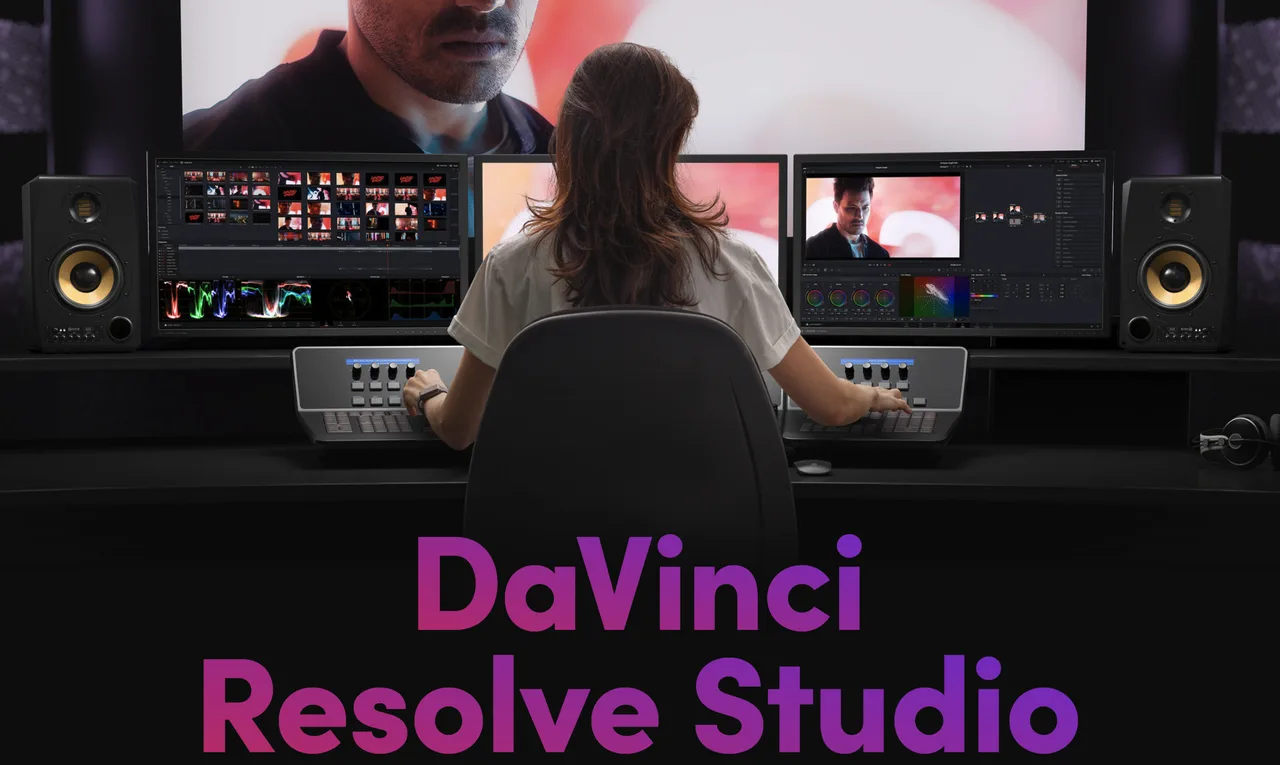
Retiming und Export-Workflow
DaVinci Resolve Studio passt, wenn die Interpolation Teil des Schnitts ist. Ein Editor kann eine Einstellung isolieren, Frame-Sampling, Blending, Optical Flow oder Speed Warp vergleichen und die Reparatur neben Color Grading und Mischung behalten. Die aktuelle Seite zu DaVinci Resolve Studio ordnet die Neural Engine der kostenpflichtigen Edition zu; bestätigen Sie die Studio-Version, bevor Sie Speed-Warp-Arbeiten vergeben.
Das ist die stärkste Option für ausgewählte Timeline-Abschnitte. Legen Sie Schnitte auf Clip-Grenzen, verarbeiten Sie nur, was repariert werden muss, cachen Sie die Einstellung und prüfen Sie den Export. Der Timecode lässt sich im Projekt leichter verwalten, doch die Erhaltung auf Dateiebene hängt weiterhin von Container, Codec und Exporteinstellungen ab.
Speichern Sie die Timeline zusammen mit dem Rendering. Sie dokumentiert, welcher Clip per Retiming bearbeitet wurde und wo ein Fallback zum Einsatz kam.
Kontrolle gegenüber Verarbeitungszeit
Speed Warp kann aufwendig sein. Cachen Sie einen repräsentativen Abschnitt und messen Sie die Wandzeit auf dem Schnittsystem, bevor Sie es für eine lange Timeline aktivieren.
Resolve bietet chirurgische Kontrolle. Ein Editor kann den neu getimten Bereich verkürzen, um einen Fehler herumschneiden oder für wenige Frames Frame-Sampling nutzen. Eine kleine Änderung der Kadenz ist oft besser als eine auffällig erfundene Hand.
-
Video2X für skriptgesteuerte lokale Verarbeitung
Pipeline-Eignung und Automatisierung
Video2X passt zu lokalen Pipelines, die wiederholbare Jobs höher gewichten als eine redaktionelle Prüfoberfläche. Das aktuelle Projekt 6.x ist eine C/C++-Neuentwicklung für Windows und Linux, mit einer Windows-GUI und RIFE über ncnn und Vulkan. Das Repository führt Version 6.4.0 und verlangt für die veröffentlichten Binärdateien eine AVX2-fähige CPU und eine Vulkan-GPU.
Ein Wrapper kann Ausgaben benennen, Rückgabecodes erfassen, Logs speichern und einen überwachten Ordner verarbeiten. Fixieren Sie Programmdatei, Modell, Befehl, Encoder und GPU-ID. Andernfalls wiederholt die Automatisierung eine undokumentierte Entscheidung nur schneller.
Einrichtung und Qualitätsprüfung
Video2X steht unter AGPL-3.0, mit gesonderten Lizenzen für die Abhängigkeiten. Teams, die modifizierte Software verbreiten oder einen Dienst bereitstellen, sollten die Pflichten juristisch prüfen lassen. Ausgabevideo und modifizierter Programmcode werfen unterschiedliche Fragen auf.
Die CLI ersetzt die visuelle Prüfung nicht. Kontrollieren Sie harte Schnitte und markierte Bewegungen im kodierten Master; Interpolation und Kodierung scheitern auf unterschiedliche Weise. Prüfen Sie Frame-Anzahl, Dauer, Pixelformat, Farbmetadaten, Audiostreams und die letzte Sekunde der Datei.
Verzichten Sie auf Video2X, wenn niemand es pflegen kann oder jeder Clip eine redaktionelle Beurteilung braucht. Die Skriptfähigkeit zahlt sich aus, wenn die Aufgabe stabil ist.
Ein Lieferprotokoll für Frames führen, die die Prüfung nicht bestehen
Unbrauchbare Intervalle nach Zeitstempel und Fehlerart markieren
Speichern Sie jedes fehlgeschlagene Intervall mit Quell-Timecode oder exaktem Frame-Bereich. Klassifizieren Sie Verdeckung, verzerrte Anatomie, doppelte Kanten, Untertitelverzerrung, Schnittüberblendungen, Texturflackern oder ungleichmäßiges Pacing. Vermerken Sie, ob der Fehler bei normaler Geschwindigkeit sichtbar ist.
Verwenden Sie eine Zeile pro Entscheidung:
| Bereich | Fehler | Bei normaler Geschwindigkeit sichtbar? | Maßnahme | Nachprüfung |
|---|---|---|---|---|
| 00:00:06:12–00:00:06:18 | Handkante spaltet sich bei Verdeckung | Ja | Alternatives Modell auf dem Segment testen | Ausstehend |
Das ersetzt „Tool A sah besser aus“ durch ein nachvollziehbares Protokoll und liefert reparierte oder verworfene Sekunden pro freigegebener Minute.
Einen Fallback wählen und den finalen Export erneut prüfen
Weisen Sie jedem Fehler ein Ergebnis zu: ein anderes Modell, ein niedrigerer Faktor, lokales Sampling oder Blending oder die ursprüngliche Kadenz. Wechseln Sie noch nicht das Modell. Schauen Sie zuerst auf den Workflow. Ein Fehler, der auf einen Schnitt beschränkt ist, braucht meist eine Teilung statt eines weiteren vollständigen Renderings.
Sehen Sie sich die Reparatur mit zwei Sekunden Kontext auf jeder Seite an und prüfen Sie dann den exportierten Master. Bestätigen Sie Dauer, Audiosynchronität, Bildratenmodus und versehentliche Duplikate. Die finale Datei ist das Produkt.
Nach Bewegung und Lieferformat wählen
Unterschiedliche Schwellenwerte für Zeitlupe und Bildratenkonvertierung
KI-Zeitlupe gibt den Zuschauern mehr Zeit, jede geschätzte Bewegung zu sehen. Ein Fehler, der bei 60 fps in Echtzeit verborgen bleibt, kann bei 25 % Geschwindigkeit offensichtlich werden. Setzen Sie bei Gesichtern, Händen, Flüssigkeiten, Speichen und dünnen Linien einen strengeren Schwellenwert an.
Eine Konvertierung in normaler Geschwindigkeit riskiert, das Tempo zu verändern. Eine erzählerische Einstellung mit 24 fps kann flüssiger und ästhetisch falsch werden. Testen Sie auf dem vorgesehenen Display und bestätigen Sie, dass die Auslieferung tatsächlich 60 fps verlangt.
Wählen Sie Topaz für den Modellvergleich, Flowframes für konfigurierbares RIFE unter Windows, Resolve Studio für die Kontrolle in der Timeline und Video2X für stabile, skriptgesteuerte Jobs. Streichen Sie alles, was den geforderten Codec, das Timing, das Audio oder das Protokoll nicht liefern kann.
Wann der umfassendere Leitfaden zur Videoverbesserung ausreicht
Rauschen, Kompressionsschäden, niedrige Auflösung, Verwackelung und doppelte Frames können allesamt die Bewegungsschätzung beeinträchtigen.
Behalten Sie diesen Vergleich für die Auslieferung mit fester Bildrate oder bewusste Zeitlupe bei. Sonst kann sich der Test unbemerkt in einen Restaurierungsjob mit fünf Filtern verwandeln.
FAQ
Bleibt bei der Frame-Interpolation die ursprüngliche Audiospur erhalten?
Manchmal. Resolve behält das Audio im Schnitt; Flowframes dokumentiert das Kopieren von Spuren und das Fallback-Verhalten. Topaz gibt derzeit an, dass die Interpolation das Audio entfernt. Bei Video2X hängt es vom Befehl und vom Container ab. Vergleichen Sie Dauer und Synchronität am Ende und bewahren Sie das Quellaudio für das Remuxing auf.
Kann ein Tool Timing-Informationen bei variabler Bildrate beibehalten?
Neuere Flowframes-Builds dokumentieren die Unterstützung von VFR-Eingaben und Timing, aber nicht jeder Export bleibt VFR. Die Auslieferung mit fester Bildrate erfordert meist eine ausdrücklich konstante Kadenz. Prüfen Sie Zeitbasis, Bildraten, Dauer und Zeitstempel.
Welche Exporte behalten den Quell-Timecode für den Editor bei?
Resolve bietet den klarsten Weg, da Clip- und Timeline-Timecode im Projekt erhalten bleiben. Der Timecode auf Dateiebene hängt weiterhin von Container, Codec und Exporteinstellungen ab. Importieren Sie vor einem Batch einen Test erneut.
Lässt sich die Interpolation auf ausgewählte Timeline-Segmente begrenzen?
Ja, in Resolve: Isolieren Sie den betroffenen Abschnitt und wenden Sie das Retiming darauf an. Topaz kann markierte Bereiche in der Vorschau anzeigen und exportieren; Batch-Tools erfordern möglicherweise gekürzte oder extrahierte Segmente. Prüfen Sie Kadenz und Audio an der Verbindungsstelle.
Gibt es Verarbeitungsprotokolle für einen Batch von Clips?
Video2X lässt sich am einfachsten mit Befehlsprotokollen und Exit-Codes umhüllen. Flowframes stellt Logs bereit; Topaz und Resolve bieten Warteschlangen oder Jobstatus. Führen Sie ein eigenes Manifest mit Eingabe, Version, Einstellungen, Zeiten, Ergebnis und der Entscheidung des Prüfers.
Fazit
Die besten KI-Tools zur Frame-Interpolation lösen unterschiedliche Auslieferungsprobleme. Topaz bietet Modellauswahl, Flowframes einen flexiblen RIFE-Weg, Resolve Kontrolle in der Timeline und Video2X wiederholbare lokale Jobs.
Schicken Sie einen schwierigen Clip durch die Kandidaten, die zu Ihrem System und Format passen. Zählen Sie sichtbare Fehler, Prüferminuten und reparierte Sekunden. Fixieren Sie die Version und führen Sie das Protokoll. Gewinner ist das Tool, das Ihr Team nächste Woche erneut freigeben kann.
Vorherige Beiträge:
Verwandte Artikel

A2E AI Preise 2026: Tarife, Credits, kostenlose Stufe und Limits
Akool Preise 2026: Tarife, Credits, kostenloser Tarif und Limits
DreamFace-Preise 2026: Tarife, kostenloser Tarif, Credits und Limits
Dreamina Preise 2026: Tarife, Credits, kostenlose tägliche Credits
Google Flow Preise 2026: Pläne, Credits, kostenlose Stufe und Limits