輸入文字
輸入一到兩行文字:名字、門牌號碼或簡短的招牌。
輸入名字、單字或簡短招牌文字,即可取得適用於雷射切割與 CNC 的封閉 DXF 輪廓。
鏤空字體會讓字母中間的部分保持相連;手寫字體則切成一整片相連的形狀。
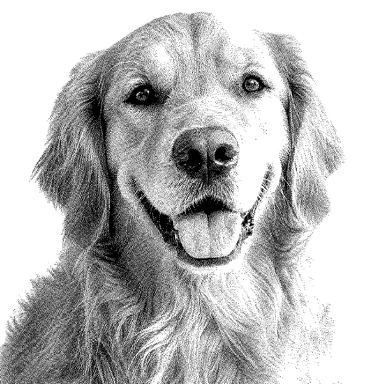
以 AI 圖片生成器製作的剪影。選擇一個進行描繪,再免費下載 DXF。
輸入一到兩行文字:名字、門牌號碼或簡短的招牌。
選擇粗體、鏤空或連筆手寫字體,並以毫米或英吋設定寬度。
儲存 DXF(或 SVG),並在您的雷射切割機、CNC 雕刻機或電漿切割台上切割。
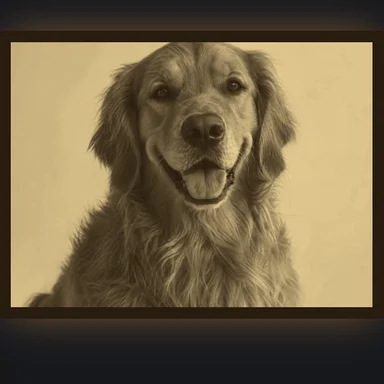
用 WaveSpeed AI 建立 Logo、剪影或圖案,在這裡轉換後再好好展示。
符合資格的新帳號可獲得 $1 免費點數,無需信用卡。 生成器需另外擁有帳號與點數。轉換器則完全免費。
是的。可製作並下載任意數量的文字切割檔,無需帳號,也沒有浮水印。
像 O、A 和 e 這類字母有「島」形部分,切割後會成為獨立的碎片。請使用鏤空字體(以細橋連接到字母),或使用連筆手寫字體,讓整個單字成為一整片。
Archivo Black、Allerta Stencil、Stardos Stencil、Pacifico 與 Great Vibes,皆採用 SIL Open Font License,因此切割成品可以販售。
可以:切換到「圖片」並加入 PNG、JPG 或 SVG,同樣的描繪流程會把它轉成封閉輪廓。
不會。一切都在您的瀏覽器中繪製與描繪。
5 種適合切割的字體 · 以毫米或英吋表示真實尺寸 · DXF 與 SVG