加入照片
拖曳最多 200 張照片,或從裝置中選擇。照片會在瀏覽器中開啟,不會上傳。
用您的照片製作縮圖總覽表:選擇紙張、格線與說明文字,並加入標題與日期。
可下載為 PDF 或 PNG/JPG 頁面。免費,無浮水印,也不需上傳。
將照片拖曳到這裡,即可用格線、說明文字與標題排成可列印的總覽表。免費且注重隱私。
最多 200 張照片 · JPG、PNG、WebP、GIF、AVIF 或 BMP · 每張最大 100 MB每個範例都會開啟不同的版面。您自己的照片也能用同樣方式製作。
拖曳最多 200 張照片,或從裝置中選擇。照片會在瀏覽器中開啟,不會上傳。
選擇紙張大小、格線、邊界、說明文字與排序,也可以加入標題與日期。
儲存 PDF,或 72、150、300 dpi 的 PNG/JPG 頁面。沒有浮水印。
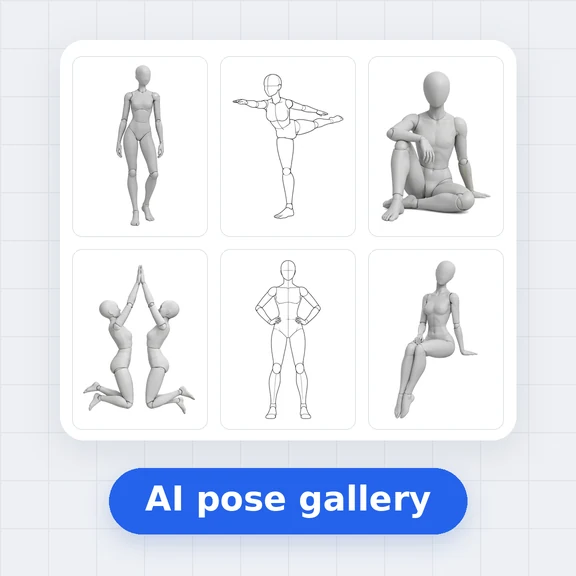
使用 WaveSpeed AI,只需一句簡短提示就能生成照片、插畫與圖像。
符合資格的新帳號可獲得 $1 免費點數,無需信用卡。 生成器需另外擁有帳號與點數。縮圖總覽表製作則完全免費。
縮圖總覽表會把許多小張照片排在同一頁上,讓您一眼就能檢視、挑選與分享。攝影師常把它當作樣張或照片索引表使用。
一次最多 200 張照片。一頁放不下時,總覽表會自動延伸到更多頁。
可以。您可以下載 PDF 來列印,或下載 72、150、300 dpi 的 PNG 或 JPG 頁面。提供 A4、Letter、A3 與自訂像素尺寸。
可以。您可以開啟檔名、編號,或兩者都顯示。也可以在每頁頂端加入標題與日期。
不會。總覽表在您的瀏覽器中製作,照片只會留在您的裝置上。
最多 200 張照片 · PDF、PNG 或 JPG · 免上傳