新增檔案
拖曳、選擇或貼上音訊檔案,或您想擷取聲音的影片。
在波形上拖曳起點和終點控制點,播放所選片段檢查效果,並加入淡入或淡出。
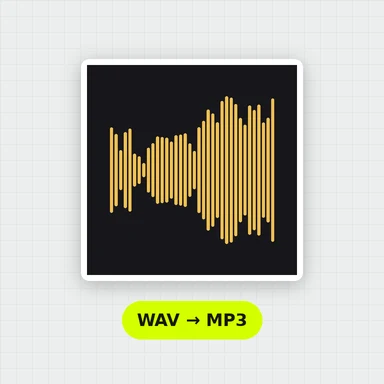
儲存為 MP3 或 WAV,也可以維持原始格式而不重新編碼。
支援 MP3、M4A、AAC、WAV、FLAC、OGG 和 Opus,也可以用影片來擷取其聲音。
也可以直接貼上。最大 1 GB。不會上傳。每個範例都會開啟一首 30 秒的歌曲,並已選好一個片段。剪輯前可以移動控制點。
拖曳、選擇或貼上音訊檔案,或您想擷取聲音的影片。
拖曳波形上的控制點,或輸入起點和終點,按下「播放所選部分」檢查,需要的話再加入淡入淡出。
選擇 MP3、WAV 或原始格式,試聽結果後下載。
用 WaveSpeed AI,根據簡短的提示詞創作封面、音樂影片和 3D 場景。
符合資格的新帳號可獲得 $1 免費點數,無需信用卡。 生成器需另外擁有帳號與點數。音訊剪輯則完全免費。
是的。想剪輯多少個檔案都可以,不需帳號,也沒有浮水印。
不會。音訊在您的瀏覽器中剪輯,不會離開您的裝置,因此用於私人錄音也很安全。
開啟 MP3,拖曳波形上的兩個控制點(或以秒為單位輸入起點和終點),按下「播放所選部分」檢查片段,然後按下「剪輯音訊」並下載檔案。
選擇「原始格式」時不會:片段會被直接複製而不重新編碼,所以聲音完全一致。輸出 MP3 和 WAV 時會重新編碼;選擇較高的 MP3 音質或 WAV,可以盡量接近原始音質。
在「淡入淡出」下以秒為單位輸入長度。聲音會從保留片段的開頭由靜音漸強,或在結尾漸弱至靜音。淡入淡出需要輸出 MP3 或 WAV。
MP3、M4A、AAC、WAV、FLAC、OGG 和 Opus 檔案,以及 MP4、MOV、WebM 和 MKV 影片中的聲音。瀏覽器無法開啟 WMA 檔案。
可以。選取您想要的 10 到 30 秒,加入短淡入淡出,並儲存為 MP3。
最大可開啟 1 GB 的檔案。較長錄音的 WAV 輸出可能很大,請確保您的裝置有足夠的可用記憶體。
免費、私密,免註冊。
/filters:quality(82)/media/images/1791123751656780930_IfFPY7R0.webp)
/filters:quality(82)/media/images/1791123737177812425_RjKT3cku.webp)
/filters:quality(82)/media/images/1791123748309870128_xlkNgK8N.webp)
/filters:quality(82)/media/images/1791123738630744263_oR09R0aj.webp)
/filters:quality(82)/media/images/1791177033162457776_uQ09OY7g.webp)
/filters:quality(82)/media/images/1791123734319125607_JdnwGPY7.webp)
/filters:quality(82)/media/images/1791123746355630206_udnxGPY7.webp)
/filters:quality(82)/media/images/1791123744771362580_yC0sPezZ.webp)
/filters:quality(82)/media/images/1791123738606970169_5KIR1ais.webp)
/filters:quality(82)/media/images/1791123748197655725_EUmuFNW6.webp)