Thêm file của bạn
Thả, chọn hoặc dán một file âm thanh, hoặc video mà bạn muốn lấy âm thanh.
Kéo các tay cầm bắt đầu và kết thúc trên dạng sóng, phát đoạn đó để kiểm tra và thêm hiệu ứng mờ dần vào hoặc ra.
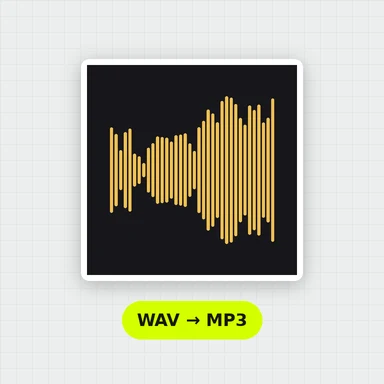
Lưu thành MP3 hoặc WAV, hoặc giữ định dạng gốc mà không mã hóa lại.
MP3, M4A, AAC, WAV, FLAC, OGG và Opus, hoặc video để lấy âm thanh.
Hoặc dán vào. Tối đa 1 GB. Không tải lên.Mỗi ví dụ mở một bài hát dài 30 giây với một đoạn đã chọn sẵn. Hãy dời các tay cầm trước khi cắt.
Thả, chọn hoặc dán một file âm thanh, hoặc video mà bạn muốn lấy âm thanh.
Kéo các tay cầm trên dạng sóng hoặc nhập điểm bắt đầu và kết thúc, nhấn Phát đoạn đã chọn để kiểm tra, và thêm hiệu ứng mờ dần nếu muốn.
Chọn MP3, WAV hoặc định dạng gốc, nghe thử kết quả rồi tải về.
Tạo ảnh bìa, video ca nhạc và cảnh 3D từ một câu mô tả ngắn với WaveSpeed AI.
Tạo ảnh bìa và ảnh thu nhỏ cho bài hát và podcast.
Tạo đoạn video đi kèm bản nhạc của bạn.
Biến một bức ảnh thành mô hình 3D.
$1 tín dụng miễn phí cho tài khoản mới đủ điều kiện. Không cần thẻ. Các công cụ tạo nội dung có yêu cầu tài khoản và credit riêng. Riêng công cụ cắt âm thanh thì miễn phí.
Có. Bạn cắt bao nhiêu file tùy ý, không cần tài khoản và không có watermark.
Không. Âm thanh của bạn được cắt ngay trong trình duyệt và không bao giờ rời khỏi thiết bị, nên an toàn cho các bản ghi âm riêng tư.
Mở file MP3, kéo hai tay cầm trên dạng sóng (hoặc nhập điểm bắt đầu và kết thúc theo giây), nhấn Phát đoạn đã chọn để kiểm tra, rồi nhấn Cắt âm thanh và tải file về.
Không nếu chọn Định dạng gốc: đoạn được sao chép mà không mã hóa lại nên âm thanh giống hệt. Đầu ra MP3 và WAV được mã hóa lại; hãy chọn chất lượng MP3 cao hơn hoặc WAV để gần với bản gốc nhất có thể.
Nhập độ dài hiệu ứng theo giây trong mục Mờ dần. Âm thanh sẽ tăng dần từ im lặng ở đầu, hoặc giảm dần về im lặng ở cuối, của đoạn bạn giữ lại. Hiệu ứng mờ dần cần đầu ra MP3 hoặc WAV.
File MP3, M4A, AAC, WAV, FLAC, OGG và Opus, cùng âm thanh của video MP4, MOV, WebM và MKV. File WMA không mở được trong trình duyệt.
Có. Chọn đoạn 10 đến 30 giây bạn muốn, thêm hiệu ứng mờ dần ngắn và lưu thành MP3.
Có thể mở file lên đến 1 GB. Đầu ra WAV của các bản ghi dài có thể rất lớn, vì vậy hãy đảm bảo thiết bị còn đủ bộ nhớ trống.
Miễn phí, riêng tư và không cần đăng ký.
/filters:quality(82)/media/images/1791123751656780930_IfFPY7R0.webp)
/filters:quality(82)/media/images/1791123737177812425_RjKT3cku.webp)
/filters:quality(82)/media/images/1791123748309870128_xlkNgK8N.webp)
/filters:quality(82)/media/images/1791123738630744263_oR09R0aj.webp)
/filters:quality(82)/media/images/1791177033162457776_uQ09OY7g.webp)
/filters:quality(82)/media/images/1791123734319125607_JdnwGPY7.webp)
/filters:quality(82)/media/images/1791123746355630206_udnxGPY7.webp)
/filters:quality(82)/media/images/1791123744771362580_yC0sPezZ.webp)
/filters:quality(82)/media/images/1791123738606970169_5KIR1ais.webp)
/filters:quality(82)/media/images/1791123748197655725_EUmuFNW6.webp)