Dodaj plik
Upuść, wybierz lub wklej plik audio albo wideo, którego dźwięk chcesz wykorzystać.
Przeciągnij uchwyty początku i końca na przebiegu fali, odtwórz fragment, by go sprawdzić, i dodaj wejście lub wyciszenie.
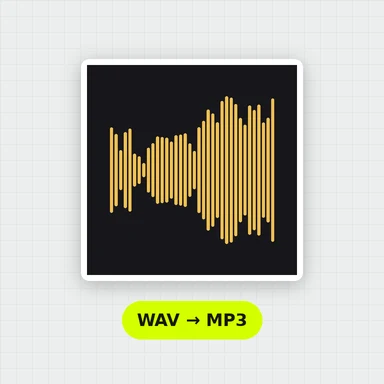
Zapisz jako MP3 lub WAV albo zachowaj oryginalny format bez ponownego kodowania.
MP3, M4A, AAC, WAV, FLAC, OGG i Opus albo wideo, z którego chcesz wziąć dźwięk.
Albo go wklej. Do 1 GB. Nic nie jest przesyłane.Każdy przykład otwiera 30-sekundową piosenkę z już wybranym fragmentem. Przed przycięciem przesuń uchwyty.
Upuść, wybierz lub wklej plik audio albo wideo, którego dźwięk chcesz wykorzystać.
Przeciągnij uchwyty na przebiegu fali albo wpisz początek i koniec, naciśnij „Odtwórz zaznaczenie”, aby sprawdzić, i w razie potrzeby dodaj wejście lub wyciszenie.
Wybierz MP3, WAV lub oryginalny format, odsłuchaj wynik i pobierz go.
Twórz okładki, teledyski i sceny 3D z krótkiego opisu w WaveSpeed AI.
Twórz okładki i miniatury do piosenek i podcastów.
Stwórz klip wideo do swojej muzyki.
Zamień obraz w model 3D.
$1 w darmowych kredytach dla kwalifikujących się nowych kont. Bez karty. Generatory mają osobne wymagania dotyczące konta i kredytów. przycinanie audio jest darmowy.
Tak. Przycinaj tyle plików, ile chcesz — bez konta i znaku wodnego.
Nie. Audio jest przycinane w Twojej przeglądarce i nigdy nie opuszcza urządzenia, więc jest bezpieczne także dla prywatnych nagrań.
Otwórz MP3, przeciągnij dwa uchwyty na przebiegu fali (albo wpisz początek i koniec w sekundach), naciśnij „Odtwórz zaznaczenie”, aby sprawdzić fragment, a potem naciśnij „Przytnij audio” i pobierz plik.
Nie przy opcji „Oryginalny format”: fragment jest kopiowany bez ponownego kodowania, więc dźwięk jest identyczny. Wyjścia MP3 i WAV są kodowane ponownie; wybierz wyższą jakość MP3 lub WAV, aby być jak najbliżej oryginału.
Wpisz długość w sekundach w sekcji „Wejście i wyciszenie”. Dźwięk narasta od ciszy na początku albo cichnie do ciszy na końcu zachowywanego fragmentu. Wymaga to wyjścia MP3 lub WAV.
Pliki MP3, M4A, AAC, WAV, FLAC, OGG i Opus oraz dźwięk z wideo MP4, MOV, WebM i MKV. Plików WMA nie można otworzyć w przeglądarce.
Tak. Zaznacz potrzebne 10–30 sekund, dodaj krótkie wejście lub wyciszenie i zapisz jako MP3.
Można otwierać pliki do 1 GB. Wyjście WAV długich nagrań może być duże, więc upewnij się, że urządzenie ma dość wolnej pamięci.
Za darmo, prywatnie i bez rejestracji.
/filters:quality(82)/media/images/1791123751656780930_IfFPY7R0.webp)
/filters:quality(82)/media/images/1791123737177812425_RjKT3cku.webp)
/filters:quality(82)/media/images/1791123748309870128_xlkNgK8N.webp)
/filters:quality(82)/media/images/1791123738630744263_oR09R0aj.webp)
/filters:quality(82)/media/images/1791177033162457776_uQ09OY7g.webp)
/filters:quality(82)/media/images/1791123734319125607_JdnwGPY7.webp)
/filters:quality(82)/media/images/1791123746355630206_udnxGPY7.webp)
/filters:quality(82)/media/images/1791123744771362580_yC0sPezZ.webp)
/filters:quality(82)/media/images/1791123738606970169_5KIR1ais.webp)
/filters:quality(82)/media/images/1791123748197655725_EUmuFNW6.webp)