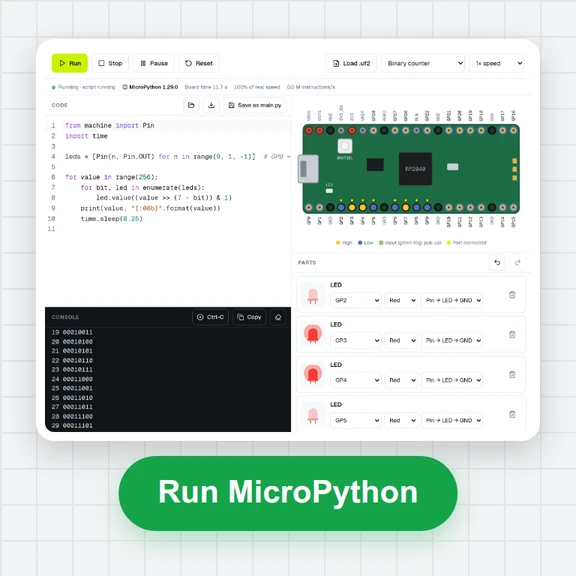
Pythonを書く
エディターに入力するか、.pyファイルを開くか、サンプルから始めます。
Pythonを入力して「実行」を押せば出力が表示されます。本物の input() プロンプトとわかりやすいエラーメッセージに対応しています。
numpy、pandas、matplotlibのグラフも使え、インストールは一切不要です。
エディターに入力するか、.pyファイルを開くか、サンプルから始めます。
「実行」または Ctrl+Enter を押します。初回の実行時にPythonを一度だけダウンロードし、以降はすぐに起動します。
出力を読み、input() のプロンプトに答え、グラフを見て、ファイルをダウンロードします。リンクでコードを共有できます。
ブラウザでPythonをもっと快適に実行するためのちょっとした習慣。
input() への回答を「入力」タブに1行ずつ書いておけば、同じプログラムを入力し直さずに再実行できます。
plt.show() を呼び出すと、matplotlibのグラフが出力に表示されます。どのグラフもPNGで保存できます。
「ファイル」タブでCSVやテキストファイルを追加し、コード内でファイル名を指定して開きます。書き出したファイルはダウンロードできます。
pandasのような大きなパッケージは、最初の import 時に一度だけダウンロードされます。次回からはすぐです。
長いループは「停止」か Esc で終了できます。次の実行ではPythonがまっさらな状態で起動します。
コマンドラインからスクリプトを実行するのと同じく、変数は実行間で引き継がれません。
WaveSpeed AIで、プロジェクトやレポート用の画像、短いクリップ、3Dモデルを作成しましょう。
対象の新規アカウントに $1 の無料クレジット。カード不要。 ジェネレーターのご利用には、別途アカウントとクレジットが必要です。Pythonコンパイラーは無料です。
はい。無料で、登録不要、実行回数の制限もなく、保存したものにウォーターマークも入りません。
標準ライブラリ付きのPython 3.14が、ブラウザ内で直接動作します。
はい。「入力」タブに input() の呼び出しごとに1行ずつ回答を書くか、プログラムが求めたときに「出力」タブで入力してください。
はい。import するだけです。numpy、pandas、matplotlib、scipy、scikit-learn、sympy など多くのパッケージが自動的に読み込まれます。グラフは出力に表示されます。
PyPIの純粋なPythonパッケージは「パッケージ」タブでインストールでき、その後コードで import できます。
ブラウザ内の、このサイトのCookieやストレージにアクセスできないサンドボックスで実行されます。コードが実行のためにサーバーへ送信されることはありません。
はい。「ファイル」タブでデータファイルを追加し、ファイル名を指定して開きます。プログラムが作成したファイルはそこに一覧表示され、ダウンロードできます。
「共有」を押すとリンクがコピーされます。コードはリンク自体に保存されるので、リンクを開いた人は誰でも同じプログラムを見られます。
数行書いて「実行」を押せば、結果が見られます。
/filters:quality(82)/media/images/1791123751656780930_IfFPY7R0.webp)
/filters:quality(82)/media/images/1791123737177812425_RjKT3cku.webp)
/filters:quality(82)/media/images/1791123748309870128_xlkNgK8N.webp)
/filters:quality(82)/media/images/1791123738630744263_oR09R0aj.webp)
/filters:quality(82)/media/images/1791177033162457776_uQ09OY7g.webp)
/filters:quality(82)/media/images/1791123734319125607_JdnwGPY7.webp)
/filters:quality(82)/media/images/1791123746355630206_udnxGPY7.webp)
/filters:quality(82)/media/images/1791123744771362580_yC0sPezZ.webp)
/filters:quality(82)/media/images/1791123738606970169_5KIR1ais.webp)
/filters:quality(82)/media/images/1791123748197655725_EUmuFNW6.webp)