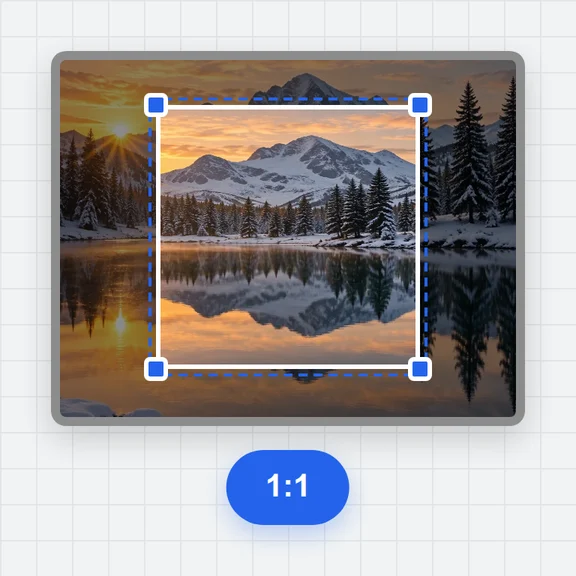
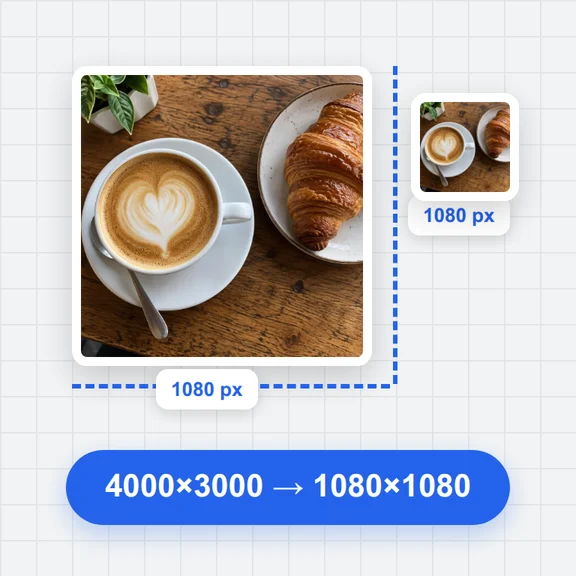
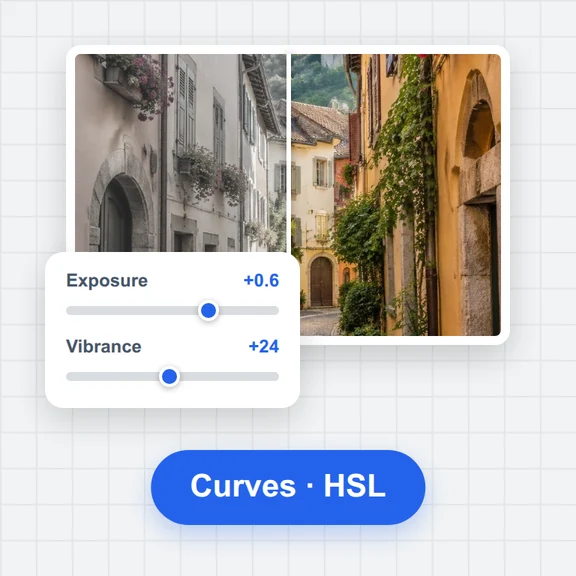
画像を追加
1枚以上の画像をドロップ、貼り付け、または選択します。
「ミラー効果」を開いてどちらの半分をもう片側にコピーするか選ぶか、「左右反転」で画像全体を逆向きにコピーします。
結果をプレビューして、PNG、JPG、WebPでダウンロードできます。
画像をここにドロップ(複数可)するか、貼り付けてください
JPG、PNG、WebP、GIF、BMP、AVIF · 1枚あたり最大100 MB · アップロードされません設定があらかじめ選ばれた写真を読み込み、設定を変更したり結果をダウンロードしたりできます。
1枚以上の画像をドロップ、貼り付け、または選択します。
「ミラー効果」でコピーする半分を選ぶか、「左右反転」で画像全体を反転します。
結果をPNG、JPG、WebPで保存します。複数の画像はZIPで保存されます。
WaveSpeed AIなら、短いプロンプトから写真、イラスト、グラフィックを作成できます。
対象の新規アカウントに $1 の無料クレジット。カード不要。 ジェネレーターのご利用には、別途アカウントとクレジットが必要です。画像反転ツールは無料です。
画像全体をミラーするには「左右反転」を押します。左右対称の画像にするには、「左半分を右にコピー」などの「ミラー効果」を選びます。
「左右反転」は、鏡に映したように画像全体の左右を入れ替えます。「ミラー効果」は片方の半分をそのまま残し、もう片方をその映り込みに置き換えるので、結果は左右対称になります。
はい。「上半分を下にコピー」または「下半分を上にコピー」を選ぶと、たとえば水面への映り込みを作れます。
いいえ。すべてブラウザ内で処理され、画像がデバイスの外に出ることはありません。
いいえ。ミラー効果と反転では、画像の幅と高さは変わりません。
ミラー効果または全体反転 · リアルタイムプレビュー · アップロード不要
/filters:quality(82)/media/images/1791123751656780930_IfFPY7R0.webp)
/filters:quality(82)/media/images/1791123737177812425_RjKT3cku.webp)
/filters:quality(82)/media/images/1791123748309870128_xlkNgK8N.webp)
/filters:quality(82)/media/images/1791123738630744263_oR09R0aj.webp)
/filters:quality(82)/media/images/1791177033162457776_uQ09OY7g.webp)
/filters:quality(82)/media/images/1791123734319125607_JdnwGPY7.webp)
/filters:quality(82)/media/images/1791123746355630206_udnxGPY7.webp)
/filters:quality(82)/media/images/1791123744771362580_yC0sPezZ.webp)
/filters:quality(82)/media/images/1791123738606970169_5KIR1ais.webp)
/filters:quality(82)/media/images/1791123748197655725_EUmuFNW6.webp)