Aggiungi le tue foto
Trascina, incolla o scegli un intero set di foto JPG, PNG, WebP o HEIC. Ognuna mostra la posizione e gli altri dettagli che contiene.
Rimuovi dalle tue foto la posizione, la fotocamera e altri dettagli nascosti, rendile più leggere e aggiungi la tua filigrana.
Ogni file viene controllato dopo il salvataggio, poi il set si scarica come un unico ZIP. Le tue foto non lasciano mai il tuo dispositivo.
Rilascia qui un intero set di foto, oppure incollale
JPG, PNG, WebP, HEIC · Fino a 100 MB ciascuna · Nulla viene caricatoQueste foto contengono dettagli della fotocamera, una posizione GPS e, in un caso, un indicatore di rotazione. Carica un set con le impostazioni pronte, poi preparalo.
Trascina, incolla o scegli un intero set di foto JPG, PNG, WebP o HEIC. Ognuna mostra la posizione e gli altri dettagli che contiene.
Mantieni i passaggi che ti servono: raddrizza, rimuovi i metadati, ridimensiona e comprimi, aggiungi una filigrana e usa nomi neutri.
Ogni foto viene elaborata e riletta per verificare che i metadati siano spariti. Il set si scarica come un unico ZIP, con un elenco facoltativo dei nomi vecchi e nuovi.
I telefoni spesso salvano le foto di lato con un indicatore di rotazione. I pixel vengono ruotati in modo che la foto appaia corretta in ogni app, anche in quelle che ignorano l’indicatore.
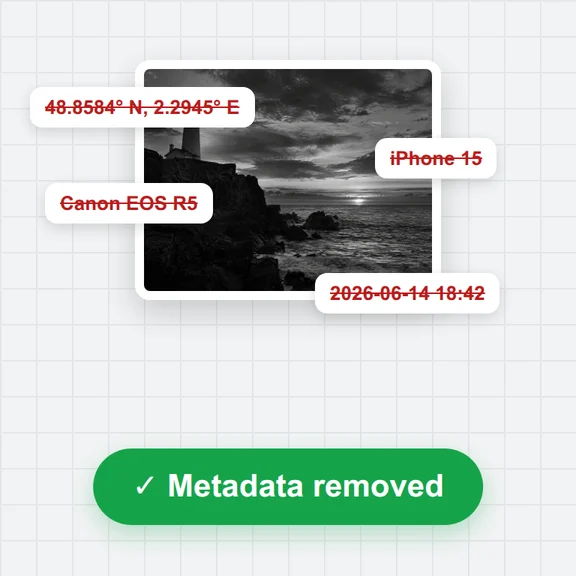
Posizione GPS, modello e numero di serie della fotocamera, date, software di editing, nomi degli autori e la piccola anteprima incorporata non vengono inclusi nel nuovo file.
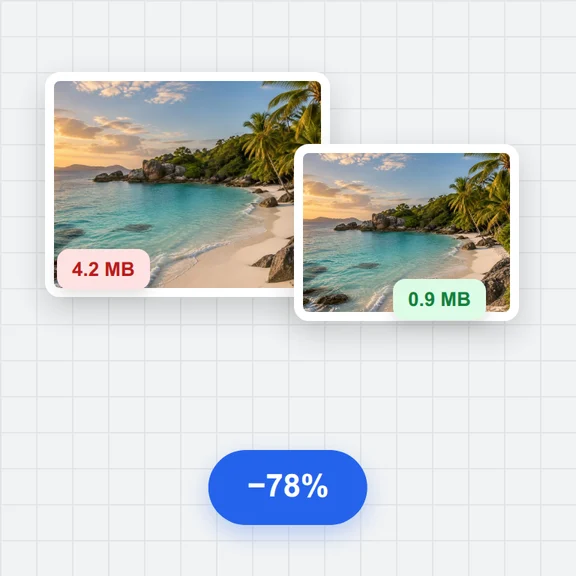
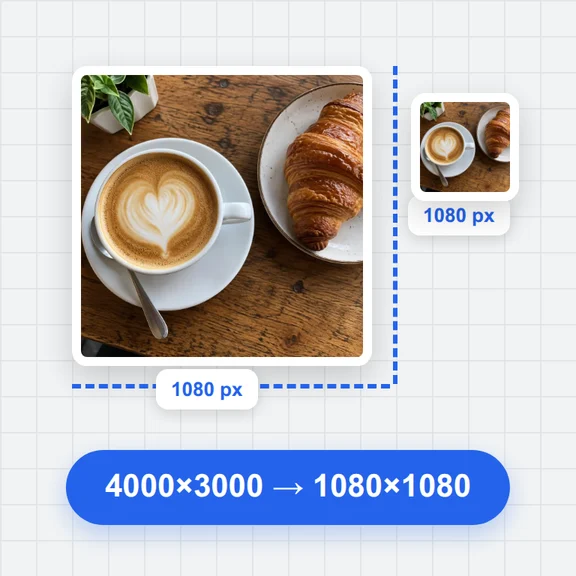
Limita il lato più lungo, poi scegli una qualità o una dimensione massima del file per ogni foto. Salva come JPG, WebP o PNG, oppure mantieni il formato.
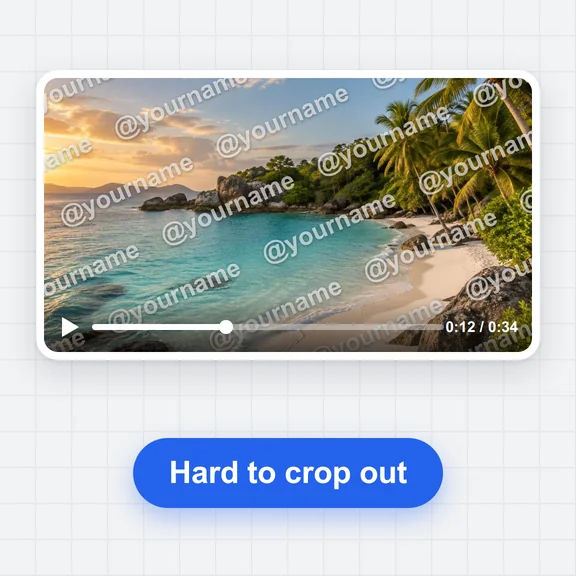
Metti il tuo nome o logo in un angolo, al centro o ripetuto su tutta la foto, con l’opacità e la dimensione che scegli.
I nomi originali possono rivelare una data, un dispositivo o un progetto. I nomi casuali li nascondono e un elenco CSV conserva il collegamento per te.
Ogni nuovo file viene riaperto e letto alla ricerca di metadati, così l’elenco mostra cosa è stato rimosso e conferma che non è rimasto nulla.
Devi preparare dei video? Aggiungi una filigrana a un video
Crea immagini e brevi clip da un prompt con WaveSpeed AI.
Crea sfondi, copertine e illustrazioni da un prompt.
Trasforma un’immagine statica in una breve clip video.
$1 in crediti gratuiti per i nuovi account idonei. Nessuna carta richiesta. I generatori hanno requisiti separati di account e crediti. Questo strumento è gratuito: strumento Creator Photo Prep.
No. Tutto avviene nel tuo browser: le foto vengono lette, elaborate e compresse in ZIP sul tuo dispositivo e non vengono mai inviate da nessuna parte.
I dettagli EXIF e XMP, come la posizione GPS, marca e modello della fotocamera, numero di serie, impostazioni dell’obiettivo, date, software, campi di autore e copyright, commenti e la miniatura incorporata. Il profilo colore può essere mantenuto perché i colori restino identici.
Ogni nuovo file viene riaperto dopo il salvataggio e letto come l’originale. L’elenco mostra cosa è stato trovato prima, cosa è stato rimosso e se è rimasto qualcosa.
Solo se le ridimensioni o le comprimi, o aggiungi una filigrana, perché in quel caso la foto viene salvata di nuovo. Con la sola rimozione dei metadati attiva, i metadati vengono tagliati e i dati dell’immagine vengono copiati senza modifiche; solo le foto ruotate di lato vengono salvate di nuovo quando «Raddrizza le foto» è attivo.
I nomi di telefoni e fotocamere contengono spesso la data, il nome di un dispositivo o un contatore che collega le foto tra loro. I nomi casuali lo nascondono. Il CSV facoltativo conserva per te i nomi vecchi e nuovi insieme; non condividerlo con le foto.
JPG, PNG e WebP, e HEIC nei browser che riescono ad aprirlo. Le foto HEIC vengono salvate come JPG, oppure come WebP o PNG se lo scegli.
Gratis, privato e in blocco.