अपना एनिमेशन जोड़ें
वीडियो, एनिमेटेड GIF या फ़्रेम का सेट छोड़ें, या उदाहरण क्लिप आज़माएँ। कुछ भी अपलोड नहीं होता।
किसी भी एनिमेशन के फ़्रेम लें, बैकग्राउंड हटाएँ और उन्हें एक स्प्राइट शीट में पैक करें।
लूप का प्रीव्यू देखें, फिर अपने इंजन के लिए JSON फ़्रेम डेटा वाली PNG डाउनलोड करें।
वीडियो (MP4, WebM, MOV), एनिमेटेड GIF या WebP, या कई PNG या JPG फ़्रेम।
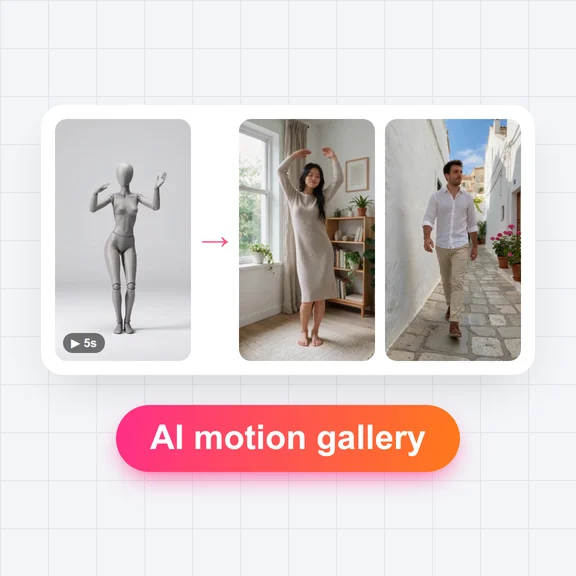
फ़ाइल के नाम के क्रम में फ़्रेम बनाने के लिए कई इमेज एक साथ चुनें।कोई मूव चाहिए? AI मोशन गैलरी देखेंएक कैरेक्टर बनाएँ, AI से उसे मूव करवाएँ, फिर क्लिप को यहाँ लाकर उसकी स्प्राइट शीट बनाएँ।
वीडियो, एनिमेटेड GIF या फ़्रेम का सेट छोड़ें, या उदाहरण क्लिप आज़माएँ। कुछ भी अपलोड नहीं होता।
fps और शुरू-अंत सेट करें, जो फ़्रेम नहीं चाहिए उन्हें छोड़ें, और AI या कलर की से बैकग्राउंड हटाएँ।
ग्रिड, फ़्रेम साइज़ और पैडिंग चुनें, लूप देखें, फिर JSON के साथ PNG शीट, GIF या फ़्रेम की ZIP डाउनलोड करें।
JSON में TexturePacker का hash या array लेआउट होता है, जिसे Phaser का atlas लोडर और PixiJS सीधे पढ़ते हैं, साथ में सभी फ़्रेम की सूची वाला एक एनिमेशन। या इसे फ़्रेम की चौड़ाई और ऊँचाई से स्प्राइट शीट की तरह स्लाइस करें।
हर फ़्रेम का साइज़ एक जैसा होता है, इसलिए Sprite2D को सिर्फ़ Hframes और Vframes चाहिए, और AnimatedSprite2D ग्रिड से शीट के फ़्रेम जोड़ सकता है। टूल दिखा देता है कि कौन-से नंबर भरने हैं।
Unity के Sprite Editor में PNG को सेल साइज़ से स्लाइस करें, या GameMaker में इसे स्ट्रिप की तरह इंपोर्ट करें। फ़्रेम साइज़, पैडिंग और fps डाउनलोड के पास दिखते हैं और JSON में सेव होते हैं।
WaveSpeed AI से गेम कैरेक्टर डिज़ाइन करें और उन्हें मूव करवाएँ, फिर क्लिप को यहाँ स्प्राइट शीट में बदलें।
प्रॉम्प्ट से कैरेक्टर, दुश्मन या आइटम डिज़ाइन करें।
कैरेक्टर को एक छोटी क्लिप में चलने, दौड़ने, कूदने या हमला करने दें।
योग्य नए अकाउंट के लिए $1 के फ़्री क्रेडिट। कार्ड की ज़रूरत नहीं। जनरेटर के लिए अलग अकाउंट और क्रेडिट की ज़रूरत होती है। स्प्राइट शीट मेकर मुफ़्त है।
हाँ। जितनी चाहें स्प्राइट शीट बनाएँ, बिना अकाउंट और बिना वॉटरमार्क।
नहीं। फ़्रेम निकालना, काटना और पैक करना आपके ब्राउज़र में होता है, इसलिए आपका वीडियो या इमेज आपके डिवाइस से बाहर नहीं जाते। AI बैकग्राउंड रिमूवल पहली बार इस्तेमाल करने पर आपका ब्राउज़र AI मॉडल (लगभग 91 MB) एक बार डाउनलोड करता है और अगली बार के लिए रख लेता है।
वीडियो जोड़ें, फ़्रेम प्रति सेकंड और मूव की शुरुआत व अंत चुनें, फिर शीट डाउनलोड करें। ज़्यादातर गेम एनिमेशन के लिए 8 से 12 fps काफ़ी है; वॉक या रन जैसे लूप वाले मूव में आमतौर पर आधे सेकंड से एक सेकंड लगता है।
हाँ। एनिमेटेड GIF या WebP जोड़ें, उसके फ़्रेम अपनी टाइमिंग के साथ पढ़े जाते हैं। कुछ ब्राउज़र एनिमेटेड इमेज नहीं पढ़ पाते; Chrome या Edge इस्तेमाल करें, या फ़्रेम को PNG फ़ाइलों के रूप में जोड़ें।
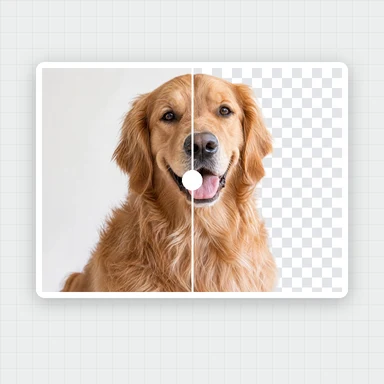
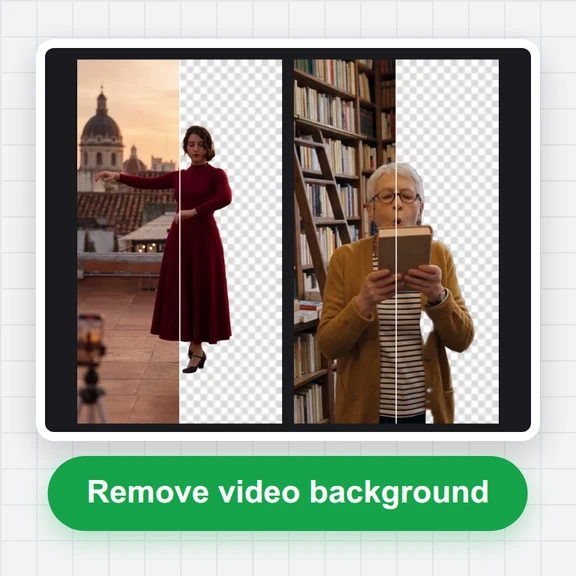
AI से हटाएँ चुनें और बैकग्राउंड हटाएँ दबाएँ: AI हर फ़्रेम से कैरेक्टर को काट लेता है। ग्रीन स्क्रीन या सादे रंग के बैकड्रॉप के लिए कलर की तुरंत काम करती है।
जब फ़्रेम एक-एक करके क्रॉप होते हैं, तो कैरेक्टर हर फ़्रेम में खिसक जाता है। कंटेंट तक ट्रिम सभी फ़्रेम में कैरेक्टर के चारों ओर एक ही बॉक्स इस्तेमाल करता है, और तय साइज़ के फ़्रेम उसे नीचे के किनारे पर खड़ा रखते हैं, इसलिए वह अपनी जगह रहता है।
TexturePacker-स्टाइल JSON, hash या array के रूप में, जिसमें हर फ़्रेम की पोज़ीशन और साइज़, उसकी अवधि और फ़्रेम की सूची वाला एक एनिमेशन होता है। Phaser और PixiJS इसे सीधे लोड करते हैं। ग्रिड से स्लाइस करने वाले इंजनों के लिए ग्रिड साइज़, पैडिंग और fps भी इसमें होते हैं।
हाँ। स्मूदिंग की जगह शार्प किनारों के साथ स्केल करने के लिए पिक्सल आर्ट चालू करें, और 200% या 400% जैसा स्केल चुनें। क्लासिक लुक के लिए 32 × 32 या 64 × 64 जैसा तय फ़्रेम साइज़ रखें।
अधिकतम 150 फ़्रेम, और शीट की एक साइड 8192 px तक। बड़े फ़्रेम में कम फ़्रेम समाते हैं; ज़्यादा फ़्रेम के लिए fps घटाएँ या छोटा फ़्रेम साइज़ चुनें।
एआई इमेज जेनरेटर से कैरेक्टर बनाएँ, फिर उसे AI मोशन गैलरी या AI Avatar Generator से मूव करवाएँ, और क्लिप को यहाँ ले आएँ।
मुफ़्त, प्राइवेट और बिना साइन-अप। आपकी फ़ाइलें आपके डिवाइस से बाहर नहीं जातीं।