Video öffnen
Ziehen Sie einen MP4-, MOV-, WebM- oder MKV-Clip hinein, fügen Sie ihn ein oder wählen Sie ihn aus, auch Hochformat-Videos vom Smartphone. Er öffnet sich direkt in Ihrem Browser.
Ein kostenloser Video-Keyframe-Extraktor, der in Ihrem Browser läuft: Gehen Sie jeden Clip Frame für Frame durch und speichern Sie genau das Frame, das Sie brauchen, als PNG, JPG oder WebP.
Holen Sie sich das letzte Frame als Start Ihrer nächsten Image-to-Video-Einstellung, finden Sie automatisch jeden Szenenwechsel oder ziehen Sie alle paar Sekunden Frames und laden Sie sie als eine ZIP-Datei herunter.
Video hier ablegen oder einfügen
MP4, MOV, WebM oder MKV · Bis zu 4 GBNoch keinen Clip? Erstellen Sie einen mit dem KI-VideogeneratorZiehen Sie einen MP4-, MOV-, WebM- oder MKV-Clip hinein, fügen Sie ihn ein oder wählen Sie ihn aus, auch Hochformat-Videos vom Smartphone. Er öffnet sich direkt in Ihrem Browser.
Ziehen Sie den Regler, gehen Sie mit den Pfeiltasten Schritt für Schritt vor oder drücken Sie auf „Letztes Frame“. Für viele Frames auf einmal wählen Sie alle N Sekunden, alle N Frames, bestimmte Zeitpunkte, gleichmäßig verteilte Frames oder Szenenwechsel.
Haken Sie im Raster die gewünschten Frames an und laden Sie ein Bild oder eine einzelne ZIP-Datei herunter, als PNG, JPG oder WebP in Originalgröße oder in einer fertigen KI-Videogröße.
Das letzte Frame eines Clips ist das Startbild für den nächsten. Geben Sie es einem Image-to-Video-Modell, und der neue Clip beginnt genau dort, wo der alte endete, sodass die Schnitte zwischen den Einstellungen nahtlos wirken.
Wählen Sie das klarste Frame Ihrer Figur mit dem Gesicht, dem Outfit und dem Licht, das Sie möchten, und verwenden Sie es als Start- oder Referenzbild für jede Einstellung der Episode.
Keyframes bei Szenenwechseln liefern Ihnen ein Bild pro Einstellung: ein schnelles Storyboard einer Episode, ein Titelbild oder eine Liste von Momenten, die Sie neu generieren möchten.
Starten Sie einen Image-to-Video-Clip aus einem hier gespeicherten Frame oder erstellen Sie mit KI ein neues erstes Frame.
Animieren Sie ein gespeichertes Frame zum nächsten Clip Ihrer Geschichte.
Erstellen Sie aus einem Prompt eine Figur oder ein erstes Frame.
$1 Gratis-Guthaben für berechtigte neue Konten. Keine Karte nötig. Für die Generatoren gelten eigene Konto- und Credit-Anforderungen. Video-Keyframe-Extraktor ist kostenlos.
Ja. Extrahieren Sie so viele Frames aus so vielen Videos, wie Sie möchten, ohne Konto und ohne Wasserzeichen auf den Bildern.
Öffnen Sie den Clip und drücken Sie auf „Letztes Frame“. Das Tool springt zum letzten in der Datei gespeicherten Frame und legt es im Raster ab, bereit zum Download als PNG in Originalauflösung.
Image-to-Video-Modelle starten einen Clip mit dem Bild, das Sie ihnen geben. Wenn Sie die nächste Einstellung mit dem letzten Frame der vorherigen beginnen, bleiben Figur, Outfit, Kulisse und Licht gleich, sodass ein Kurzdrama als eine durchgehende Szene abläuft.
In den meisten Browsern ja: Das Tool liest die im Video gespeicherte Frame-Liste, sodass jeder Schritt genau einem echten Frame entspricht, auch bei Smartphone-Videos mit variabler Bildrate. Kann ein Browser eine Datei nicht Frame für Frame lesen, werden die Schritte anhand der Bildrate geschätzt und können um ein Frame danebenliegen; die Schaltfläche „Frame-Genauigkeit“ zeigt Ihnen, was zutrifft.
Jedes Frame, das Sie wählen: das erste Frame jeder Einstellung (gefunden durch den Farbvergleich von Frame zu Frame, mit einer Empfindlichkeit, die Sie festlegen), das erste und das letzte Frame oder Frames in regelmäßigen Abständen. Sie sind nicht auf die Kompressions-Keyframes in der Datei beschränkt.
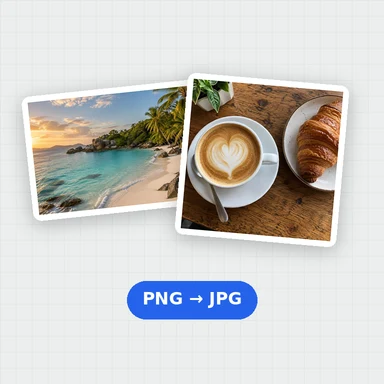
Frames behalten standardmäßig die Originalauflösung. Speichern Sie PNG für verlustfreie Bilder oder JPG und WebP mit einem Qualitätsregler. Sie können auch auf 1080×1920, 720×1280, 1920×1080, 1280×720, 1024×1024 oder 480p skalieren und dabei die Mitte zuschneiden, um die Größe zu füllen, oder das ganze Frame hineinpassen.
Nein. Die vom Smartphone gespeicherte Drehung wird angewendet, sodass Hochformat-Clips aufrechte Hochformat-Frames ergeben.
Nein. Das Video wird gelesen und die Frames werden in Ihrem Browser erzeugt, sodass nichts Ihr Gerät verlässt.
Bis zu 500 Frames im Raster, heruntergeladen als eine ZIP-Datei mit nummerierten Dateinamen, die in der Reihenfolge des Clips sortiert sind.
Verwenden Sie das letzte Frame als erstes Frame Ihres nächsten Clips oder ein klares Figuren-Frame als Referenz für jede Einstellung. Diese Image-to-Video-Modelle starten mit Ihrem Bild.
Ganze Szenen in Cinema Studio planen Wiederkehrende Figuren in Influencer Studio beibehalten
Kostenlos, privat und direkt in Ihrem Browser.