Vorlage wählen
Wählen Sie einen von 14 Looks, von Noir und Palastdrama bis Campus-Romanze, und eine Kartenart: Episodentitel, Serientitel, nächste Episode oder Fortsetzung folgt.
Dieser Titelkarten-Generator erstellt Episodentitelkarten, Serientitel sowie Karten „Nächste Episode“ und „Fortsetzung folgt“ für vertikale Kurzdramen.
Wählen Sie eine Vorlage, tippen Sie Serie und Episode ein und laden Sie dann ein PNG, ein kurzes animiertes MP4 oder eine ganze Staffel als ZIP-Datei herunter.
Titelkarten-Generator wird geladen…
Wählen Sie einen von 14 Looks, von Noir und Palastdrama bis Campus-Romanze, und eine Kartenart: Episodentitel, Serientitel, nächste Episode oder Fortsetzung folgt.
Geben Sie den Serienamen, die Episodennummer und den Titel sowie eine kleine Zeile ein. Ändern Sie Schriften, Farben und Hintergrund oder nutzen Sie ein Frame aus Ihrem eigenen Video.
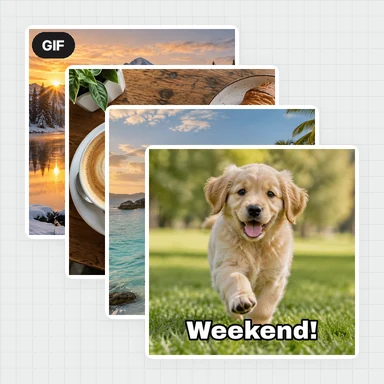
Speichern Sie ein PNG oder ein animiertes MP4 von 1 bis 5 Sekunden in 9:16, 1:1 oder 16:9, oder fügen Sie eine Liste von Episoden ein und laden Sie alle Karten als eine ZIP-Datei herunter.
Eine Serie wirkt rund, wenn jede Episode gleich beginnt und endet.
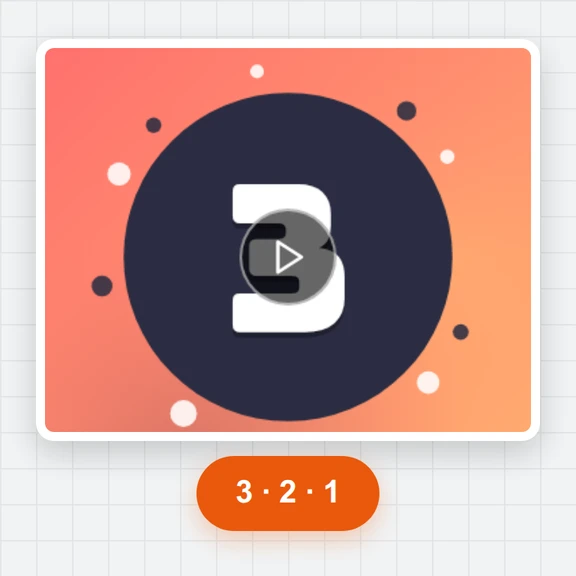
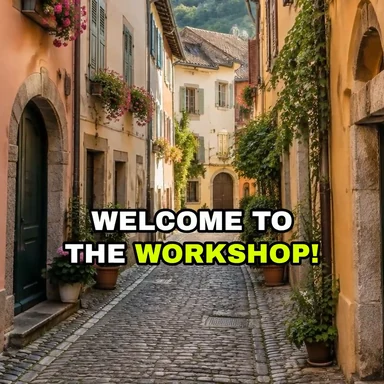
Serienname, „Episode 3“ und der Titel der Episode: die erste Sekunde, die Zuschauer sehen, damit sie wissen, wo sie in der Geschichte sind.
Der eigene Titel der Serie mit Tagline, für die erste Episode, einen Trailer, ein Cover oder ein Profilbanner.
Kündigen Sie am Ende die nächste Episode und ihren Titel an, mit einer Zeile wie „Morgen um 20 Uhr“, damit die Zuschauer wiederkommen.
Eine Cliffhanger-Abspannkarte mit Ihrer eigenen Zeile und einer Teaser-Frage, im selben Look wie der Anfang.
Zuschauer von Kurzdramen entscheiden in einer Sekunde. Ein paar Gewohnheiten halten Karten klar und markentreu.
Schalten Sie den Hilfsrahmen für den sicheren Bereich ein: App-Schaltflächen und Untertitel liegen bei Vertikalvideos rechts und unten, halten Sie den Titel daher im gestrichelten Rahmen.
Verwenden Sie für jede Episode dieselbe Vorlage, Schriften und Farben. Der Batch-Modus erstellt eine ganze Staffel in einem Rutsch, sodass die Karten immer zusammenpassen.
Eine Anfangskarte von 2 bis 3 Sekunden ist lang genug zum Lesen und kurz genug, damit die Leute dranbleiben.
Ein abgedunkeltes Standbild aus der Szene hinter dem Titel verbindet die Karte mit der Geschichte. Wählen Sie es direkt aus Ihrem Video.
Schmale Display-Schriften wie Anton oder Bebas Neue bleiben auf kleinen Bildschirmen und in Vorschaubildern lesbar.
Eine kleine Zeile wie „Wird sie unterschreiben?“ auf der Abspannkarte gibt den Zuschauern einen Grund, die nächste Episode zu öffnen.
Eine Titelkarte ergibt ein starkes erstes Frame. Nehmen Sie sie oder das letzte Frame einer Szene zu einem Bild-zu-Video-Modell bei WaveSpeed AI und machen Sie daraus eine bewegte Einstellung für Ihre Serie. Die Modelle werden pro Video bezahlt; dieser Titelkarten-Generator bleibt kostenlos.
Die ganze Episode im Bau? Filmische Einstellungen im Cinema Studio inszenieren · Fotos und Videos derselben Figur im Influencer Studio erstellen
Ja. Kein Konto, kein Wasserzeichen und keine Begrenzung, wie viele Karten Sie erstellen. Er läuft in Ihrem Browser, ohne Installation.
Eine Titelkarte ist ein kurzer Bildschirm mit Text, der einen Teil eines Films oder einer Serie eröffnet oder abschließt: der Name der Serie, die Episodennummer und der Titel oder eine Schlusszeile wie „Fortsetzung folgt“.
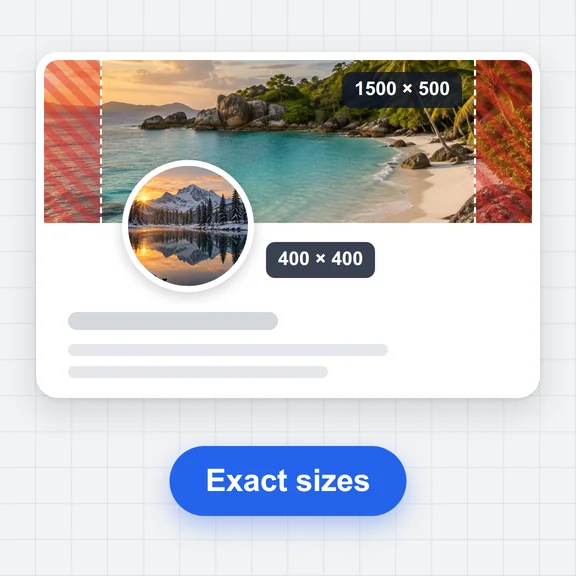
Ein PNG mit 1080 × 1920 (oder 720 × 1280) für 9:16 sowie die passenden quadratischen und breiten Größen, oder ein MP4- (H.264) bzw. WebM-Video von 1 bis 5 Sekunden in 1080p, 720p oder 540p und mit 30 oder 60 Bildern pro Sekunde.
Ja. Wählen Sie ein Bild oder öffnen Sie ein Video, gehen Sie zum gewünschten Frame (das erste und das letzte Frame sind einen Klick entfernt) und verwenden Sie es. Dunkeln Sie es ab, damit der Text lesbar bleibt.
Öffnen Sie den Tab „Batch“ und schreiben Sie pro Zeile eine Episode, etwa „3 | Der Vertrag“. Wählen Sie die Karten, die Sie für jede Episode brauchen, und laden Sie alle als eine ZIP-Datei mit PNG-Dateien herunter, benannt in der Reihenfolge der Episoden.
Manche Apps und Videoeditoren erwarten, dass jeder Clip Ton hat, und kommen ins Stolpern, wenn Sie Clips mit und ohne Ton zusammenfügen. Die stumme Spur vermeidet das; lassen Sie sie aus, wenn Sie sie nicht brauchen.
Ja. Die Vorlagen sind original, und die mitgelieferten Schriften sind frei lizenzierte Schriften, die ihre Verwendung in Bildern und Videos erlauben, sodass die erstellten Karten Ihnen zur Verfügung stehen. Bei Geräteschriften gilt die Lizenz der Schrift auf Ihrem Computer.
Nein. Bilder und Videos werden von Ihrem Browser gelesen, die Karten werden auf Ihrem Gerät gezeichnet, und die Dateien gehen direkt in Ihre Downloads. Ihre Texte und Einstellungen werden nur in diesem Browser für Ihren nächsten Besuch gespeichert.
Kostenlos, ohne Anmeldung, ohne Wasserzeichen.