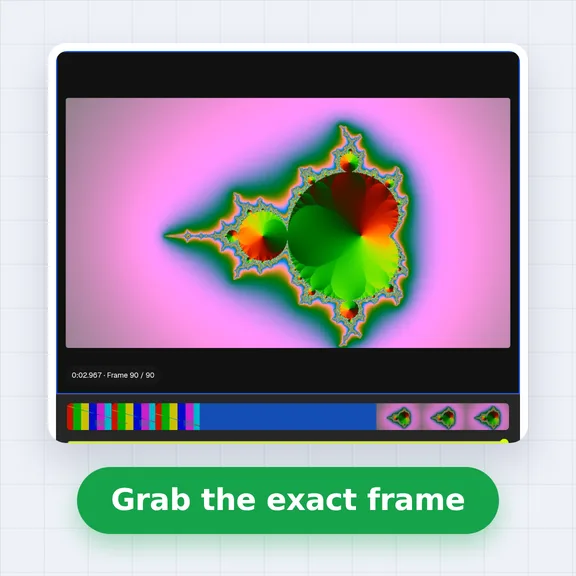
Animation hinzufügen
Ziehe ein Video, ein animiertes GIF oder mehrere Einzelbilder hinein oder probiere den Beispielclip aus. Es wird nichts hochgeladen.
Nimm die Frames einer beliebigen Animation, entferne den Hintergrund und packe sie in ein einziges Sprite Sheet.
Sieh dir die Schleife in der Vorschau an und lade dann ein PNG mit JSON-Framedaten für deine Engine herunter.
Ein Video (MP4, WebM, MOV), ein animiertes GIF oder WebP oder mehrere PNG- oder JPG-Einzelbilder.
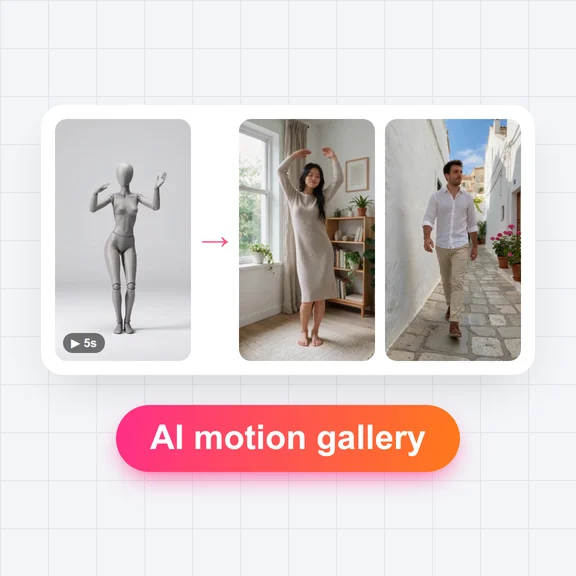
Wähle mehrere Bilder auf einmal, um sie in der Reihenfolge der Dateinamen als Frames zu verwenden.Du brauchst eine Bewegung? Stöbere in der KI-BewegungsgalerieErstelle eine Figur, bring sie mit KI in Bewegung und hole den Clip dann hierher, um ihr Sprite Sheet zu erstellen.
Ziehe ein Video, ein animiertes GIF oder mehrere Einzelbilder hinein oder probiere den Beispielclip aus. Es wird nichts hochgeladen.
Lege fps sowie Start und Ende fest, lass unerwünschte Frames aus und entferne den Hintergrund per KI oder Farbschlüssel.
Wähle Raster, Frame-Größe und Abstand, sieh dir die Schleife an und lade dann das PNG-Sheet mit JSON, ein GIF oder ein ZIP mit Frames herunter.
Das JSON nutzt das TexturePacker-Layout als Hash oder Array, das die Atlas-Loader von Phaser und PixiJS direkt lesen, samt einer Animation mit allen Frames. Oder zerlege es als Spritesheet nach Frame-Breite und -Höhe.
Alle Frames haben dieselbe Größe, daher braucht ein Sprite2D nur Hframes und Vframes, und AnimatedSprite2D kann die Frames per Raster aus dem Sheet übernehmen. Das Tool zeigt dir die Zahlen zum Eintragen.
Zerlege das PNG im Sprite Editor von Unity nach Zellgröße oder importiere es in GameMaker als Strip. Frame-Größe, Abstand und fps stehen neben dem Download und im JSON.
Entwirf Spielfiguren und bring sie mit WaveSpeed AI in Bewegung, dann mach den Clip hier zu einem Sprite Sheet.
Entwirf aus einem Prompt eine Figur, einen Gegner oder ein Item.
Lass die Figur in einem kurzen Clip gehen, rennen, springen oder angreifen.
$1 Gratis-Guthaben für berechtigte neue Konten. Keine Karte nötig. Für die Generatoren gelten eigene Konto- und Credit-Anforderungen. Sprite-Sheet-Generator ist kostenlos.
Ja. Erstelle so viele Sprite Sheets, wie du willst – ohne Konto und ohne Wasserzeichen.
Nein. Frames werden direkt in deinem Browser extrahiert, freigestellt und gepackt, daher verlassen dein Video und deine Bilder nie dein Gerät. Bei der ersten Nutzung der KI-Hintergrundentfernung lädt dein Browser einmalig das KI-Modell (ca. 91 MB) herunter und behält es für das nächste Mal.
Füge das Video hinzu, wähle die Bilder pro Sekunde sowie Start und Ende der Bewegung und lade dann das Sheet herunter. 8 bis 12 fps reichen für die meisten Spielanimationen; eine Schleifenbewegung wie Gehen oder Rennen dauert meist eine halbe bis eine Sekunde.
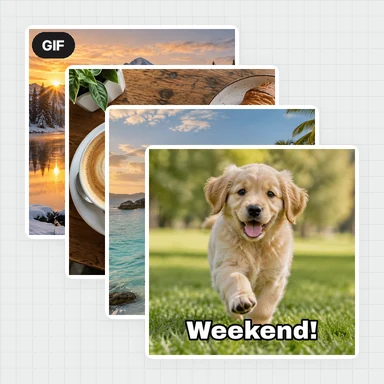
Ja. Füge ein animiertes GIF oder WebP hinzu, und seine Frames werden mit ihrem eigenen Timing gelesen. Manche Browser können keine animierten Bilder lesen; nutze Chrome oder Edge oder füge die Frames als PNG-Dateien hinzu.
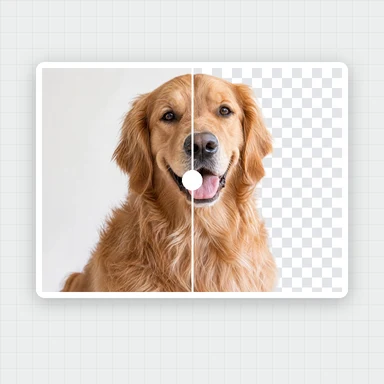
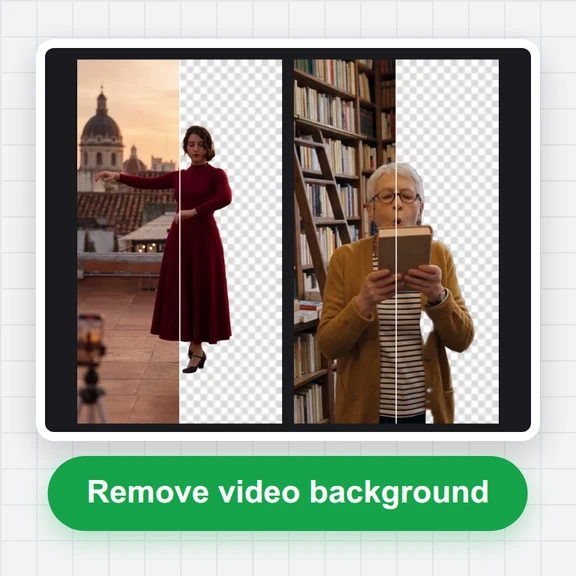
Wähle „KI-Entfernung“ und klicke auf „Hintergrund entfernen“: Die KI schneidet die Figur aus jedem Frame frei. Bei einem Greenscreen oder einfarbigem Hintergrund geht „Farbschlüssel“ sofort.
Werden Frames einzeln zugeschnitten, verschiebt sich die Figur innerhalb jedes Frames. „Auf Inhalt zuschneiden“ nutzt eine gemeinsame Box um die Figur in allen Frames, und Frames fester Größe lassen sie auf der unteren Kante stehen, sodass sie an ihrem Platz bleibt.
JSON im TexturePacker-Stil, als Hash oder Array, mit Position und Größe jedes Frames, seiner Dauer und einer Animation, die die Frames auflistet. Phaser und PixiJS laden es direkt. Rastergröße, Abstand und fps sind ebenfalls enthalten, für Engines, die nach Raster zerlegen.
Ja. Aktiviere „Pixel Art“, um mit scharfen Kanten statt mit Glättung zu skalieren, und wähle eine Skalierung wie 200 % oder 400 %. Lege für einen klassischen Look eine feste Frame-Größe wie 32 × 32 oder 64 × 64 fest.
Bis zu 150 Frames und ein Sheet mit bis zu 8192 px pro Seite. Größere Frames lassen Platz für weniger; senke die fps oder wähle eine kleinere Frame-Größe, damit mehr hineinpassen.
Erstelle die Figur mit dem KI-Bildgenerator, bring sie dann mit der KI-Bewegungsgalerie oder dem KI-Avatar-Generator in Bewegung und hole den Clip hierher.
Kostenlos, privat und ohne Anmeldung. Deine Dateien verlassen nie dein Gerät.