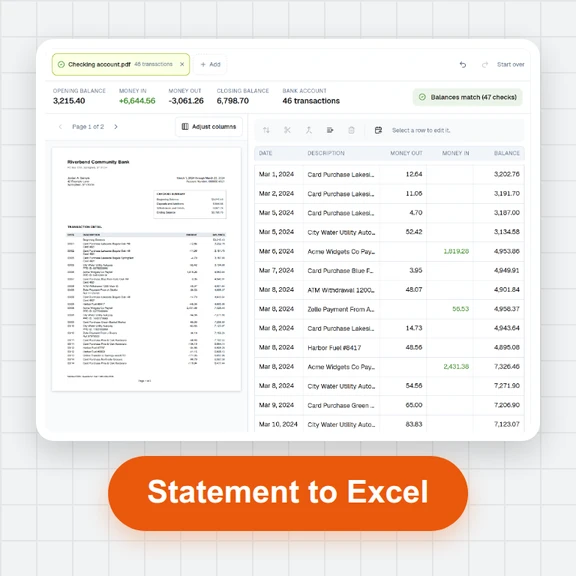
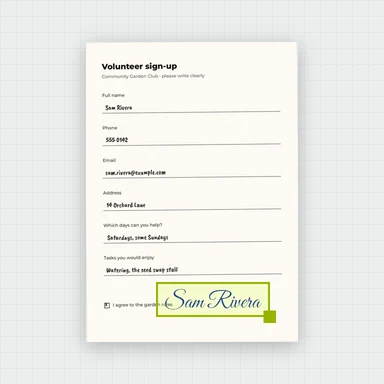
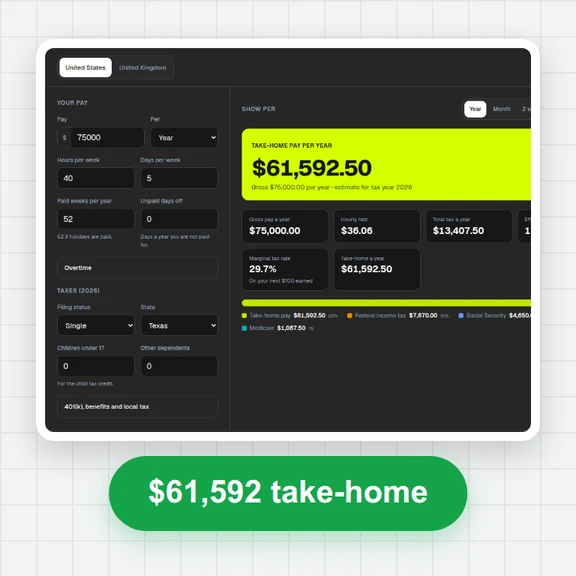
Kunde und Positionen hinzufügen
Geben Sie den Kunden ein oder wählen Sie ihn aus und listen Sie dann Leistungen oder Produkte mit Menge, Einzelpreis, Rabatt und Steuer auf.
Fügen Sie Ihren Kunden und die Positionen mit Mengen, Preisen, Rabatten und Steuern hinzu; die Summe wird während der Eingabe exakt berechnet.
Legen Sie fest, wie lange das Angebot gilt, laden Sie eine PDF herunter und wandeln Sie es mit einem Klick in eine Rechnung um, sobald der Kunde zusagt.
Geben Sie den Kunden ein oder wählen Sie ihn aus und listen Sie dann Leistungen oder Produkte mit Menge, Einzelpreis, Rabatt und Steuer auf.
Wählen Sie, wie lange das Angebot gilt, fügen Sie Hinweise und Bedingungen hinzu und wählen Sie Vorlage und Farbe.
Laden Sie die PDF herunter. Wenn das Angebot angenommen ist, öffnen Sie „Dokumente“ und wählen Sie „Rechnung erstellen“.
Ist der Papierkram erledigt, erstellen Sie mit WaveSpeed AI die Bilder und Clips, die Ihr Unternehmen braucht.
Erstellen Sie Produktfotos, Social-Media-Beiträge und einen neuen Briefkopf für Ihre Rechnungen.
Machen Sie aus einem Produktfoto einen kurzen Clip für Ihren Shop oder Social Media.
Verwandeln Sie eine Produktskizze in ein 3D-Modell für Ihren Katalog.
$1 Gratis-Guthaben für berechtigte neue Konten. Keine Karte nötig. Für die Generatoren gelten eigene Konto- und Credit-Anforderungen. Rechnungsgenerator ist kostenlos.
Ja: ohne Konto, ohne Wasserzeichen und ohne Begrenzung der Angebote.
Ja. Unter „Dokumente“ übernimmt „Rechnung erstellen“ Kunde und Positionen in eine neue Rechnung mit der nächsten Rechnungsnummer und markiert das Angebot als angenommen.
Nein. Sie werden in diesem Browser auf Ihrem Gerät gespeichert; sichern Sie sie über „Dokumente“.
Ja. Wählen Sie die Dokumentsprache: Bezeichnungen, Datumsangaben und Zahlen werden in dieser Sprache gedruckt, unabhängig von der Sprache dieser Seite.
Gültig-bis-Datum · Angebot → Rechnung · PDF
/filters:quality(82)/media/images/1791123751656780930_IfFPY7R0.webp)
/filters:quality(82)/media/images/1791123737177812425_RjKT3cku.webp)
/filters:quality(82)/media/images/1791123748309870128_xlkNgK8N.webp)
/filters:quality(82)/media/images/1791123738630744263_oR09R0aj.webp)
/filters:quality(82)/media/images/1791177033162457776_uQ09OY7g.webp)
/filters:quality(82)/media/images/1791123734319125607_JdnwGPY7.webp)
/filters:quality(82)/media/images/1791123746355630206_udnxGPY7.webp)
/filters:quality(82)/media/images/1791123744771362580_yC0sPezZ.webp)
/filters:quality(82)/media/images/1791123738606970169_5KIR1ais.webp)
/filters:quality(82)/media/images/1791123748197655725_EUmuFNW6.webp)