Ansichten Ihrer Figur hinzufügen
Legen Sie bis zu sechs Bilder ab, fügen Sie sie ein oder wählen Sie sie aus: vorne, seitlich, Dreiviertel, hinten, Nahaufnahme und Ganzkörper. Jede Ansicht erhält eine Beschriftung, die Sie ändern können.
Dieser Ersteller für Figuren-Referenzblätter macht aus Ihren Bildern von vorn, von der Seite, von hinten und in der Nahaufnahme ein beschriftetes Blatt mit Name, Outfit, Haaren, Farbpalette und einem wiederverwendbaren Prompt-Anker.
Verwenden Sie das PNG als Referenzbild für KI-Kurzdramen und behalten Sie das JSON für Ihre Prompts.
Legen Sie hier bis zu 6 Ansichten Ihrer Figur ab oder fügen Sie sie ein
Vorne, seitlich, Dreiviertel, hinten, Nahaufnahme, Ganzkörper · JPG, PNG, WebP, AVIF · Nichts wird hochgeladenLegen Sie bis zu sechs Bilder ab, fügen Sie sie ein oder wählen Sie sie aus: vorne, seitlich, Dreiviertel, hinten, Nahaufnahme und Ganzkörper. Jede Ansicht erhält eine Beschriftung, die Sie ändern können.
Wählen Sie ein Layout, füllen Sie Name, Alter, Rolle, Outfit und Haare aus, prüfen Sie die aus den Bildern übernommene Palette und schreiben Sie den Prompt-Anker und die Vermeiden-Liste.
Laden Sie das Blatt als PNG mit 2048 px herunter, um es als Referenzbild zu nutzen, und das JSON, um den Text für jeden Prompt aufzubewahren.
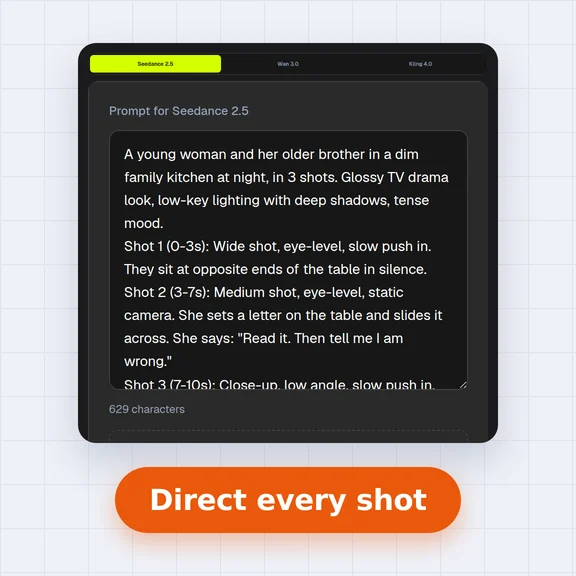
Seedance 2.5, Wan 3.0 und Kling 4.0 auf WaveSpeed AI nehmen neben Ihrem Prompt jeweils Referenzbilder entgegen und können vertikale 9:16-Videos für Kurzdramen erzeugen. Laden Sie das Blatt als Referenzbild hoch, benennen Sie es im Prompt so, wie das Modell es erwartet, und fügen Sie Ihren Prompt-Anker ein.
Text-zu-Video mit Referenzbildern · Fügen Sie das Blatt unter den Referenzbildern hinzu und beschreiben Sie die Szene.
Nennen Sie das Blatt im Prompt: @Image 1
Referenz-zu-Video · Fügen Sie das Blatt als eines von bis zu 10 Referenzbildern hinzu.
Nennen Sie das Blatt im Prompt: Image 1
Referenz-zu-Video · Fügen Sie das Blatt als eines von bis zu 10 Referenzbildern hinzu.
Nennen Sie das Blatt im Prompt: @Image1
Die Seite jedes Modells listet alles auf, was es akzeptiert, dazu aktuellen Preis und Beispiele.
Nein. Anordnen, Beschriften, Farbwahl und Export finden alle in Ihrem Browser statt. Ihre Bilder verlassen nie Ihr Gerät, und das Tool funktioniert ohne Konto.
Ein Bild, das eine Figur aus mehreren Blickwinkeln zeigt, mit Name, Outfit, Haaren und Farben daneben notiert. Künstler nutzen es, um eine Figur konsistent zu halten; KI-Videomodelle nutzen es aus demselben Grund als Referenzbild.
Vorne, seitlich und hinten zeigen das ganze Outfit; eine Dreiviertelansicht und eine Nahaufnahme zeigen das Gesicht. Für KI-Video helfen eine klare Vorderansicht und eine Nahaufnahme am meisten. Sie können bis zu sechs Bilder hinzufügen und jedes beschriften.
Ein kurzer Absatz, der die Figur jedes Mal gleich beschreibt. Fügen Sie ihn zusammen mit dem Blatt in jeden Prompt ein, sodass jede Einstellung von derselben Beschreibung ausgeht. „Entwurf aus den Feldern“ schreibt aus Ihren Angaben eine erste Version.
„Aus Bildern“ übernimmt die Hauptfarben Ihrer Bilder und lässt einen schlichten Hintergrund weg. „Vom Blatt wählen“ fügt die Farbe hinzu, auf die Sie in der Vorschau klicken, und mit „Farbe hinzufügen“ wählen Sie eine beliebige Farbe. Klicken Sie auf ein Farbfeld, um es zu ändern.
Name, Alter, Rolle, Outfit, Haare, Palette, Prompt-Anker, Vermeiden-Liste (auch als eine Zeile für Felder mit negativem Prompt), das Layout und die Beschriftungen der Ansichten. Öffnen Sie ein gespeichertes JSON, um den Text zurückzuholen und weiterzubearbeiten.
2048 Pixel an der langen Seite: 2048 × 1152 bei 1 × 3, 2048 × 1536 bei 2 × 3 und 2048 × 1792 bei Hauptbild + Details.
Generieren Sie die Einstellungen mit Seedance 2.5, Wan 3.0 oder Kling 4.0 im Videogenerator oder planen Sie Szenen und wiederkehrende Figuren in Cinema Studio und Influencer Studio.