2027年最佳AI插帧工具
最佳AI插帧工具:对比运动伪影、场景切换、帧率转换、硬件要求及可用输出成本。

一段视频可以标称 60 fps,却依然无法通过交付审核。帧计数器在走,渲染也完成了,但随后一只手从脸前掠过,短暂地多出了一道边缘。这正是大多数“最佳 AI 插帧工具”搜索背后的问题:团队需要的是可用的帧,而不是文件检查器里一个更大的数字。
我是 John。这份对比面向需要把生成或拍摄的素材做成固定帧率母版的团队。文中使用的是 2026 年 10 月 19 日核对过的官方文档,以及一套可重复的评审方法。我没有把一个私有素材库在这四款应用中全部渲染一遍,因此排序反映的是工作流适配度,而不是实测的画质排名。
| 工具 | 最适合 | 主要的生产隐患 |
|---|---|---|
| Topaz Video | 提供多种模型可选的专用桌面插帧 | 本地处理负载重,且需核实音频的交接 |
| Flowframes | 围绕 RIFE 插帧构建、可配置的 Windows 工作流 | 构建版本、依赖项和编解码器的维护 |
| DaVinci Resolve Studio | 在剪辑时间线内对选定镜头做变速重定时 | 困难镜头处理缓慢 |
| Video2X | 可重复的本地任务和脚本化处理 | 设置更繁琐,编辑审阅的上下文较少 |
我们如何评估 AI 插帧
快速运动、遮挡、场景切换与帧节奏
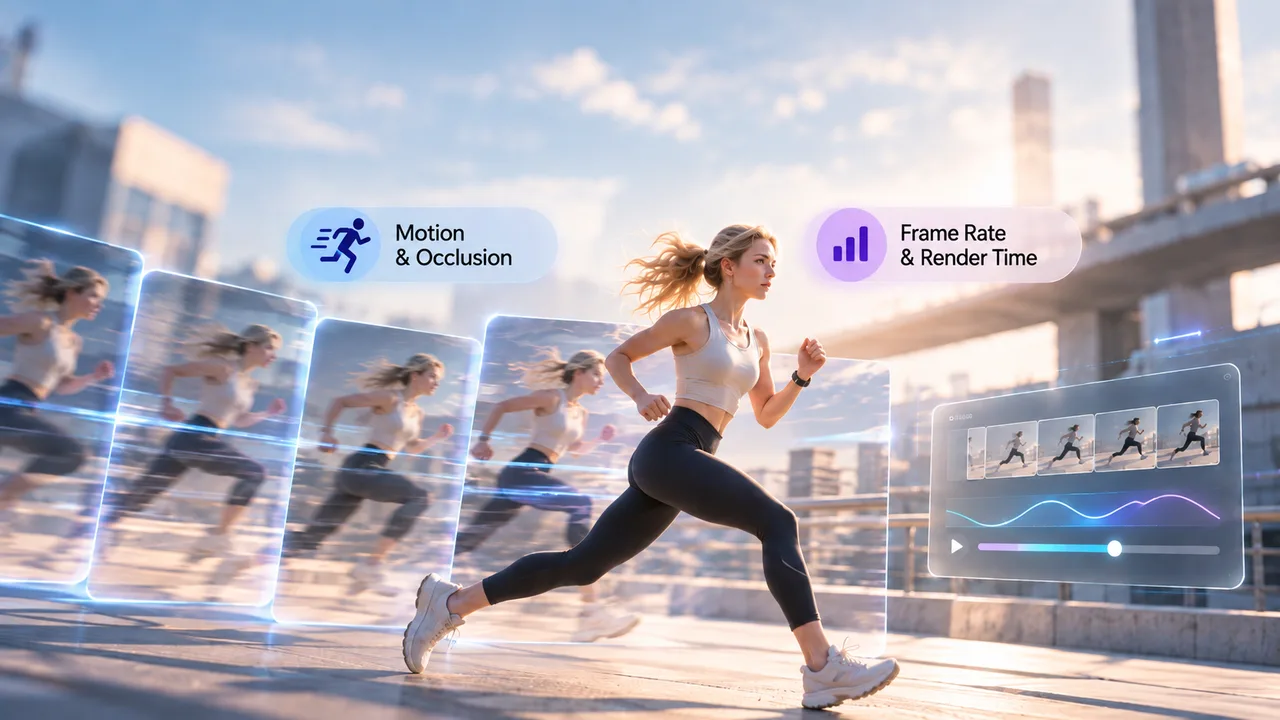
为每个候选工具使用同一段短素材。十到十五秒就足够,只要其中包含四样东西:一只手从脸前掠过、一个主体从物体后方经过、一次硬切,以及字幕或其他精细的高对比度边缘。各次运行之间保持源分辨率、编解码器和帧节奏不变。
在目标显示设备上以正常速度播放输出,然后逐个生成帧检查困难区间。如果某个缺陷在播放时仍然可见,或者改变了镜头,就把该帧算作不可用。只有放大到 800% 才看得到的弯曲手指值得记一笔;而在正常速度下就会出现波纹的字幕,则值得重新渲染。
在场景切换处,插帧器可能会用两个毫不相关的镜头合成出一个混合帧。 在有该功能的地方测试切点检测;否则就在剪辑点处拆分素材。演示展示的是上限,生产环境展示的是下限。
不要把光流速度当作画质评分。处理速度反映的是那台机器的性能,而不是被遮挡的手能否完好保留。
输出帧率、渲染时间与审阅负担
尽可能用精确的有理数记录源帧率和输出帧率。23.976 fps 的素材通常是 24000/1001,而广播交付可能要求 60000/1001,而不是近似的 60。如果视频帧率转换器对这些数值做了四舍五入,就可能在下游造成时间漂移。
分别衡量渲染时间、操作时间和审阅时间。 一次渲染很快但有八个坏区间,成本可能高于较慢却只有两个坏区间的渲染。请保存版本、模型、目标 fps、切点设置、编解码器、硬件、耗时,以及送去修复的区间。
第一轮对比中不要加入放大或降噪。锁定画面尺寸,让运动处理这一步只回答一个问题。
-
Topaz Video:桌面端插帧
模型与慢动作选项
Topaz Video 适合想要桌面界面和多种模型的操作者。其当前的插帧文档介绍了 Apollo、Chronos、Chronos Fast 和 Aion。Chronos 是通用型,Chronos Fast 针对帧间变化较大的情况,Apollo 支持特定的帧数倍数,而 Aion 的处理开销更高。
对于 24 到 60 fps 的视频,按照 Topaz 60 FPS 预设的建议,先用 Chronos Fast 做一个简短的预览。其插帧指南还建议在非整倍数转换时使用 Apollo Fast。对于慢动作,请对比所需的播放倍率。Apollo 的固定倍数可能适合某个任务,而 Chronos 适合另一个任务;只有当镜头值得付出额外的处理开销时,才测试 Aion。
重复帧替换对重复素材有帮助,但它的灵敏度可能会删掉仅仅看起来相似的帧。在动画上,这可能会抹掉有意设计的停顿。
伪影与硬件成本
Topaz 警告称,剧烈变化、反光水面、相互冲突的图案以及细微的视差,都可能导致频闪、变形或抖动。在投入长序列之前,先让每个候选模型处理最难的五秒。
本地处理把成本转移到了工作站上。请记录 GPU、显存、分辨率,以及运行期间其他编辑软件能否使用这台机器。
Topaz 的插帧页面称该增强功能会移除音频,而其通用导出设置则提供音频复制、转换或无音频选项。请把音频保留与否视为取决于具体版本。在交付文件证明无误之前,请保留源音轨以便重新封装。
-
Flowframes:基于 RIFE 的工作流
帧率控制与本地设置
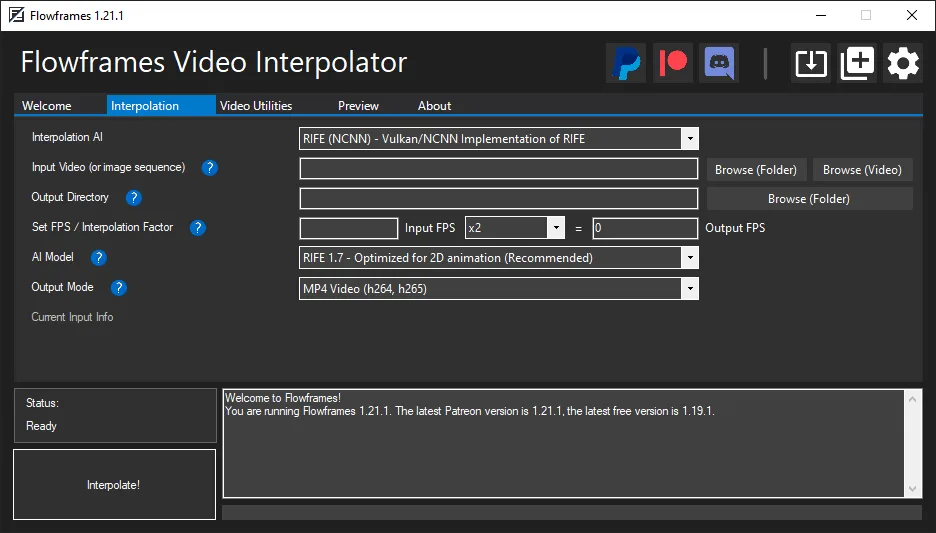
Flowframes 是一款面向 RIFE、DAIN 和 FLAVR 的 Windows 图形界面工具。 它提供倍数或目标帧率、场景检测、自动编码以及最终 fps 上限,无需自定义命令行管线。RIFE-NCNN 通过 Vulkan 支持各主流 GPU 厂商;PyTorch 路线的要求则更窄。
请记录 RIFE 的实现和模型版本,而不是只写“Flowframes”。项目说明涵盖了模型更新、小数倍数、可变帧率输入以及音轨兼容性。不同的构建版本可能产生不同的管线。
帧去重对部分动画有帮助,但对于恒定帧率的实拍素材通常应保持关闭。删除相似但有意保留的帧,会在插帧开始之前就改变节奏。
维护与兼容性限制
Flowframes 是 GPL-3.0 开源的捐赠软件。较早的编译版本免费,较新的版本可能先提供给支持者,而自行编译的代码没有支持保证。生产团队必须对自己批准的版本负责。
请记录操作系统、GPU 驱动、后端、模型包、FFmpeg 路径、源编解码器、音频行为和容器格式。把安装程序和任务一起保存。日后重新打开项目时,不应依赖有人记得当时哪个测试版能用。
该工具可能会复制或重新编码音轨。请核实时长、采样率、声道布局和文件末尾的同步情况。
-
DaVinci Resolve Studio:时间线交付
重定时与导出工作流
当插帧属于剪辑的一部分时,DaVinci Resolve Studio 是合适的选择。剪辑师可以隔离出一个镜头,对比帧采样、混合、光流或 Speed Warp,并把修复与调色和混音放在一起。当前的 DaVinci Resolve Studio 页面将 Neural Engine 归入付费版本;在分配 Speed Warp 任务之前,请先确认 Studio 版本。
对于选定的时间线片段,这是最强的选项。把切点放在片段边界上,只处理需要修复的部分,缓存镜头,并检查导出结果。 时间码在项目中更容易管理,不过文件层面的保留仍取决于容器、编解码器和导出设置。
请把时间线和渲染结果一起保存。它记录了哪个片段被重定时,以及在哪里使用了回退方案。
控制力与处理时间
Speed Warp 的开销可能很大。先缓存一个有代表性的片段,并在剪辑系统上测量实际耗时,然后再在整条长时间线上启用它。
Resolve 提供精细的控制。剪辑师可以缩短重定时的区域、绕开失败之处剪切,或者对少数几帧使用帧采样。轻微调整节奏,往往胜过一只显眼的、凭空生成的手。
-
Video2X:可脚本化的本地处理

管线适配与自动化
Video2X 适合那些重视可重复任务而非编辑审阅界面的本地管线。当前的 6.x 项目是面向 Windows 和 Linux 的 C/C++ 重写版本,带有 Windows 图形界面,并通过 ncnn 和 Vulkan 支持 RIFE。其仓库列出的版本为 6.4.0,已发布的二进制文件要求 CPU 支持 AVX2 且 GPU 支持 Vulkan。
封装脚本可以为输出命名、捕获返回码、保存日志,并处理监视文件夹。请锁定可执行文件、模型、命令、编码器和 GPU ID。否则,自动化只会更快地重复一个没有记录的选择。
设置与质量核查
Video2X 采用 AGPL-3.0,各依赖项另有各自的许可证。分发修改后软件或对外提供服务的团队,应让法务审阅相关义务。输出视频与修改后的程序代码引发的是不同的问题。
命令行并不能取代视觉审阅。请在编码后的母版中检查硬切和被标记的运动;插帧和编码的失败方式各不相同。检查帧数、时长、像素格式、色彩元数据、音频流以及文件的最后一秒。
如果没人能维护 Video2X,或者每个片段都需要编辑的判断,就应当移除它。当任务稳定时,脚本化才会带来回报。
为未通过审阅的帧建立交付日志
按时间戳和失败类型标记不可用区间
用源时间码或精确的帧范围保存每个失败区间。将其分类为遮挡、肢体变形、双重边缘、字幕失真、切点混合、纹理闪烁或节奏不均。注明在正常速度下是否可见。
每个决定记一行:
| 范围 | 失败类型 | 正常速度下是否可见? | 处理措施 | 复查 |
|---|---|---|---|---|
| 00:00:06:12–00:00:06:18 | 遮挡时手部边缘分裂 | 是 | 对该片段尝试其他模型 | 待定 |
这样就用一份可审计的记录取代了“工具 A 看起来更好”,并能得出每个通过审核的分钟内被修复或被拒绝的秒数。
选择回退方案并复查最终导出
为每个失败指定一种处理结果:换另一个模型、降低倍数、局部采样或混合,或者保留原始节奏。先不要急着换模型,先看工作流。局限在切点处的失败,通常需要的是拆分,而不是再完整渲染一遍。
观看修复结果时,前后各保留两秒的上下文,然后检查导出的母版。确认时长、音频同步、帧率模式以及是否有意外的重复帧。最终文件才是产品。
根据运动和交付格式选择
对慢动作和帧率转换采用不同的阈值
慢动作 AI 让观众有更长的时间看清每一个估算出来的动作。在实时 60 fps 下被掩盖的缺陷,在 25% 速度下可能变得很明显。在脸部、手部、液体、辐条和细线周围使用更严格的阈值。
正常速度的转换有改变节奏的风险。一个 24 fps 的叙事镜头可能变得更流畅,但在美学上却是错的。请在目标显示设备上测试,并确认交付确实要求 60 fps。
要做模型对比选 Topaz,要可配置的 Windows RIFE 选 Flowframes,要时间线控制选 Resolve Studio,要稳定的脚本化任务选 Video2X。凡是无法交付所需编解码器、时间、音频或记录的,一律剔除。
何时用更广泛的增强指南就够了
噪点、压缩损伤、低分辨率、抖动和重复帧都可能妨碍运动估计。
这份对比只用于固定帧率交付或刻意的慢动作。否则,这项测试会悄悄变成一个五种滤镜叠加的修复任务。
常见问题
插帧会保留原始音轨吗?
有时会。Resolve 在剪辑中保留音频;Flowframes 记录了音轨复制和回退行为。Topaz 目前表示插帧会移除音频。Video2X 取决于命令和容器。请比较时长和结尾同步,并保留源音频以便重新封装。
工具能保留可变帧率的时间信息吗?
较新的 Flowframes 构建版本记录了对 VFR 输入和时间的支持,但并非每次导出都会保持 VFR。固定帧率交付通常需要明确指定恒定的节奏。请检查时间基、帧率、时长和时间戳。
哪些导出会为剪辑师保留源时间码?
Resolve 提供了最清晰的路径,因为片段和时间线的时间码都保留在项目中。文件层面的时间码仍取决于容器、编解码器和导出设置。批量处理之前,先重新导入一个测试文件。
插帧可以限定在选定的时间线片段吗?
在 Resolve 中可以:隔离受影响的部分并对其重定时。Topaz 可以预览并导出标记的范围;批处理工具可能需要裁剪或提取出片段。请检查衔接处的节奏和音频。
一批片段能获得处理日志吗?
Video2X 最容易用命令日志和退出码来封装。Flowframes 提供日志;Topaz 和 Resolve 提供队列或任务状态。请自行维护一份清单,记录输入、版本、设置、耗时、结果以及审阅者的决定。
结论
最佳 AI 插帧工具解决的是不同的交付问题。Topaz 提供模型选择,Flowframes 提供灵活的 RIFE 路线,Resolve 提供时间线控制,Video2X 提供可重复的本地任务。
让一个困难的片段通过适合你的系统和格式的候选工具。统计可见的失败、审阅分钟数和修复的秒数。锁定版本并保留日志。胜出者就是你的团队下周还能再次批准的那个工具。
往期文章: