2026年版 AI動画高画質化ツール ベスト
2026年のAI動画高画質化ツールを比較:アップスケーリング、ノイズ除去、フレーム補間、リストア、ハードウェア、スループット、実用コストまで解説。
AI動画補正ツールは、存在しなかったジャケットのファスナーの歯を作り出して、くっきり見せてしまうことがあります。修復チームにとって、これは来歴(プロヴェナンス)の問題です。
2026年のベストAI動画補正ツール候補を検討している最中に、私はここで手を止めました。シャープに見せるのは簡単ですが、忠実であることを証明するのは困難です。本稿はドキュメントの監査と再現可能な評価計画であり、6製品すべてで非公開ライブラリをレンダリングしたと主張するものではありません。製品、価格、ハードウェア、ポリシーの詳細は2026年10月1日に確認したものです。四半期ごと、および購入前に再確認してください。
現実的な問いは、どのツールのデモが最も派手に見えるかではありません。既知の劣化に対して、チームが維持できるコストとレビュー負荷で、許容できるマスターを生成できるのはどのツールか、ということです。
AI動画補正ツールの評価方法
アップスケーリング、ノイズ除去、フレーム補間、アーティファクト制御、エクスポート
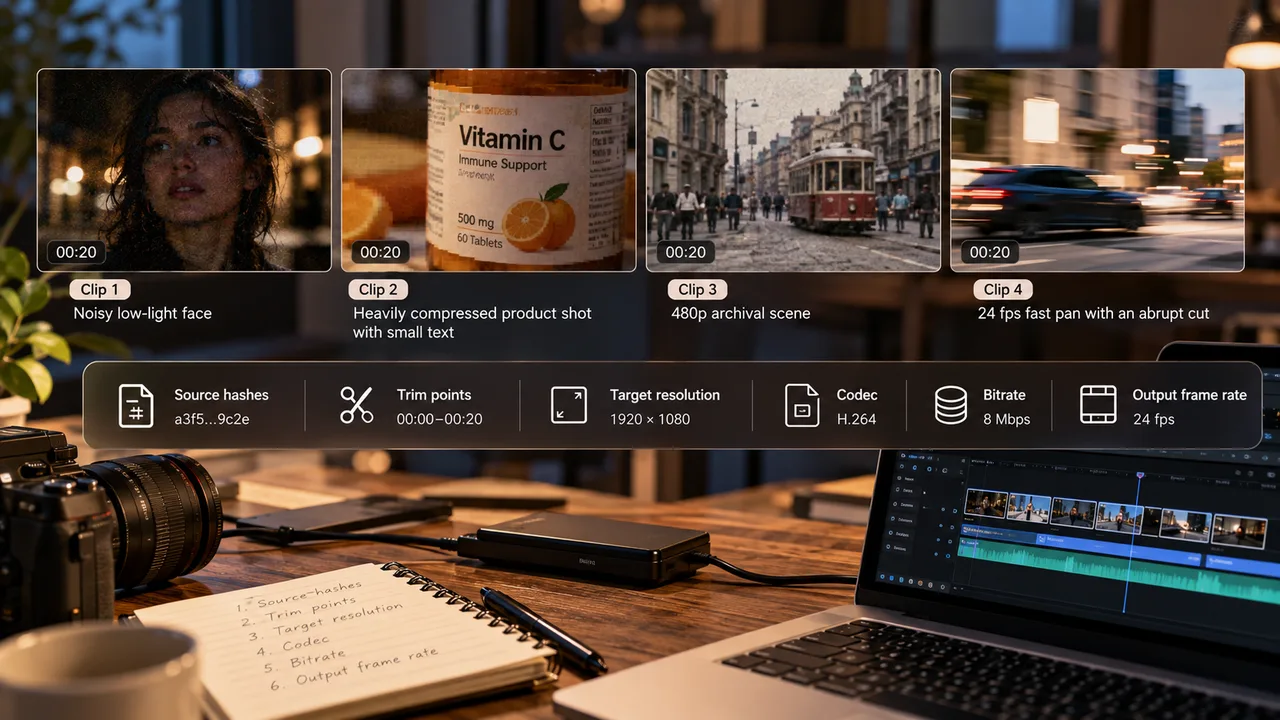
自社所有の20秒クリップを4本用意します。ノイズの多い低照度の顔、小さな文字を含む高圧縮の商品ショット、480pのアーカイブシーン、そして急なカットを含む24 fpsの高速パンです。ソースのハッシュ、トリムポイント、目標解像度、コーデック、ビットレート、出力フレームレートは固定してください。
実行のたびに、静止フレームとモーションの両方を確認します。復元されたディテールと、捏造されたディテールは別々に採点してください。ワックス状の肌、偽の文字、ハロー、ちらつき、繰り返しテクスチャ、歪んだ手、カットをまたいだフレームのブレンドに注意します。比較には従来型の手法をベースラインとして使います。ベンダーのリール映像はデモであり、統制された証拠ではありません。
コンテナ、コーデック、ビット深度、オーディオの扱い、フレーム数、タイムスタンプ、色原色、伝達特性、マスタリングメタデータを、ffprobe または MediaInfo で記録します。
| 記録する証拠 | 合格基準 |
|---|---|
| 映像の結果 | 通常再生で、新たな人物像、文字、シーンカットの誤りがないこと |
| 時間方向の結果 | ちらつき、ゴースト、ケイデンスの乱れ、音声ドリフトがないこと |
| 運用 | レンダリング時間、クラッシュ、リトライ、キュー待ち時間、手作業での介入 |
| エクスポート | 対象のNLEで開け、必要な技術メタデータが保持されていること |
| コスト | 承認された1分あたりのライセンス費、計算費、ストレージ費、リトライ費、レビュー担当者の所要時間 |
ハードウェア、スループット、プライバシー、処理1分あたりのコスト
ローカルのコストは、**(ライセンス配賦 + ハードウェア減価償却 + 電気代 + オペレーター工数) ÷ 承認された出力分数** で計算します。クラウドのコストには、クレジット、アップロード時間、ストレージ、エグレス、却下されたジョブが加わります。実時間とマシン時間は分けて記録してください。無人で行う夜間レンダリングは、常に調整が必要な高速ジョブより優れる場合があります。
ローカル処理はメディアの露出を抑えられますが、アクティベーションやモデルのダウンロードにはネットワークが必要な場合があります。クラウド処理はGPUを所有する必要をなくしますが、保持期間と削除に関する作業が発生します。以下の「ベスト」は、固定クリップのテストが終わるまでは、ドキュメント上のワークフローへの適合度を意味します。
-
Topaz Video AI — ローカルでのプロ向け補正に最適
最適な用途とワークフロー
Topazは現在、この製品を Topaz Video として記載しています。プレビュー、モデル制御、キュー、ノイズ除去、ブレ補正、手ぶれ補正、フレーム補間、SDRからHDRへの変換を、ひとつのローカルワークフローで行いたい編集者に向いています。マスターを読み込み、短い範囲を控えめにプレビューし、モデルを比較してから、中間コーデックで書き出します。
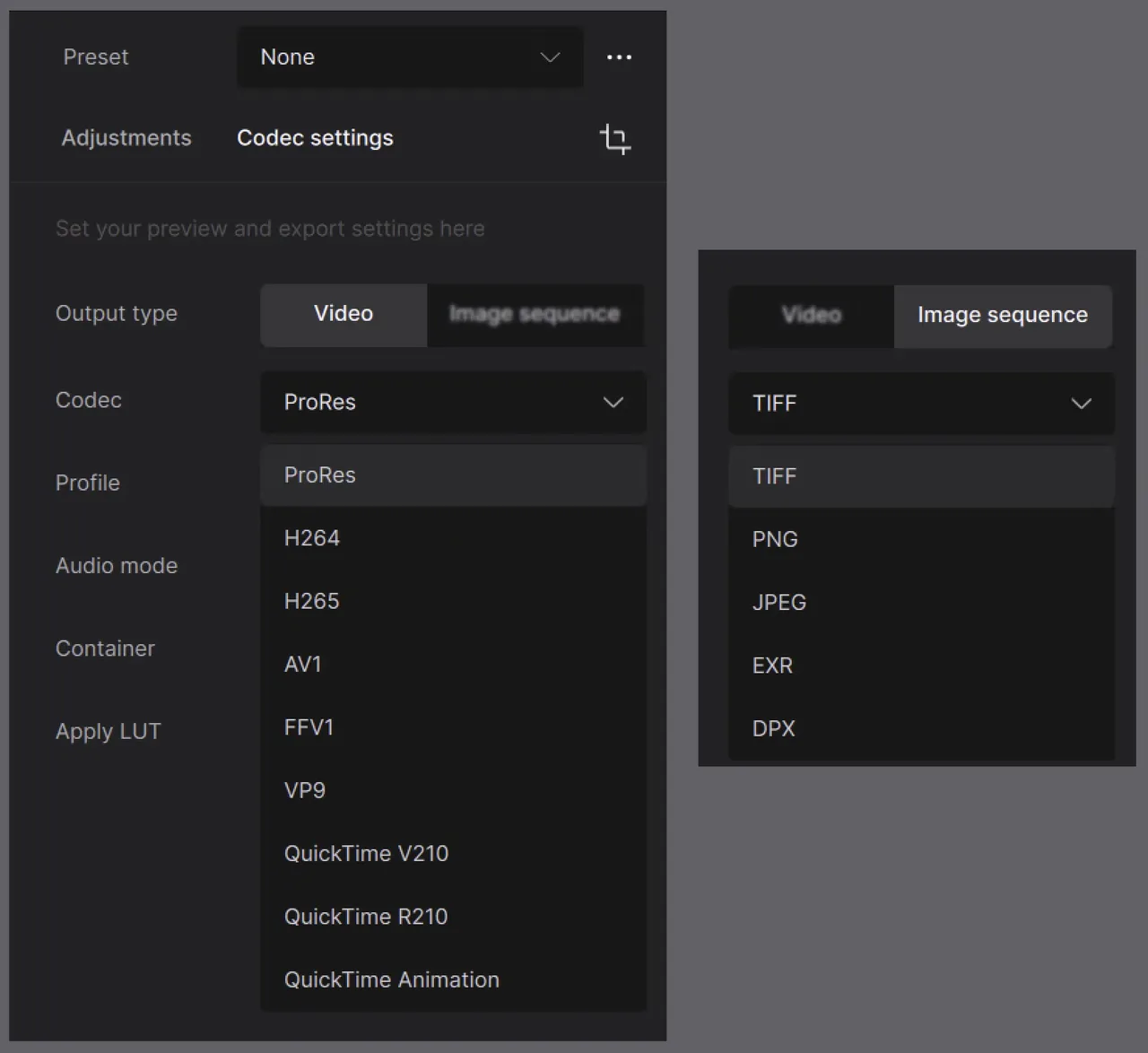
対応フォーマットとエンコーダーには、ProRes、H.265 Main10、FFV1、連番画像、高ビット深度のオプションが含まれます。素材をNLEやアーカイブに戻す必要がある場合、この幅広さが重要になります。
主な制限とハードウェアコスト
現在のシステム要件は、RAM 16 GB、ストレージ 45 GBからです。いくつかのモデルは8 GBのVRAMを必要とし、生成系モデルはそれ以上を必要とする場合があります。Intel Mac、仮想マシン、eGPU、Linuxはサポート対象外です。個人向けの年間サブスクリプションは$299と記載されていましたが、継続的なバッチ処理では、高性能なGPUハードウェアのコストが支配的になる場合があります。クラウドレンダリングは別のクレジットを使用し、プライバシーの境界も変わります。
-
VideoProc Converter AI — 手軽なデスクトップ処理に最適
最適な用途とワークフロー
VideoProcは、変換、手ぶれ補正、フレーム補間、圧縮、オーディオユーティリティと並んで、AI動画アップスケーラーを使いたいチームに向いています。1本のクリップを補正し、プレビューを確認してから、同じデスクトップアプリ内でコーデックと納品用の寸法を揃えます。
公式の技術仕様には、WindowsとmacOSへの対応、Apple Siliconでのアクセラレーション、機能に応じてDirectML、TensorRT、Vulkan、CoreMLを使用するGPU経路が記載されています。フレーム補間のワークフローでは、シーンチェンジ検出とその感度も調整できます。これはモーションテストに役立つ制御です。
主な制限とハードウェアコスト
「手軽」とはセットアップのことであり、速度が保証されるわけではありません。AIモデルには互換性のあるドライバーが必要で、スループットはGPUによって異なります。Gen Detailは知覚的な再構成に役立つ可能性がありますが、文字、顔、商品を変えてしまう生成テクスチャは、ドキュメンタリー用途のテストでは不合格です。年間ライセンスと永久ライセンスが提供されていましたが、プロモーション価格は変動が大きく、長期的な前提には向きません。
-
AVCLabs Video Enhancer AI — ガイド付きの修復プリセットに最適
最適な用途とワークフロー
AVCLabsは、古い映像、顔、アニメーション、ノイズ除去、カラー化、フレーム補間、SDRからHDRへの変換にプリセットを使いたい運用者に向いています。まず、ひとつの劣化に対してひとつのモデルから始めてください。ワークフローガイドは、機能を重ねると処理時間が増えると警告しています。評価する前に、それぞれの処置を切り分けてください。
バッチインポートとプリセットは、繰り返し行うアーカイブ作業に適しています。一部のマルチフレームモデルはWindows専用で、これはクロスプラットフォームでの大きな制約です。
主な制限とハードウェアコスト
推奨スペックは、RAM 16 GB、Windowsでは8 GBのVRAM、ストレージ 20 GBです。macOSではApple Siliconが必要です。ハードウェアが非力だと処理は遅くなります。プロジェクトの自動保存が守るのは設定であり、途中までのレンダリング結果が守られるとは限りません。記載されていた月額料金は$39.95でした。年間プランと永久ライセンスは、バッチ量に照らして計算し直してください。
-
HitPaw VikPea — 手早い一般向け修復に最適
最適な用途とワークフロー
VikPeaは、ノイズ除去、顔、低照度、色、手ぶれ補正、2倍または4倍のフレーム補間のためのガイド付きモデルを使いたい小規模なデスクに向いています。劣化に合ったモデルを選び、難しい区間をプレビューし、処理をバッチ化してから、ローカルに書き出します。インターフェースガイドは、ローカルとクラウドのエクスポートを区別しています。
ここでの「手早い」は操作設計についての表現であり、すべてのレンダリングが他のツールより速いと測定したという主張ではありません。
主な制限とハードウェアコスト
Windowsでは、RAM 16 GBとRTX 3060またはRX 5700クラスのGPUが推奨されています。macOSではM1クラス以降のハードウェアが推奨されています。出力コンテナには、MP4、MOV、MKV、M4V、AVI、GIFがあります。ガイド付きモデルは、過剰処理を覆い隠してしまうことがあります。処理リージョンや処理途中からの復旧については明確に開示されていないため、契約でこれらが明らかになるまでは、機密性の高い映像はローカルで扱ってください。
-
TensorPix — クラウドベースの補正に最適
最適な用途とワークフロー
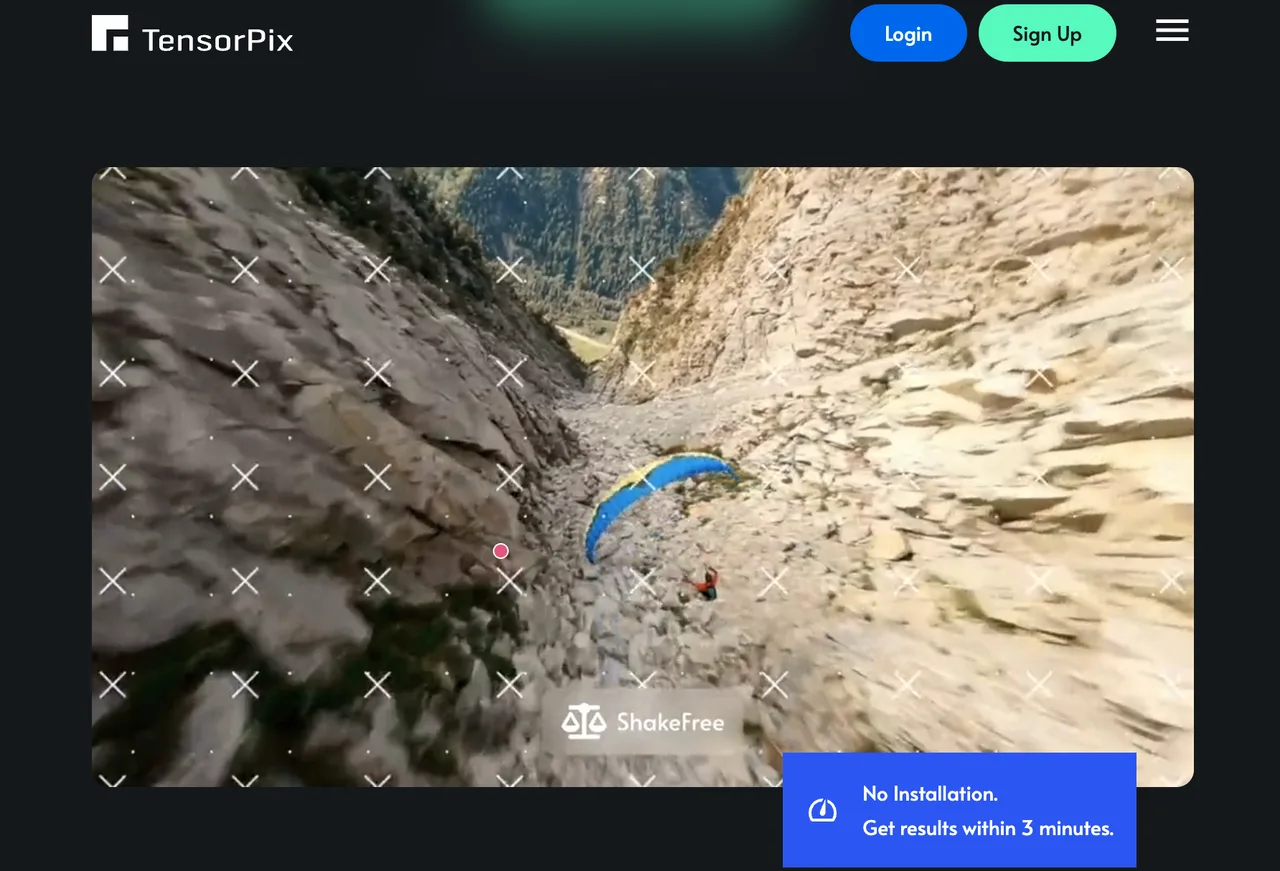
TensorPixは、ローカルGPUがないチームや、ブラウザで並列にジョブを回したいチームに向いています。クリップをアップロードし、必要なフィルターだけを選び、クレジットの見積もりを確認して送信し、ブラウザを閉じてメールを待ちます。Video Enhancerガイドは、アップスケーリング、圧縮ノイズの除去、ノイズ除去、ブレ補正、フレームレートの引き上げ、スローモーションを扱っています。
一時的に処理能力が必要な場合、これは最もすっきりした導入方法です。APIは対象プラン向けにドキュメント化されています(現在のプラン要件は確認してください)。そのため、ブラウザのマクロよりも、繰り返し実行できるクラウドバッチとして信頼できます。
主な制限と処理コスト
コストは、解像度、フレームレート、長さ、フィルター、プランによって決まります。1クレジットは補正後の約2分に相当すると説明されており、追加クレジットは$0.80から$3.00でした。これは目安であり、請求額の計算式ではありません。キューの階層とリトライによって、実際に使えるコストは変わります。
ファイルはワークステーションの外に出ることになります。TensorPix FAQによると、ユーザーはファイルを完全に削除でき、止まったジョブはキャンセルして再開始する必要があり、キャンセル時にはクレジットが返金されます。これは復旧であって、チェックポイントからの再開ではありません。
-
Video2X — オープンソースのアップスケーリングパイプラインに最適
最適な用途とワークフロー
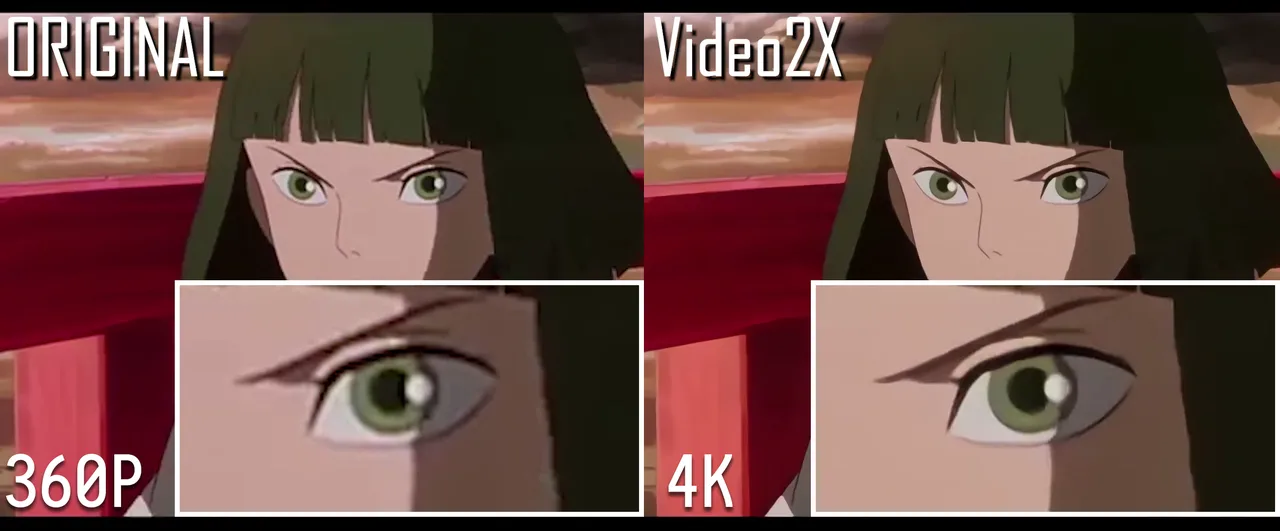
Video2Xは、Real-ESRGAN、Real-CUGAN、Anime4K、RIFEを中心に、監査可能なパイプラインを構築したいチームに向いています。リリース6.4.0、コンテナ、モデルを固定し、不変の入力に対してCLIコマンドを1つ実行し、ログとFFmpegの設定を保存します。プロジェクトのドキュメントは、Windows、Linux、コンテナ、Vulkan、アップスケーリング、フレーム補間を扱っています。
実行は無料で、ライセンスはAGPL-3.0ですが、計算資源とコンプライアンスは無料ではありません。
主な制限とエンジニアリング負荷
Video2Xは、ガイド付きの動画修復AIスイートではありません。顔やカラー化を統合したワークフローはありません。現行のバイナリにはAVX2とVulkanが必要です。ネイティブ対応はWindowsとLinuxが中心で、macOSにはコンテナが用意されています。インストール、検証、オーケストレーション、パッチ適用、検査、ライセンスのレビューは、チームが自分で担います。ドキュメントには、クラッシュ後の再開も、HDRメタデータの保持をそのまま実現することも約束されていません。
補正タスクとデプロイ方法で選ぶ
ツールをアップスケーリング、ノイズ除去、モーション、修復に合わせる
プロ向けのローカル仕上げと幅広いエクスポート制御には、Topazを候補に入れてください。シンプルなデスクトップでの変換と補正には、VideoProcとVikPeaを比較してください。プリセット主導のアーカイブ実験には、AVCLabsが適しています。柔軟なクラウドキューにはTensorPixを試してください。制御されたオープンなパイプラインが必要な場合は、チームにエンジニアリングを担う体制があるときに限ってVideo2Xを選びます。
すべてのフィルターを適用するのはやめましょう。アップスケーリングでは、エッジと文字の確認が必要です。ノイズ除去では、グレインと肌のテクスチャが残っているかの確認が必要です。フレーム補間では、カット、オクルージョン、ケイデンスの確認が必要です。修復では、捏造されたディテールに対する方針が必要です。価値の単位は、承認された出力です。
ローカルハードウェアとクラウドのスループット、プライバシーを比較する
ローカル処理は、機密性の高いマスターや継続的な大量処理に向いていますが、GPUがボトルネックのキューになることがあります。クラウドは、突発的な需要やリモートワークに向いていますが、アップロードと保持期間が依存要素になります。固定クリップを10本実行し、オペレーターの1時間あたり、および1ドルあたりの承認された分数を計算してください。毎回の出力に手直しが必要なら、安価なソフトウェアはすぐに割に合わなくなります。
FAQ
エクスポート時にHDRメタデータを保持するツールはどれですか?
確認したドキュメントのうち、すべてのAI処理経路でHDR10のマスタリングメタデータのパススルーを保証しているものはありません。Topazは10ビットエンコーダーとSDRからHDRへの変換を提供しており、AVCLabsとVikPeaもSDRからHDRへの変換を提供しています。ただし、それは保持の証明にはなりません。エクスポート後に、原色、伝達特性、マトリクス、マスタリングディスプレイ、MaxCLL/MaxFALLを検証してください。
補正ジョブは中断後に再開できますか?
Topazは、手ぶれ補正、Starlight Mini、AV1を除き、アプリの終了や再起動をまたいだ再開をドキュメントに記載しています。AVCLabsはプロジェクトを保存しますが、途中までのレンダリング結果が残るとは限りません。TensorPixはブラウザを閉じても処理が続きますが、止まったジョブは再開始になります。VideoProc、VikPea、Video2Xについては、確認した資料の中に、同等のフレーム単位での復旧に関する記載は見つかりませんでした。
シーンチェンジ検出の制御を備えているツールはどれですか?
VideoProcは、フレーム補間におけるシーンチェンジ検出とその感度を明示的に調整できます。Topazはシーン検出を挙げていますが(macOS 15以降が必要)、公開ドキュメントでは、オペレーターが調整できる感度制御についての記載は明確ではありません。AVCLabs、VikPea、TensorPix、現行のVideo2Xについては、同等のユーザー向け制御が公開されている形では確認できませんでした。
クラウドツールはソース映像を自動的に削除しますか?
ポリシーはツールによって異なります。Topazは、クラウドレンダリングの結果は処理後最大7日間保持されるとしています。TensorPixの無料プランでは、動画と画像は30日後に削除されます。有料プランのファイルはユーザーが削除するまで残り、手動での削除は完全な削除であると説明されています。HitPawについては、確認したクラウドエクスポートのドキュメントに、明確な削除期間は掲載されていません。機密性の高いメディアについては、契約条件に従ってください。
可変フレームレートを正しく保持してエクスポートできるのはどれですか?
確認したベンダーのうち、補正を通してVFRをエンドツーエンドで保持すると約束しているところはありません。フレーム補間やAIによる再エンコードでは、新たな固定レートが設定されるのが一般的で、VideoProcは混在レートの標準化をワークフローとして提示しています。編集上のタイミングが重要な場合は、処理の前にVFRのソースを固定レートに変換し、エクスポート後にタイムスタンプ、フレーム数、長さ、音声の同期を比較してください。
まとめ
2026年のベストAI動画補正ツールの候補リストに、無条件の勝者はいません。Topazは最も深いローカル仕上げの経路を提供し、VideoProc、AVCLabs、VikPeaはオペレーターの負担を減らし、TensorPixは計算処理をクラウドに移し、Video2Xは使いやすさと引き換えにパイプラインの所有権を得られます。
私の判断基準はよりシンプルです。真実を保つこと、対象のワークフローに耐えること、そして承認された1分あたりのコストを下げること。それ以外は、見栄えのよいプレビューにすぎません。この結論には有効期限があります。モデル、価格、エクスポートの挙動が変わるたびに、固定クリップのテストを繰り返してください。
以前の記事: