2027年版 ベストAIフレーム補間ツール
ベストAIフレーム補間ツールを徹底比較:モーションアーティファクト、シーンカット、フレームレート変換、ハードウェア要件、実用的な出力コストまで解説。
1本のクリップがフレームレート60 fpsと表示されていても、納品チェックに通らないことがあります。カウンターは進み、レンダリングも完了するのに、手が顔の前を横切る瞬間に余計な輪郭が一瞬現れるのです。これが、AIフレーム補間ツールのおすすめを探す検索の大半に共通する問題です。チームに必要なのはファイルインスペクターの大きな数字ではなく、使えるフレームです。
ジョンです。この比較は、生成映像や撮影素材を固定フレームレートのマスターに仕上げるチーム向けです。2026年10月19日に確認した公式ドキュメントと、再現可能なレビュー手法に基づいています。私物のライブラリを4つのアプリケーションすべてでレンダリングしたわけではないため、順序は実測した画質ランキングではなく、ワークフローへの適合度を示しています。
| ツール | 最適な用途 | 本番運用での注意点 |
|---|---|---|
| Topaz Video | 複数のモデルを選べる、専用のデスクトップ補間 | ローカル処理の負荷が高く、音声の引き継ぎを確認する必要がある |
| Flowframes | RIFE補間を中心とした、設定の自由度が高いWindowsワークフロー | ビルド、依存関係、コーデックの保守 |
| DaVinci Resolve Studio | 編集タイムライン内で選んだショットだけをリタイムする | 難しいショットでは処理が遅い |
| Video2X | 再現性のあるローカルジョブとスクリプト処理 | セットアップの手間が大きく、編集レビューの文脈が少ない |
フレーム補間の評価方法
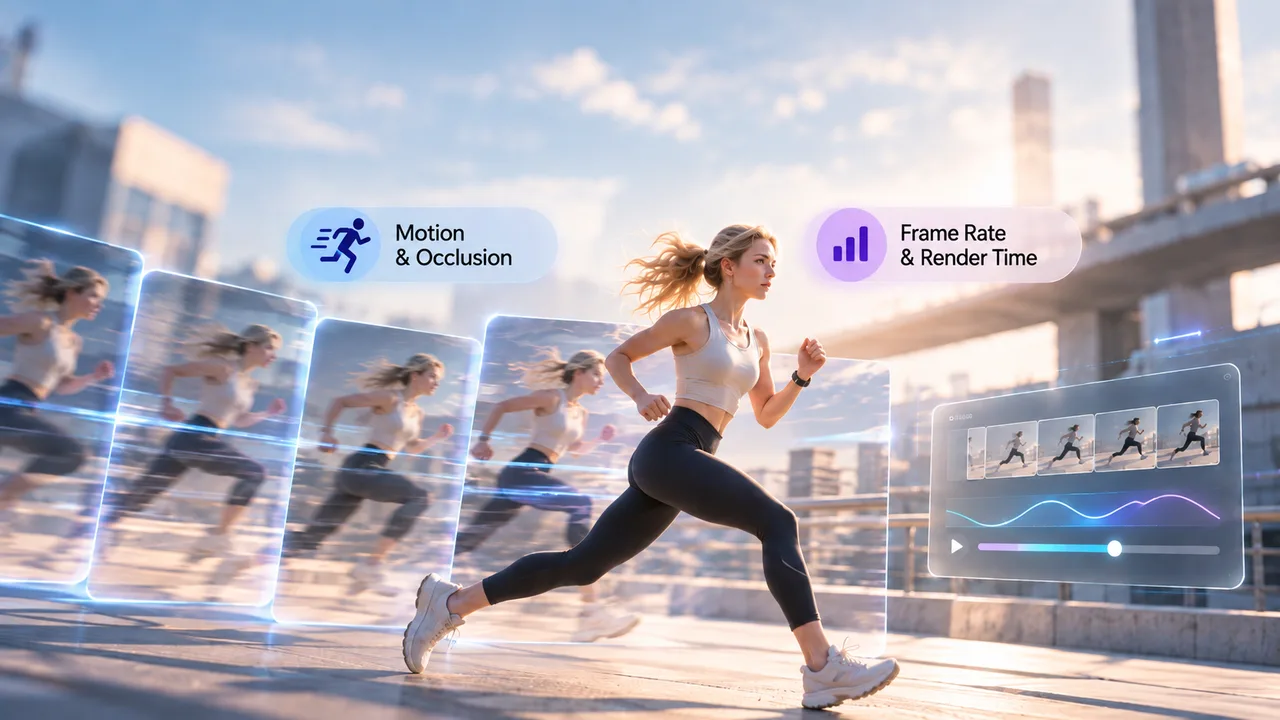
速い動き、オクルージョン、シーンカット、フレームペーシング
すべての候補に同じ短いソースを使います。10〜15秒あれば十分で、次の4つを含めてください。顔の前を横切る手、物の後ろを通過する被写体、ハードカット、字幕などの細かく高コントラストなエッジです。実行のたびに、ソースの解像度、コーデック、フレームケイデンスは変えないでください。
出力は想定するディスプレイで通常速度で再生し、そのうえで難しい区間を生成フレーム1枚ずつ確認します。再生中に欠陥が見える、またはショットが変わってしまうフレームは使用不可とみなします。800%に拡大したときにだけ見える曲がった指は記録に残す程度で構いませんが、通常速度で波打つ字幕は再実行が必要です。
シーンカットでは、補間処理が無関係な2つのショットから1枚のハイブリッドフレームを作ってしまうことがあります。 カット検出が使える場合はテストし、使えない場合はカット位置でソースを分割してください。デモは上限を示し、本番は下限を示します。
オプティカルフローの速度を画質スコアとして扱わないでください。処理速度はそのマシンの性能を表すだけで、オクルージョンの起きた手がきれいに残るかどうかとは関係ありません。
出力フレームレート、レンダリング時間、レビューの負担
ソースと出力のフレームレートは、可能な限り正確な有理数で記録します。23.976 fpsのソースは通常24000/1001で、放送向けの納品では近似値の60ではなく60000/1001が求められることもあります。これらの値を丸めるビデオフレームレートコンバーターは、後工程でタイミングのずれを生む可能性があります。
レンダリング、オペレーター、レビューの各時間は別々に計測してください。 8区間に不具合があるレンダリングが速くても、2区間だけの遅いレンダリングよりコストが高くなることがあります。バージョン、モデル、目標fps、カット設定、コーデック、ハードウェア、経過時間、修正に回した区間を保存しておきます。
最初の比較では、アップスケーリングやノイズ除去を加えないでください。フレームサイズを固定し、モーション処理だけで1つの問いに答えられるようにします。
-
デスクトップ補間のTopaz Video
モデルとスローモーションのオプション
Topaz Videoは、デスクトップのインターフェースと複数のモデルを求めるオペレーターに向いています。現在のフレーム補間のドキュメントには、Apollo、Chronos、Chronos Fast、Aionが記載されています。Chronosは汎用、Chronos Fastはフレーム間の変化が大きい素材向け、Apolloは特定のフレーム数の倍数に対応し、Aionは処理コストが高めです。
24 fpsから60 fpsへの変換では、TopazのFPS 60プリセットの推奨に従い、まずChronos Fastで短いプレビューを作ります。フレーム補間ガイドでは、2倍以外の変換にはApollo Fastも推奨されています。スローモーションでは、必要な再生倍率を比較します。Apolloの固定倍率が合う案件もあれば、Chronosが合う案件もあります。Aionは、追加の処理に見合うショットでのみ試してください。
重複フレームの置き換えは繰り返しの多い素材に役立ちますが、感度によっては、単に似ているだけのフレームまで削除されることがあります。アニメーションでは、意図したホールドが消えてしまうおそれがあります。
アーティファクトとハードウェアコスト
Topazは、急激な変化、反射する水面、競合するパターン、細いパララックスがストロボ現象、歪み、ゆらぎを引き起こす場合があると注意しています。長いシーケンスに着手する前に、最も難しい5秒間を各候補モデルで処理してください。
ローカル処理ではコストがワークステーションに移ります。GPU、VRAM、解像度、そして実行中に別の編集者がそのマシンを使えるかどうかを記録しましょう。
Topazの補間ページには、この機能では音声が削除されると書かれていますが、一般的な書き出し設定には音声のコピー、変換、なしの選択肢があります。音声が保持されるかどうかはバージョンによって異なるものとして扱い、納品ファイルで確認できるまでは、リミックス用にソースの音声トラックを保管しておいてください。
-
RIFEベースのワークフローのFlowframes
フレームレート制御とローカルセットアップ
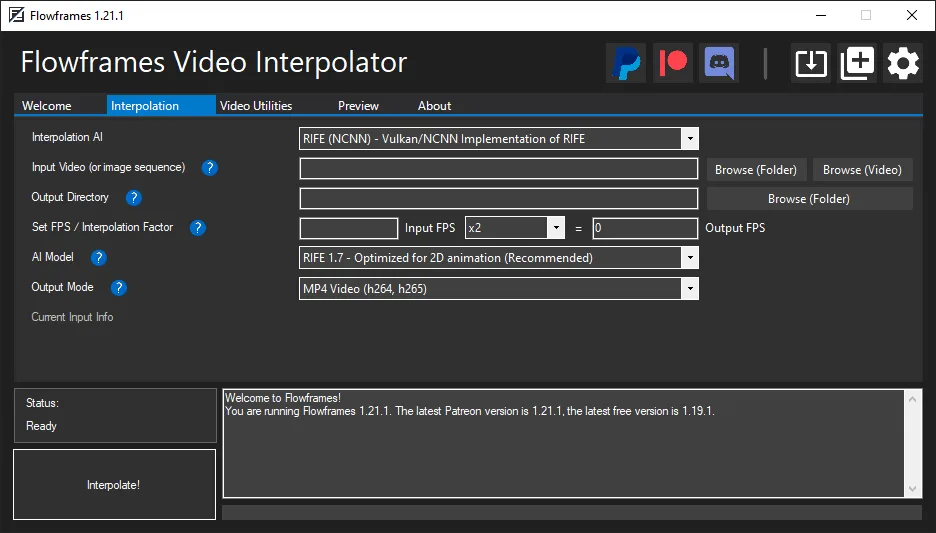
Flowframesは、RIFE、DAIN、FLAVR向けのWindows用GUIです。 倍率またはターゲットレートの指定、シーン検出、自動エンコード、最終fpsの上限設定が使え、独自のコマンドラインパイプラインは必要ありません。RIFE-NCNNはVulkanを使うため、最近の各社GPUで動作しますが、PyTorch経由の場合は要件が厳しくなります。
記録するのは「Flowframes」という名前だけでなく、RIFEの実装とモデルのバージョンです。プロジェクトのノートには、モデルの更新、小数の倍率、可変フレームレート入力、トラックの互換性が記載されています。ビルドが違えば、パイプラインも変わる可能性があります。
フレームの重複排除は一部のアニメーションには有効ですが、固定フレームレートのカメラ映像では通常オフにしておくべきです。似ていても意図的なフレームを削除すると、補間が始まる前にペース配分が変わってしまいます。
保守性と互換性の制限
Flowframesは、GPL-3.0のオープンソースのドネーションウェアです。古いコンパイル済みビルドは無料で、新しいビルドは支援者に先行公開されることがあり、自分でビルドしたコードにはサポートの保証がありません。本番運用するチームは、承認したバージョンを自分たちで管理する必要があります。
オペレーティングシステム、GPUドライバー、バックエンド、モデルパッケージ、FFmpegのパス、ソースのコーデック、音声の扱い、コンテナを記録してください。インストーラーもジョブと一緒に保管します。後でプロジェクトを開き直すときに、どのベータ版が動いたかを誰かの記憶に頼るべきではありません。
このツールはトラックをコピーまたは再エンコードすることがあります。再生時間、サンプルレート、チャンネルレイアウト、ファイル終端での同期を確認してください。
-
編集タイムラインで納品するDaVinci Resolve Studio
リタイムと書き出しのワークフロー
DaVinci Resolve Studioは、補間を編集作業の中で行いたい場合に向いています。編集者はショットを切り出し、フレームサンプリング、ブレンド、オプティカルフロー、Speed Warpを比較でき、修正をグレーディングやミックスと同じ場所で管理できます。現在のDaVinci Resolve Studioのページでは、Neural Engineは有料版に含まれています。Speed Warpの作業を割り当てる前に、Studio版であることを確認してください。
タイムラインの一部区間を処理する用途では、これが最も強力な選択肢です。カットはクリップの境界に置き、修正が必要な部分だけを処理し、そのショットをキャッシュして、書き出し結果を検査します。 タイムコードはプロジェクト内のほうが管理しやすいものの、ファイルとして保持されるかどうかはコンテナ、コーデック、書き出し設定に左右されます。
タイムラインはレンダリングと一緒に保存してください。どのクリップをリタイムし、どこでフォールバックを使ったかが記録されます。
制御性と処理時間のトレードオフ
Speed Warpは負荷が高くなることがあります。代表的な区間をキャッシュし、長いタイムライン全体で有効にする前に、編集用マシンでの実時間を計測してください。
Resolveでは細かい制御ができます。編集者はリタイムする範囲を短くしたり、失敗した箇所を避けてカットしたり、数フレームだけフレームサンプリングを使ったりできます。ケイデンスをわずかに変えるほうが、不自然に作り出された手よりも良い結果になることがよくあります。
-
スクリプト処理に向くローカル処理のVideo2X

パイプラインへの適合と自動化
Video2Xは、編集者向けのレビュー画面よりも、再現性のあるジョブを重視するローカルパイプラインに向いています。現行の6.xプロジェクトはWindowsとLinux向けのC/C++による書き直し版で、Windows GUIと、ncnnおよびVulkan経由のRIFEを備えています。リポジトリにはバージョン6.4.0が記載されており、公開バイナリの利用にはAVX2対応CPUとVulkan対応GPUが必要です。
ラッパーを使えば、出力ファイルの命名、リターンコードの取得、ログの保存、監視フォルダの処理ができます。実行ファイル、モデル、コマンド、エンコーダー、GPU IDは固定してください。そうしないと、自動化は文書化されていない選択を、より速く繰り返すだけになります。
セットアップと品質の検証
Video2XはAGPL-3.0を採用しており、依存ライブラリのライセンスは別途あります。改変したソフトウェアを配布する場合やサービスとして公開する場合は、義務の内容を法務担当者に確認してもらってください。出力された動画と、改変したプログラムコードでは、論点が異なります。
CLIを使っても、目視レビューは不要になりません。エンコード済みのマスターで、ハードカットと指摘された動きを確認してください。補間とエンコードでは、失敗の仕方が異なります。フレーム数、再生時間、ピクセルフォーマット、カラーメタデータ、音声ストリーム、ファイルの最後の1秒も確認します。
誰も保守できない場合や、すべてのクリップで編集上の判断が必要な場合は、Video2Xを外してください。スクリプト化のメリットが出るのは、作業が安定しているときです。
レビューに通らなかったフレームのための納品ログを作る
使用できない区間をタイムスタンプと失敗の種類で記録する
失敗した区間は、それぞれソースのタイムコードまたは正確なフレーム範囲で保存します。オクルージョン、歪んだ人体、二重エッジ、字幕の歪み、カットのブレンド、テクスチャのちらつき、ペースの不均一といった種類に分類し、通常速度で見えるかどうかも書き添えてください。
判断ごとに1行で記録します。
| 範囲 | 失敗内容 | 通常速度で見えるか | 対応 | 再確認 |
|---|---|---|---|---|
| 00:00:06:12–00:00:06:18 | オクルージョン中に手のエッジが分裂 | はい | 該当区間で別のモデルを試す | 未実施 |
これにより、「ツールAのほうが良さそうだった」という印象が監査可能な記録に置き換わり、承認した1分あたりの修正済みまたは却下した秒数も得られます。
フォールバックを決め、最終書き出しを再確認する
失敗ごとに、別のモデル、倍率を下げる、部分的なサンプリングまたはブレンド、元のケイデンスに戻す、のいずれかの対応を1つ割り当てます。まだモデルは切り替えないでください。まずワークフローを見直します。カット部分に限った失敗は、通常、別のフルレンダリングではなく分割で対処できます。
修正部分は前後2秒の文脈を含めて確認し、そのあと書き出したマスターをチェックします。再生時間、音声の同期、フレームレートモード、意図しない重複を確認してください。最終ファイルこそが成果物です。
動きと納品形式で選ぶ
スローモーションとフレームレート変換でしきい値を変える
スローモーションAIでは、推定された動きの1つ1つを視聴者がより長く見ることになります。リアルタイムの60 fpsでは目立たない欠陥が、25%の速度では明らかになることがあります。顔、手、液体、スポーク、細い線の周辺では、より厳しいしきい値を使ってください。
通常速度での変換では、ペースが変わるリスクがあります。24 fpsの物語映像は、滑らかになる一方で、美的には不自然になることがあります。想定するディスプレイでテストし、納品に本当に60 fpsが必要かを確認してください。
モデルを比較するならTopaz、設定の自由度が高いWindows向けRIFEならFlowframes、タイムライン上の制御ならResolve Studio、安定したスクリプトジョブならVideo2Xを選びます。必要なコーデック、タイミング、音声、記録を満たせないものは外してください。
より広範な映像強化ガイドで足りる場合
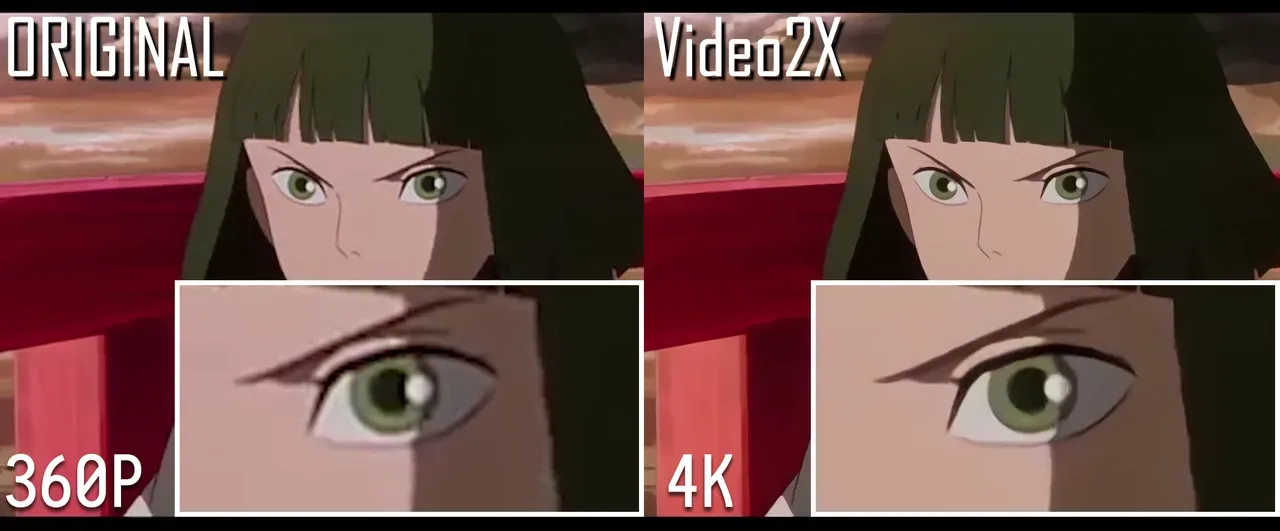
ノイズ、圧縮による劣化、低解像度、手ぶれ、重複フレームは、いずれもモーション推定の妨げになります。
この比較は、固定レートでの納品や意図的なスローモーションに使ってください。そうでないと、テストがいつの間にか5つのフィルターを使う修復作業になってしまいます。
FAQ
フレーム補間でも元の音声トラックは保持されますか?
場合によります。Resolveは編集内で音声を保持します。Flowframesはトラックのコピーとフォールバックの動作を文書化しています。Topazは現在、補間で音声が削除されると記載しています。Video2Xはコマンドとコンテナに依存します。再生時間と終端の同期を比較し、リミックス用にソースの音声を保管してください。
可変フレームレートのタイミング情報を保持できるツールはありますか?
最近のFlowframesのビルドはVFR入力とタイミングのサポートを文書化していますが、すべての書き出しがVFRのまま残るわけではありません。固定フレームレートでの納品では、通常、明示的な固定ケイデンスが必要です。タイムベース、フレームレート、再生時間、タイムスタンプを確認してください。
編集者向けにソースのタイムコードを保持して書き出せるのはどれですか?
クリップとタイムラインのタイムコードがプロジェクトに残るため、Resolveが最も明確な方法です。ファイルレベルのタイムコードは、コンテナ、コーデック、書き出し設定に左右されます。バッチ処理の前に、テスト用の1本を再インポートして確認してください。
補間をタイムラインの選択区間に限定できますか?
Resolveでは可能です。対象区間を切り出してリタイムします。Topazはマークした範囲のプレビューと書き出しができ、バッチ処理ツールではトリミングまたは抽出した区間が必要になる場合があります。つなぎ目でケイデンスと音声を確認してください。
クリップのバッチ処理で処理ログは取得できますか?
Video2Xは、コマンドログと終了コードで最も扱いやすくラップできます。Flowframesはログを公開しており、TopazとResolveにはキューやジョブステータスがあります。入力、バージョン、設定、時間、結果、レビュアーの判断を記録した独自のマニフェストも保持してください。
まとめ
AIフレーム補間ツールのおすすめは、解決する納品上の課題によって変わります。Topazはモデルの選択肢、Flowframesは柔軟なRIFEの経路、Resolveはタイムライン上の制御、Video2Xは再現性のあるローカルジョブを提供します。
お使いの環境と形式に合う候補で、難しいクリップを1本ずつ処理してください。目に見える失敗、レビュー時間、修正した秒数を数え、バージョンを固定してログを残します。勝者となるのは、来週もチームが再び承認できるツールです。
過去の記事: