加入設計
拖入透明 PNG 或白底設計,邊框與裁切線會立即出現。
讓任何設計準備好進行 Print Then Cut:乾淨的邊框、平滑的裁切線,以及 300 DPI 的 PNG。
支援 Cricut Design Space、Silhouette Studio 與其他切割機。
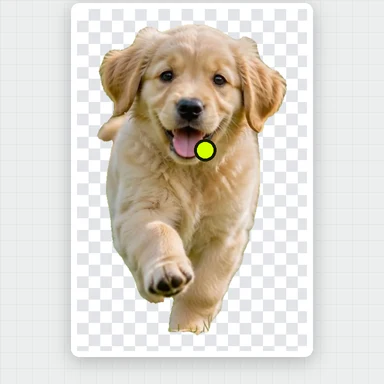
每張圖都是完成的貼紙,含白色邊框與裁切線。選擇一張開啟,再調整尺寸並下載。
拖入透明 PNG 或白底設計,邊框與裁切線會立即出現。
選擇寬度(Cricut 最大可列印約 6.75 × 9.25 英吋)與 2–4 mm 的邊框。
將 PNG 以 Print Then Cut 圖片上傳到 Design Space,列印在貼紙紙上後裁切。
用 WaveSpeed AI 從簡短提示詞建立貼紙圖案,再回到這裡加上邊框與裁切線。
符合資格的新帳號可獲得 $1 免費點數,無需信用卡。 生成器需另外擁有帳號與點數。貼紙製作器則完全免費。
是的。可製作並下載任意數量的貼紙與裁切檔,無需帳號,也沒有浮水印。
上傳貼紙 PNG,將圖片類型選為「Print Then Cut」,並把寬度設成此處顯示的尺寸。Design Space 會以圖片輪廓作為裁切線,而邊框能讓它保持平滑。
開啟 Print + cut SVG:其中包含已對齊的圖片與紅色裁切線。加入定位標記後列印,再沿紅線裁切。
印表機與切割機永遠無法完美對齊。2–4 mm 的邊框能掩蓋誤差,且其顏色會延伸到裁切線之外,不會露出白紙。
不會。貼紙在您的瀏覽器中製作,設計不會離開您的裝置。
支援 Cricut 與 Silhouette · 300 DPI PNG · SVG 與 DXF 裁切線