開啟相片
拖放、貼上或選擇相片。相機拍的大尺寸相片也能開啟;編輯器以輕量預覽操作,並從原圖儲存。
用滑桿、曲線與 31 種風格修正光線與色彩,裁切並拉直、去除斑點,再加上文字、貼圖與相框。
每一步編輯都能修改或復原,下載的檔案保留相片的完整解析度。
將相片拖放到這裡,或直接貼上
JPG、PNG、WebP、GIF、AVIF、BMP、SVG · 最高 1 億像素 · 不上傳任何內容每個範例都已套用初始編輯,可隨意修改後下載。
拖放、貼上或選擇相片。相機拍的大尺寸相片也能開啟;編輯器以輕量預覽操作,並從原圖儲存。
使用左側工具:調整、風格、曲線與色彩處理畫面;裁切與修圖用來修正;文字、元素與繪圖可在上方設計。
選擇 JPG、PNG 或 WebP、品質與尺寸後下載。儲存專案檔即可日後繼續編輯。
曝光、對比、亮部、陰影、白色與黑色;色溫、色調、細節飽和度與飽和度;各色版的曲線與色階;八色混色器、可自訂色版混合的黑白,以及分離色調的顏色分級。
31 種風格,從「黃金時刻」、「電影感」到「霧面」、「黑色電影」與「懷舊褐」,直接在您的相片上預覽。用強度滑桿控制程度,您自己的滑桿仍可在其上調整。
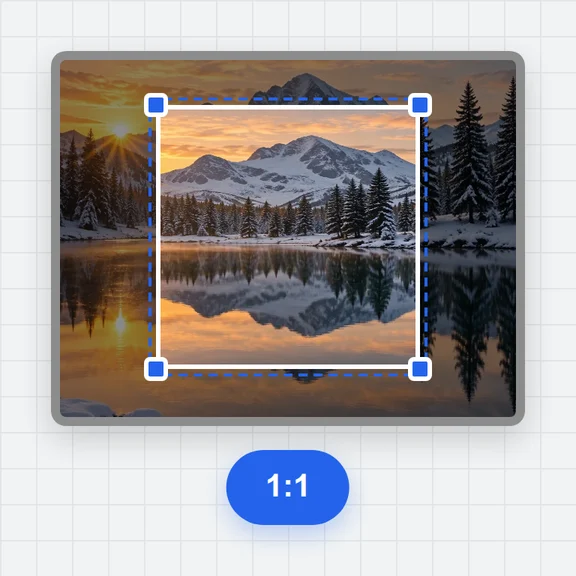
自由或固定比例裁切,附三分法與黃金比例參考線;最多拉直 45°,可旋轉、翻轉,用透視滑桿或移動四個角修正傾斜的建築,還能加上邊框或擴充畫布。
用污點修復、修復與仿製去除瑕疵與干擾物,去紅眼,為臉部與車牌加上模糊或馬賽克,並以加亮與加深塑造光影。
只調整相片局部的曝光、對比、飽和度與色溫:用筆刷、適合天空的直線漸層,或適合主體的放射狀遮色片。
25 種字型的文字,支援外框、陰影、背景框與彎曲文字;形狀、43 款貼圖、支援混合模式的圖片、手繪、相框與平鋪浮水印,全都在可移動的圖層上。
先設定曝光,再壓低亮部、提亮陰影。可先用「自動色調」快速打底,再從那裡微調。
按住眼睛按鈕(或 \ 鍵)檢視原圖,或開啟分割檢視,一邊編輯一邊比較前後。
修復小斑點前先放大到 1:1。[ 和 ] 可調整筆刷大小;按住 Space 並拖曳可移動畫面。
文字、貼圖與繪圖在下載前都是獨立圖層,隨時可以移動、更改樣式或刪除。
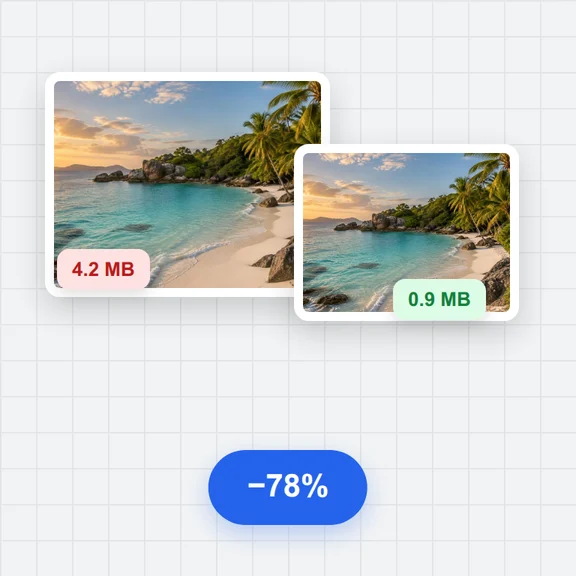
相片用 JPG,需要透明或銳利圖形用 PNG,網頁用小檔案選 WebP。調整品質時,預估檔案大小會即時更新。
上次的編輯會自動保留在此瀏覽器中。儲存專案檔即可移到其他裝置,或保留多個版本。
用 WaveSpeed AI 從簡短提示詞生成相片、人像與插畫,再到這裡完成修飾。
符合資格的新帳號可獲得 $1 免費點數,無需信用卡。 生成器需另外擁有帳號與點數。相片編輯器則完全免費。
是的。所有工具與下載都免費,無需帳號、無浮水印,編輯相片數量也沒有限制。
不會。相片在您的瀏覽器中開啟、編輯與儲存,從不離開您的裝置。上次的編輯只保留在此瀏覽器中,重新整理後仍可繼續。
可開啟 JPG、PNG、WebP、GIF(第一格)、AVIF、BMP 與 SVG,支援的瀏覽器也能開啟 HEIC。不支援相機 RAW 檔與分層設計檔。可儲存為 JPG、PNG 或 WebP、將結果複製到剪貼簿,或儲存專案檔。
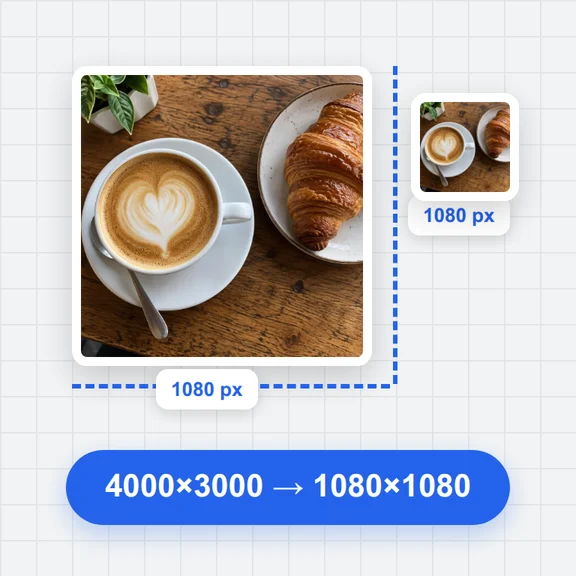
不會。編輯時螢幕顯示的是輕量預覽,讓滑桿即時反應;下載的檔案則以原始相片的完整解析度(或您選擇的尺寸)產生。
最高 1 億像素。大相片儲存需要較久,手機和平板可能無法在記憶體中處理非常大的下載檔;若儲存失敗,請選擇較小的尺寸。
可以。最多可復原與重做 200 步,歷史紀錄清單可讓您跳回任一步。按住眼睛按鈕或按 \ 即可與原圖對比。
可以。加入文字時可選擇字型、外框、陰影、背景與彎曲,另有形狀、43 款貼圖、第二張圖片、手繪、相框與平鋪浮水印。每一項都在獨立圖層上,可設定不透明度與混合模式。
開啟「修圖」並選擇「污點修復」,然後在斑點上塗抹。較大的區域請使用「修復」或「仿製」:先 Alt+點擊選取乾淨的來源,再塗抹要覆蓋的地方。
沒有。這裡的每個工具都是在瀏覽器中執行的傳統影像處理。若要生成新圖片或用文字修改相片,請使用 WaveSpeed AI 的圖片生成器。
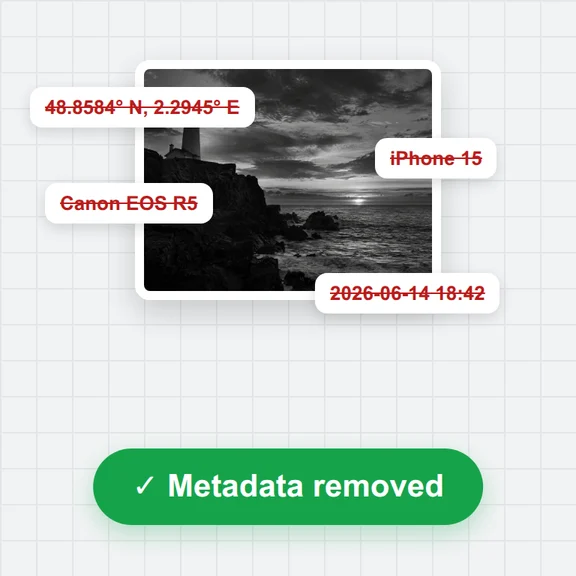
預設不會:下載的檔案不含相機或位置資訊。在「匯出」中開啟「保留相機資訊」,即可從 JPG 原檔複製這些資訊。
可以。工具會移到螢幕下方,滑桿變成全寬,並可雙指縮放與拖曳。
免費、私密、免註冊。
/filters:quality(82)/media/images/1791123751656780930_IfFPY7R0.webp)
/filters:quality(82)/media/images/1791123737177812425_RjKT3cku.webp)
/filters:quality(82)/media/images/1791123748309870128_xlkNgK8N.webp)
/filters:quality(82)/media/images/1791123738630744263_oR09R0aj.webp)
/filters:quality(82)/media/images/1791177033162457776_uQ09OY7g.webp)
/filters:quality(82)/media/images/1791123734319125607_JdnwGPY7.webp)
/filters:quality(82)/media/images/1791123746355630206_udnxGPY7.webp)
/filters:quality(82)/media/images/1791123744771362580_yC0sPezZ.webp)
/filters:quality(82)/media/images/1791123738606970169_5KIR1ais.webp)
/filters:quality(82)/media/images/1791123748197655725_EUmuFNW6.webp)