啟動桌面
桌面就在本頁準備好了。點一下底部 Dock 中的圖示,或開啟頂端列中的選單。
這個 macOS 模擬器把 macOS 風格桌面放進瀏覽器分頁:有選單列、會放大的 Dock、Launchpad、快速搜尋,以及可拖曳、調整大小與並排的視窗。
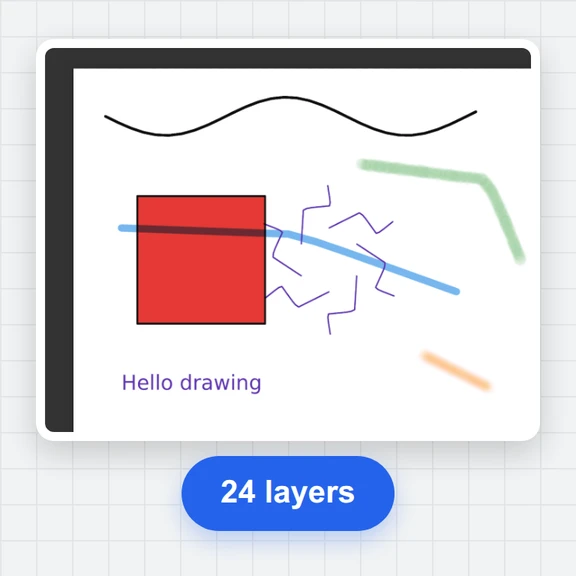
開啟檔案、筆記、終端機、小畫家等應用程式,試試版面配置、製作設計草圖或擷取螢幕截圖。您製作的一切都會留在您的裝置上。
正在啟動桌面…
桌面就在本頁準備好了。點一下底部 Dock 中的圖示,或開啟頂端列中的選單。
點一下 Dock 中的圖示、開啟 Launchpad,或按 Ctrl+Space 搜尋應用程式或檔案,然後按 Enter。
拖曳標題列移動視窗,拉動邊緣調整大小,並把視窗放到螢幕邊緣即可貼齊。您的檔案與設定會儲存在此瀏覽器中。
容易被忽略的鍵盤快速鍵與功能。
Ctrl+Space 開啟搜尋,Alt+` 切換視窗,F3 顯示所有開啟的視窗,Ctrl+Alt+方向鍵可貼齊使用中的視窗,Esc 可關閉任何覆蓋層。
進入全螢幕,即可顯示不含頁面其餘部分的桌面,並儲存您所見畫面的 PNG 螢幕截圖。
將電腦中的文字檔與圖片匯入「檔案」,在「筆記」或「相片」中開啟,之後再下載回來。匯出整個磁碟即可移到其他瀏覽器。
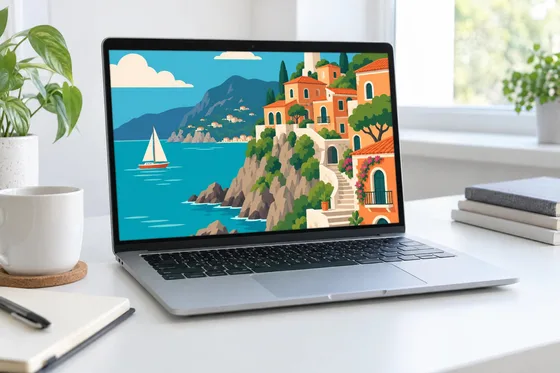
「設定」可切換淺色與深色、設定輔色,並從六款原創桌布中選一個。在桌面上按右鍵看更多選項。
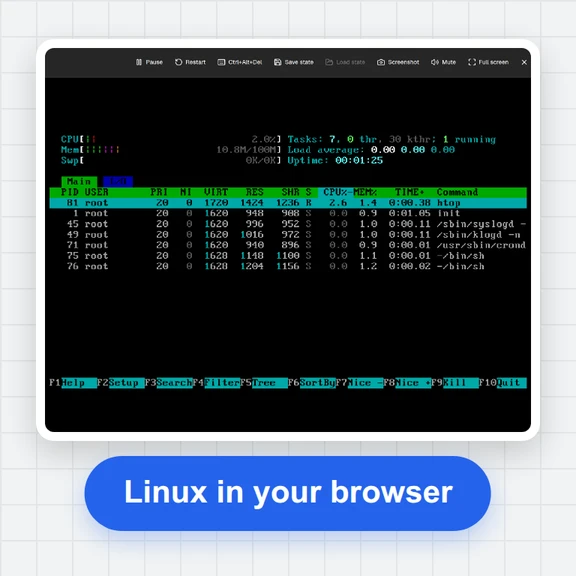
供練習用的小型模擬 shell:ls、cd、cat、mkdir、touch、rm、echo、date、whoami、clear 與 help 都能在虛擬磁碟上使用。
在小螢幕上,每個應用程式都會全尺寸開啟,一次一個。請用 Dock 切換應用程式。
用 WaveSpeed AI,從簡短的提示詞建立圖片與影片。
符合資格的新帳號可獲得 $1 免費點數,無需信用卡。 生成器需另外擁有帳號與點數。macOS 模擬器則完全免費。
一個免費網頁,外觀與行為都像 macOS 風格桌面:有選單列、Dock、Launchpad、視窗,以及十幾個小應用程式,全都在您的瀏覽器分頁中執行。它是供娛樂、學習與設計草圖使用的模擬,不是真正的作業系統。
可以。在 Windows、Linux、Chromebook、平板或手機上的任何新版瀏覽器中開啟本頁即可。無需下載,也無需建立帳號。
不能。這些應用程式是為本頁製作的簡單仿製品:檔案、筆記、計算機、終端機、小畫家、相片、時鐘、設定、本機網頁檢視器與垃圾桶。它們無法執行真正 Mac 上的程式。
是的。您建立或匯入的檔案只儲存在此瀏覽器中,絕不會上傳。「重設為原廠設定」會清除它們,「匯出磁碟」則將副本儲存為一個檔案。
可以。排好視窗、挑選桌布與主題,然後儲存桌面的 PNG 螢幕截圖,或進入全螢幕進行展示。
沒有。這是一個獨立的模擬器,使用自己的美術與圖示。它與 Apple Inc. 沒有關聯,也未獲其認可。macOS 與 Mac 是 Apple Inc. 的商標。
獨立的模擬器,使用原創美術。與 Apple Inc. 沒有關聯,也未獲其認可。macOS 與 Mac 是 Apple Inc. 在美國及其他國家/地區註冊的商標。
/filters:quality(82)/media/images/1791123751656780930_IfFPY7R0.webp)
/filters:quality(82)/media/images/1791123737177812425_RjKT3cku.webp)
/filters:quality(82)/media/images/1791123748309870128_xlkNgK8N.webp)
/filters:quality(82)/media/images/1791123738630744263_oR09R0aj.webp)
/filters:quality(82)/media/images/1791177033162457776_uQ09OY7g.webp)
/filters:quality(82)/media/images/1791123734319125607_JdnwGPY7.webp)
/filters:quality(82)/media/images/1791123746355630206_udnxGPY7.webp)
/filters:quality(82)/media/images/1791123744771362580_yC0sPezZ.webp)
/filters:quality(82)/media/images/1791123738606970169_5KIR1ais.webp)
/filters:quality(82)/media/images/1791123748197655725_EUmuFNW6.webp)