添加设计
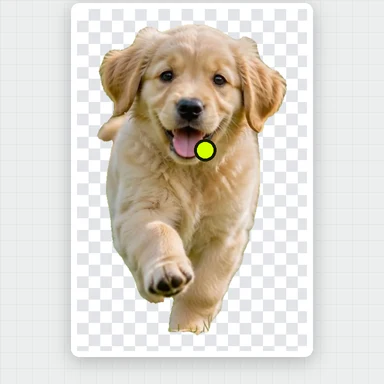
拖入透明 PNG 或白底设计。边框和切割线会立即出现。
让任意设计为打印后切割做好准备:干净的边框、平滑的切割线和 300 DPI 的 PNG。
适用于 Cricut Design Space、Silhouette Studio 和其他切割机。
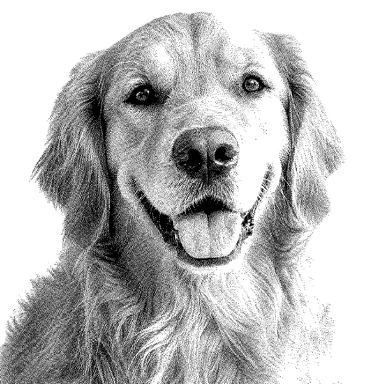
每张图都是成品贴纸,带白色边框和切割线。选择一个打开,然后调整尺寸并下载。
拖入透明 PNG 或白底设计。边框和切割线会立即出现。
选择宽度(Cricut 最大可打印约 6.75 × 9.25 英寸)和 2–4 mm 的边框。
把 PNG 作为“打印后切割”图像上传到 Design Space,打印在贴纸纸上并切割。
用 WaveSpeed AI 通过简短提示词创作贴纸图案,然后在这里添加边框和切割线。
符合条件的新账号可获得 $1 免费额度,无需绑卡。 生成器需要单独的账号和积分。贴纸制作工具免费使用。
是的。可制作并下载任意数量的贴纸和切割文件,无需账号,也没有水印。
上传贴纸 PNG,图像类型选择“Print Then Cut”(打印后切割),并把宽度设为这里显示的尺寸。Design Space 会以图像轮廓作为切割线,而边框能让它保持平滑。
打开“打印 + 切割”SVG:其中包含对齐好的图像和红色切割线。添加定位标记,打印,然后沿红线切割。
打印机和切割机永远无法完全对齐。2–4 mm 的边框可以掩盖偏差,其颜色延伸到切割线之外,因此不会露出空白纸。
不会。贴纸在浏览器中制作;你的设计不会离开你的设备。
Cricut 与 Silhouette · 300 DPI PNG · 切割线 SVG 与 DXF