启动桌面
桌面就在本页准备好了。点击底部程序坞中的图标,或打开顶部菜单栏中的菜单。
这款 macOS 模拟器把 macOS 风格的桌面放进一个浏览器标签页:菜单栏、可放大的程序坞、启动台、快速搜索,以及可拖动、调整大小和贴靠的窗口。
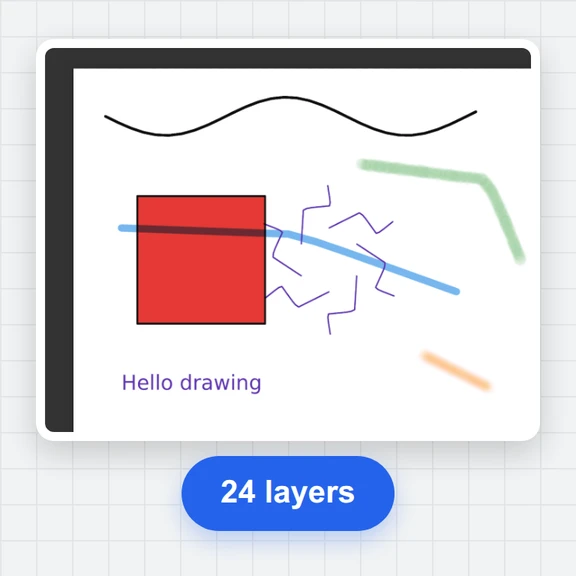
打开文件、备忘录、终端、画图等应用,试试布局、做一个设计样机或截图。你制作的一切都留在你的设备上。
正在启动桌面…
桌面就在本页准备好了。点击底部程序坞中的图标,或打开顶部菜单栏中的菜单。
点击程序坞中的图标,打开启动台,或按 Ctrl+Space 搜索应用或文件,然后按 Enter。
拖动标题栏移动窗口,拉动边缘调整大小,把窗口拖到屏幕边缘即可贴靠。你的文件和设置保存在此浏览器中。
那些容易被忽略的键盘快捷键和功能。
Ctrl+Space 打开搜索,Alt+` 切换窗口,F3 显示所有已打开的窗口,Ctrl+Alt+方向键贴靠当前窗口,Esc 关闭任何浮层。
进入全屏,只显示桌面而不带页面其余部分,并把你所见的画面保存为 PNG 截图。
把电脑上的文本文件和图片导入“文件”,在备忘录或照片中打开,再下载回来。导出整个磁盘即可把它转移到另一个浏览器。
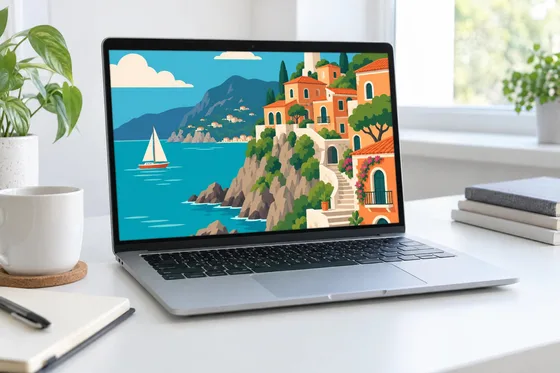
在“设置”中切换浅色和深色,设置强调色,并从六张原创壁纸中选一张。右键单击桌面可获得更多选项。
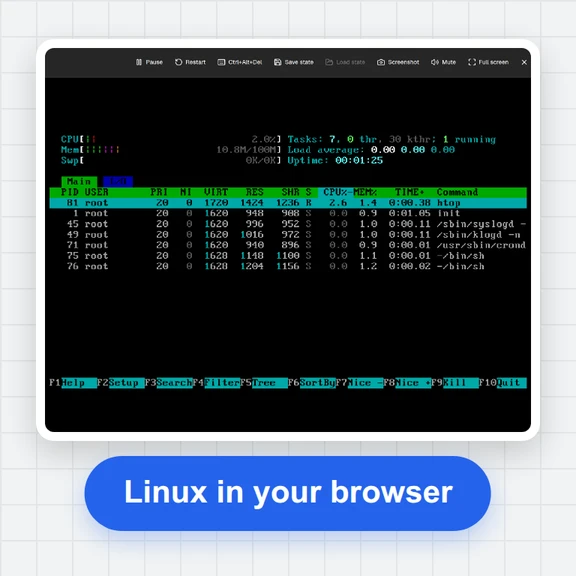
一个用来练习的模拟小 shell:ls、cd、cat、mkdir、touch、rm、echo、date、whoami、clear 和 help 都可在虚拟磁盘上使用。
在小屏幕上,每个应用都以全尺寸一次打开一个。使用程序坞切换应用。
用 WaveSpeed AI,通过一句简短的提示词创建图片和视频。
符合条件的新账号可获得 $1 免费额度,无需绑卡。 生成器需要单独的账号和积分。macOS 模拟器免费使用。
一个免费网页,外观和行为都像 macOS 风格的桌面:菜单栏、程序坞、启动台、窗口和十来个小应用,全部在你的浏览器标签页中运行。它是用于娱乐、学习和设计样机的模拟,不是真正的操作系统。
可以。在 Windows、Linux、Chromebook、平板或手机上的任何现代浏览器中打开本页即可。无需下载,也无需创建账号。
不能。这些应用是为本页制作的简易仿品:文件、备忘录、计算器、终端、画图、照片、时钟、设置、本地网页查看器和废纸篓。它们无法运行真实 Mac 上的程序。
是的。你创建或导入的文件只存储在此浏览器中,绝不会上传。“恢复出厂设置”会清除它们,“导出磁盘”会把副本保存为一个文件。
可以。排好窗口,选择壁纸和主题,然后保存桌面的 PNG 截图,或进入全屏进行演示。
没有。这是一个独立的模拟器,使用自己的图案和图标。它与 Apple Inc. 无关联,也未获得其认可。macOS 和 Mac 是 Apple Inc. 的商标。
带有原创图案的独立模拟器。与 Apple Inc. 无关联,也未获得其认可。macOS 和 Mac 是 Apple Inc. 在美国及其他国家和地区注册的商标。
/filters:quality(82)/media/images/1791123751656780930_IfFPY7R0.webp)
/filters:quality(82)/media/images/1791123737177812425_RjKT3cku.webp)
/filters:quality(82)/media/images/1791123748309870128_xlkNgK8N.webp)
/filters:quality(82)/media/images/1791123738630744263_oR09R0aj.webp)
/filters:quality(82)/media/images/1791177033162457776_uQ09OY7g.webp)
/filters:quality(82)/media/images/1791123734319125607_JdnwGPY7.webp)
/filters:quality(82)/media/images/1791123746355630206_udnxGPY7.webp)
/filters:quality(82)/media/images/1791123744771362580_yC0sPezZ.webp)
/filters:quality(82)/media/images/1791123738606970169_5KIR1ais.webp)
/filters:quality(82)/media/images/1791123748197655725_EUmuFNW6.webp)