Fotoğrafınızı ekleyin
Bir PNG, JPG veya WebP bırakın. Ahşap ayarlarıyla hemen ditherlenir.
Bir fotoğrafı ahşap, arduvaz, deri ve daha fazlası üzerine lazer gravür için ditherlenmiş bir görsele dönüştürün.
Boyutu ve DPI’yı ayarlayın, bir dithering yöntemi seçin, LightBurn veya herhangi bir lazer yazılımı için PNG indirin.
Buraya bir fotoğraf bırakın veya yapıştırın
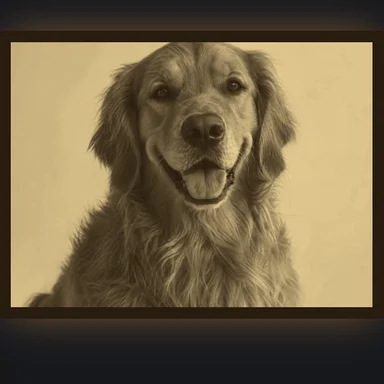
PNG, JPG veya WebP · İyi kontrastlı portreler ve evcil hayvanlar en iyi sonucu verirFotoğraf yok mu? AI Görsel Üretici ile oluşturunHer resim, gravür dosyasını ayarlandığı malzeme üzerinde gösterir. Bu ayarlarla açmak için birini seçin.
Bir PNG, JPG veya WebP bırakın. Ahşap ayarlarıyla hemen ditherlenir.
Malzemeyi, dithering yöntemini, boyutu ve DPI’yı seçin; parlaklığı, kontrastı ve orta tonları ayarlayın.
PNG’yi kaydedin ve LightBurn’e veya lazer yazılımınıza doğrudan aktarma (pass-through) modunda içe aktarın.
WaveSpeed AI ile bir portre, evcil hayvan veya sahne oluşturun, ardından lazeriniz için burada hazırlayın.
İstemden bir fotoğraf veya çizim yapın.
Fikrinizi bir 3D modele de dönüştürün.
Aynı fotoğrafı kısa bir videoyla canlandırın.
Uygun yeni hesaplara $1 ücretsiz kredi. Kart gerekmez. Üreticiler için ayrı hesap ve kredi gereksinimleri vardır. dönüştürücü ücretsizdir.
Evet. İstediğiniz kadar görseli hazırlayıp indirin; hesap veya filigran gerekmez.
Çoğu lazer ya bir nokta yakar ya da yakmaz. Dithering, bir fotoğrafın gri tonlarını gölgelerde daha yoğun siyah nokta desenlerine dönüştürür; böylece fotoğraf normal bir bakış mesafesinden okunur.
Ahşap üzerindeki fotoğraflar için Jarvis veya Stucki, klasik bir çok amaçlı seçenek olarak Floyd–Steinberg, daha hafif ve net bir görünüm için Atkinson, düzenli bir desen için sıralı (Bayer), logolar ve metin için eşik; lazeriniz piksel başına güç değiştiriyorsa gri tonlama.
Lazerinizin çizgi aralığıyla eşleştirin: 254 DPI 0,1 mm, 318 DPI yaklaşık 0,08 mm’dir. Diyot lazerler genellikle 254–318 DPI’da iyi sonuç verir; noktalar birleşmeye başladığı için daha ince nadiren daha iyidir.
PNG’yi içe aktarın: dosya DPI’sını taşıdığı için belirlediğiniz genişlikte gelir. LightBurn’ün ikinci kez ditherlememesi için görsel modunu Pass-Through olarak ayarlayın.
Hayır. Görsel tarayıcınızda hazırlanır ve cihazınızdan hiçbir zaman çıkmaz.
Ücretsiz, gizli ve tam boyutta.