เพิ่มดีไซน์ของคุณ
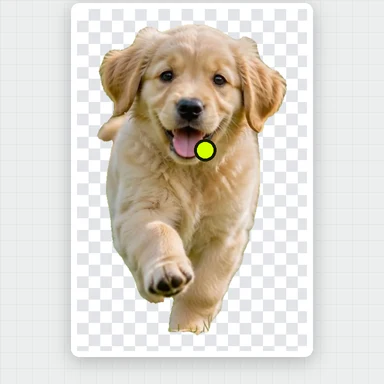
วาง PNG โปร่งใสหรือดีไซน์บนพื้นขาว ขอบและเส้นตัดจะปรากฏทันที
เตรียมดีไซน์ใดก็ได้สำหรับ Print Then Cut: ขอบที่สะอาด เส้นตัดที่เรียบเนียน และ PNG 300 DPI
ใช้ได้กับ Cricut Design Space, Silhouette Studio และเครื่องตัดอื่นๆ
วางดีไซน์ที่นี่ หรือวางจากคลิปบอร์ด
PNG โปร่งใสให้ผลดีที่สุด · พื้นหลังสีขาวจะถูกลบต้องการดีไซน์ไหม สร้างด้วยเครื่องมือสร้างภาพ AIแต่ละภาพคือสติกเกอร์ที่เสร็จแล้ว พร้อมขอบขาวและเส้นตัด เลือกภาพที่ต้องการเพื่อเปิด จากนั้นปรับขนาดแล้วดาวน์โหลด
วาง PNG โปร่งใสหรือดีไซน์บนพื้นขาว ขอบและเส้นตัดจะปรากฏทันที
เลือกความกว้าง (Cricut พิมพ์ได้สูงสุดประมาณ 6.75 × 9.25 นิ้ว) และขอบ 2–4 mm
อัปโหลด PNG ไปยัง Design Space เป็นภาพ Print Then Cut พิมพ์บนกระดาษสติกเกอร์ แล้วตัด
สร้างลายสติกเกอร์จากพรอมต์สั้นๆ ด้วย WaveSpeed AI แล้วมาเพิ่มขอบและเส้นตัดที่นี่
สร้างดีไซน์สติกเกอร์น่ารักและโดดเด่นจากพรอมต์ พร้อมตัด
ทำให้ตัวละครสติกเกอร์ของคุณเคลื่อนไหวเป็นคลิปสั้น
เปลี่ยนตัวละครของคุณเป็นฟิกเกอร์ 3D
เครดิตฟรี $1 สำหรับบัญชีใหม่ที่มีสิทธิ์ ไม่ต้องใช้บัตร เครื่องมือสร้างต้องใช้บัญชีและเครดิตแยกต่างหาก ส่วนตัวสร้างสติกเกอร์ใช้ฟรี
ใช่ สร้างและดาวน์โหลดสติกเกอร์และไฟล์ตัดได้ไม่จำกัด โดยไม่ต้องมีบัญชีและไม่มีลายน้ำ
อัปโหลด Sticker PNG เลือก “Print Then Cut” เป็นประเภทภาพ และตั้งความกว้างเท่าขนาดที่แสดงที่นี่ Design Space จะใช้เส้นขอบของภาพเป็นเส้นตัด ซึ่งขอบที่เพิ่มช่วยให้เรียบเนียน
เปิด SVG แบบ Print + cut: มีทั้งภาพและเส้นตัดสีแดงที่จัดวางตรงกัน เพิ่มเครื่องหมายลงทะเบียน (registration marks) พิมพ์ แล้วตัดตามเส้นสีแดง
เครื่องพิมพ์กับเครื่องตัดไม่เคยตรงกันพอดี ขอบ 2–4 mm ช่วยซ่อนความคลาดเคลื่อน และสีของขอบยื่นเลยเส้นตัดออกไป จึงไม่เห็นกระดาษเปล่า
ไม่ ระบบสร้างสติกเกอร์ในเบราว์เซอร์ของคุณ ดีไซน์จะไม่ออกจากอุปกรณ์ของคุณ
Cricut และ Silhouette · PNG 300 DPI · เส้นตัด SVG และ DXF