Dodaj projekt
Upuść przezroczysty PNG lub projekt na białym tle. Obramowanie i linia cięcia pojawiają się od razu.
Przygotuj dowolny projekt do Print Then Cut: czyste obramowanie, gładka linia cięcia i PNG 300 DPI.
Działa z Cricut Design Space, Silhouette Studio i innymi ploterami tnącymi.
Upuść tu projekt lub go wklej
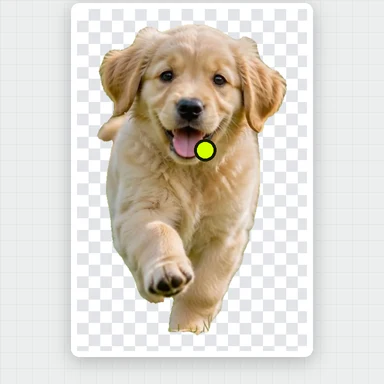
Najlepiej działa przezroczysty PNG · Białe tła są usuwanePotrzebujesz projektu? Stwórz go w Generatorze obrazów AIKażdy obrazek to gotowa naklejka z białą ramką i linią cięcia. Wybierz jedną, aby ją otworzyć, a potem zmień rozmiar i pobierz.
Upuść przezroczysty PNG lub projekt na białym tle. Obramowanie i linia cięcia pojawiają się od razu.
Wybierz szerokość (Cricut drukuje do około 6,75 × 9,25 cala) i obramowanie 2–4 mm.
Wgraj PNG do Design Space jako obraz Print Then Cut, wydrukuj na papierze naklejkowym i potnij.
Stwórz grafikę naklejki z krótkiego promptu w WaveSpeed AI, a potem dodaj tu obramowanie i linię cięcia.
Twórz urocze, wyraziste projekty naklejek z promptu, gotowe do cięcia.
Ożyw postać z naklejki w krótkim klipie.
Zamień swoją postać w figurkę 3D.
$1 w darmowych kredytach dla kwalifikujących się nowych kont. Bez karty. Generatory mają osobne wymagania dotyczące konta i kredytów. generator naklejek jest darmowy.
Tak. Twórz i pobieraj dowolną liczbę naklejek i plików cięcia, bez konta i znaku wodnego.
Wgraj PNG naklejki, jako typ obrazu wybierz „Print Then Cut” i ustaw jego szerokość na rozmiar pokazany tutaj. Design Space używa konturu obrazu jako linii cięcia, a obramowanie zapewnia jej gładkość.
Otwórz SVG Print + cut: zawiera obraz i czerwoną linię cięcia idealnie nałożone. Dodaj znaczniki pasowania, wydrukuj, a następnie tnij wzdłuż czerwonej linii.
Drukarki i plotery nigdy nie pasują idealnie. Obramowanie 2–4 mm ukrywa różnicę, a jego kolor sięga poza linię cięcia, więc nie widać gołego papieru.
Nie. Naklejka powstaje w przeglądarce; Twój projekt nigdy nie opuszcza Twojego urządzenia.
Cricut i Silhouette · PNG 300 DPI · Linia cięcia jako SVG i DXF