페이지 추가
웹사이트 주소를 입력하거나 HTML을 붙여넣거나 .html 파일을 여세요.
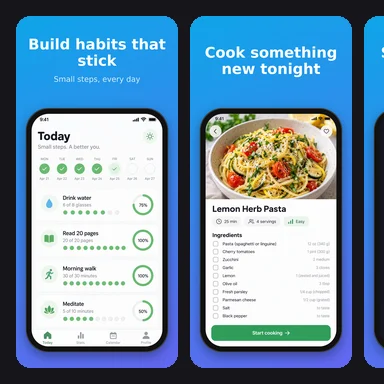
휴대폰, 태블릿, 노트북, 데스크톱을 나란히 놓고 웹사이트나 HTML을 모든 화면에서 동시에 확인하세요.
40개가 넘는 화면 크기 중 원하는 것을 추가하고, 회전하고, 함께 스크롤하고, 각 화면의 스크린샷을 ZIP 파일 하나로 저장하세요.
테스트 도구 불러오는 중…
웹사이트 주소를 입력하거나 HTML을 붙여넣거나 .html 파일을 여세요.
휴대폰, 태블릿, 노트북, 데스크톱으로 시작한 뒤 화면을 추가, 삭제하거나 회전하세요.
프레임을 함께 스크롤하며 맞지 않는 콘텐츠를 찾고, HTML의 스크린샷을 저장하세요.
모든 크기에서 페이지가 잘 동작하면, 필요한 이미지와 영상을 WaveSpeed AI로 만들어 보세요.
원하는 화면비로 히어로 이미지, 일러스트, 배너를 만드세요.
제품 사진을 랜딩 페이지용 짧은 영상으로 바꾸세요.
제품 사진을 인터랙티브 페이지용 3D 모델로 바꾸세요.
조건을 충족하는 신규 계정에 $1 무료 크레딧. 카드 필요 없음. 생성기는 계정과 크레딧이 별도로 필요합니다. 무료인 것은 반응형 테스트뿐입니다.
사이트 주소를 입력하거나 HTML을 붙여넣으면 휴대폰, 태블릿, 노트북, 데스크톱에서 나란히 볼 수 있습니다. 40개가 넘는 화면 크기를 추가하고, 회전하고, 함께 스크롤하세요.
네. 각 프레임은 CSS에서 쓰는 단위인 CSS 픽셀로 화면의 너비와 높이를 가지므로, 브레이크포인트가 실제와 정확히 같은 지점에서 전환됩니다.
네. 기기 하나 보기로 전환한 뒤 사용자 지정 크기를 선택해 너비와 높이를 입력하거나, 프레임 가장자리를 드래그하세요.
일부 사이트는 다른 페이지 안에 표시되지 않도록 설정되어 있습니다. "왜 비어 있나요?"를 열어 사이트의 헤더를 확인하거나, 대신 페이지의 HTML을 붙여넣으세요.
네. 계정이 필요 없고, 화면 수에 제한이 없으며, 스크린샷에 워터마크도 없습니다.
40+ 화면 크기 · 나란히 비교 · 스크린샷 ZIP 저장
/filters:quality(82)/media/images/1791123751656780930_IfFPY7R0.webp)
/filters:quality(82)/media/images/1791123737177812425_RjKT3cku.webp)
/filters:quality(82)/media/images/1791123748309870128_xlkNgK8N.webp)
/filters:quality(82)/media/images/1791123738630744263_oR09R0aj.webp)
/filters:quality(82)/media/images/1791177033162457776_uQ09OY7g.webp)
/filters:quality(82)/media/images/1791123734319125607_JdnwGPY7.webp)
/filters:quality(82)/media/images/1791123746355630206_udnxGPY7.webp)
/filters:quality(82)/media/images/1791123744771362580_yC0sPezZ.webp)
/filters:quality(82)/media/images/1791123738606970169_5KIR1ais.webp)
/filters:quality(82)/media/images/1791123748197655725_EUmuFNW6.webp)