디자인 추가
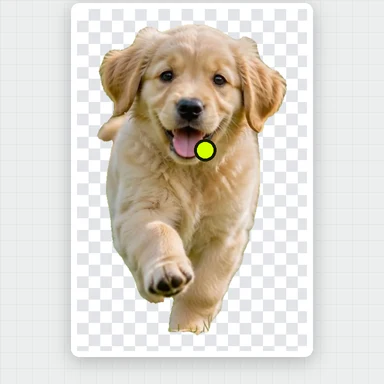
투명 PNG나 흰 배경의 디자인을 놓으세요. 테두리와 커팅선이 바로 나타납니다.
어떤 디자인이든 프린트 앤 컷 준비를 마치세요. 깔끔한 테두리, 매끄러운 커팅선, 300 DPI PNG를 제공합니다.
Cricut Design Space, Silhouette Studio 및 다른 커팅 머신에서 사용할 수 있습니다.
모든 그림은 흰색 테두리와 칼선이 들어간 완성 스티커입니다. 하나를 골라 연 다음 크기를 바꾸고 다운로드하세요.
투명 PNG나 흰 배경의 디자인을 놓으세요. 테두리와 커팅선이 바로 나타납니다.
너비(Cricut은 최대 약 6.75 × 9.25 in까지 인쇄)와 2–4mm 테두리를 선택하세요.
PNG를 프린트 앤 컷 이미지로 Design Space에 업로드하고, 스티커 용지에 인쇄한 뒤 커팅하세요.
WaveSpeed AI로 짧은 프롬프트만으로 스티커 아트를 만든 뒤, 여기서 테두리와 커팅선을 추가하세요.
프롬프트만으로 귀엽고 대담한 스티커 디자인을 만들어 바로 커팅하세요.
스티커 캐릭터를 짧은 클립으로 움직여 보세요.
캐릭터를 3D 피규어로 만들어 보세요.
조건을 충족하는 신규 계정에 $1 무료 크레딧. 카드 필요 없음. 생성기는 계정과 크레딧이 별도로 필요합니다. 무료인 것은 스티커 메이커뿐입니다.
네. 계정이나 워터마크 없이 스티커와 커팅 파일을 원하는 만큼 만들고 다운로드할 수 있습니다.
스티커 PNG를 업로드하고 이미지 유형으로 “프린트 앤 컷”(Print Then Cut)을 선택한 뒤, 너비를 여기에 표시된 크기로 설정하세요. Design Space는 이미지의 윤곽을 커팅선으로 사용하며, 테두리 덕분에 이 선이 매끄럽게 유지됩니다.
Print + cut SVG를 여세요. 이미지와 빨간 커팅선이 정렬된 상태로 들어 있습니다. 등록 마크를 추가하고, 인쇄한 뒤, 빨간 선을 따라 커팅하세요.
프린터와 커터는 완벽하게 맞지 않습니다. 2–4mm 테두리가 그 오차를 가려 주며, 테두리 색이 커팅선 바깥까지 이어져서 맨 종이가 보이지 않습니다.
아니요. 스티커는 브라우저에서 만들어지며 디자인은 기기를 벗어나지 않습니다.
Cricut 및 Silhouette · 300 DPI PNG · 커팅선 SVG 및 DXF